-
【自用】西门子s7-200连接显示屏和物联网盒子完整配置过程
总览
1.PLC配置
2.显示屏配置
3.物联网盒子配置一、PLC配置
1.连接PLC软件
STEP-7MicroWIN V4.0 SP9完整版
链接:https://pan.baidu.com/s/17LMEXnbkQZMPI8Bte24Eug?pwd=jsi3
提取码:jsi32.PLC配置
打开 PLC 上面的小盖子,把红色按钮扳到另一端(ON),打开数据收集

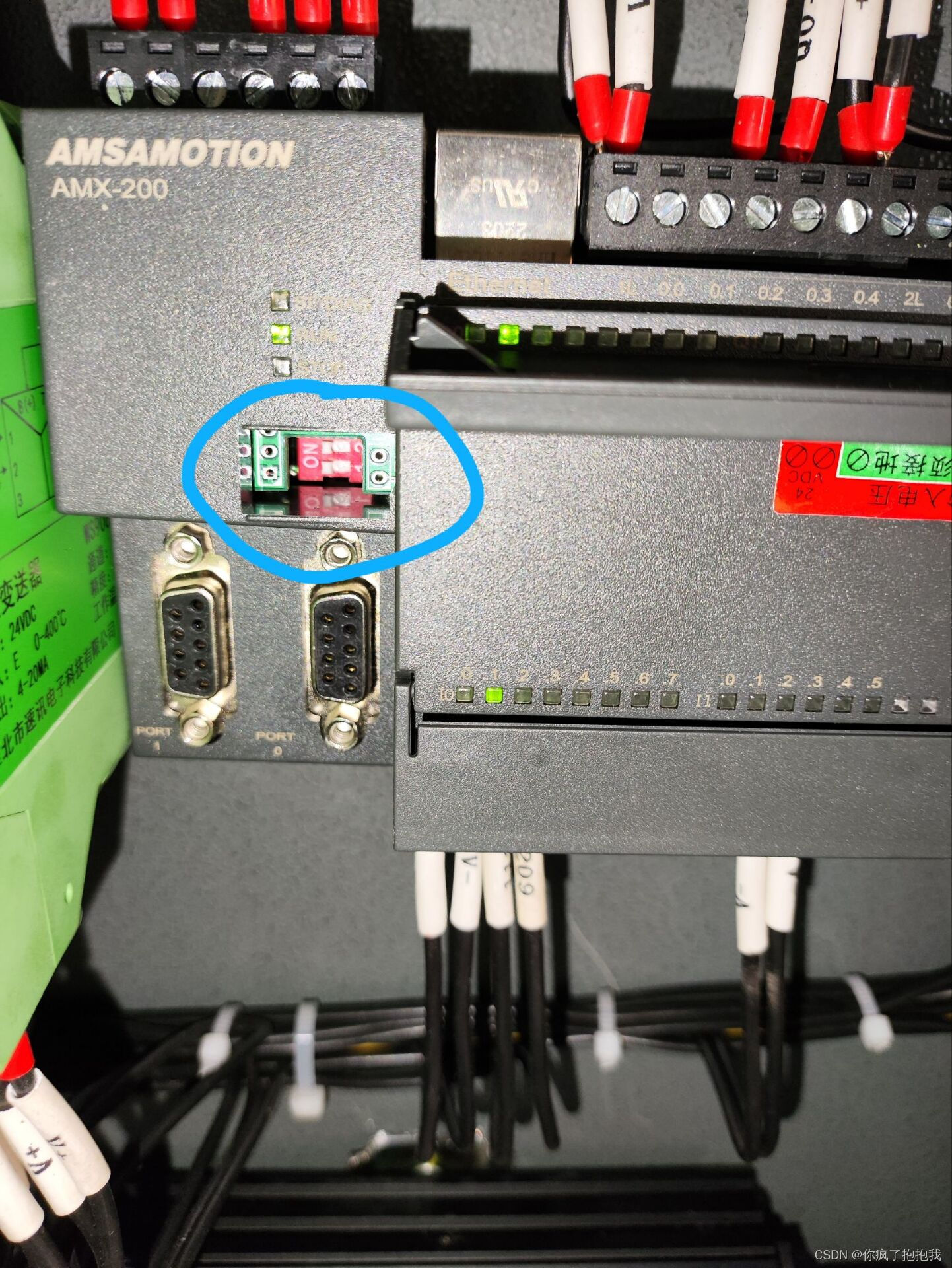
使用网线连接 PC 和 PLC

3.配置网络、下载程序
设置网络时,应该将 IP 变为 192.168.1.x,默认网关是 192.168.1.1,子网掩码 255.255.255.0

打开已有的PLC程序(找百度网盘,夏工给了)

通信 -> 配置 PLC IP 在 192.168.1.x 网段,刷新,然后选择,确定。
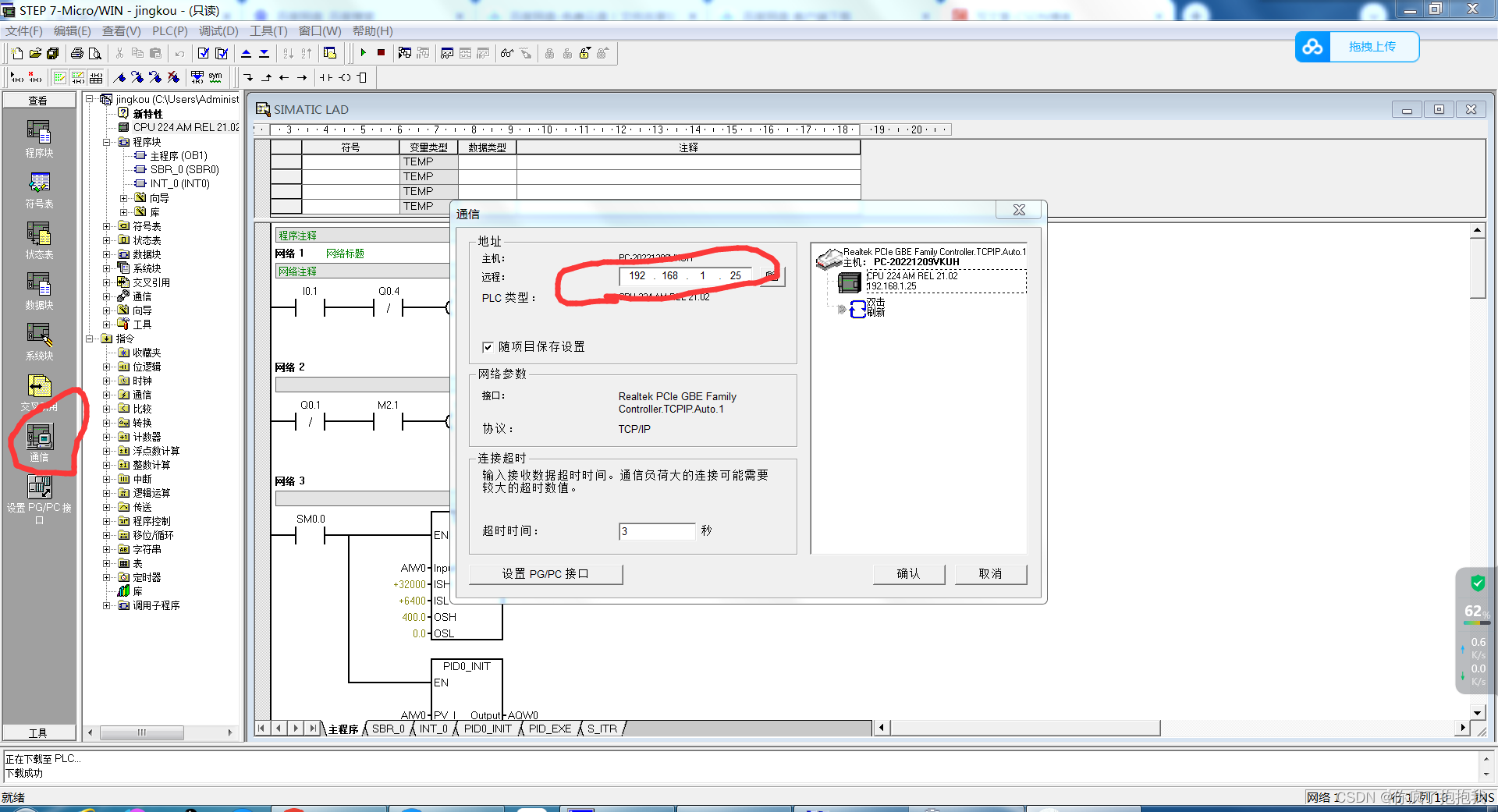
文件 -> 下载 -> 点击下载即可


二、显示屏配置
1.显示屏配置软件下载
EBpro软件
链接:https://pan.baidu.com/s/15wEVEIwjSmmKdsz5nQ-nBw?pwd=uuyi
提取码:uuyi2.触摸屏配置
点击右下角,点击设置按钮

配置 IP 地址 和 子网掩码

找到 MISC-2 模式(页面调节不靠点,用next、pre即可),选中第二个选项,初始化 HMI。然后一路next,然后 apply -> OK

3.设置网络、下载程序
设置网络时,应该将 IP 变为 192.168.1.x(但不与 PLC 为同一 IP),默认网关是 192.168.1.1,子网掩码 255.255.255.0

选择使用网口,设备名 S7-200

将设备从 HMI 选择为 s7-200

选择下载,将 触摸屏 IP 设置为 192.168.1.98 (和刚才在触摸屏上设置的IP相同)

程序下载成功

三、物联网盒子配置
1.下载软件并安装
链接:https://pan.baidu.com/s/1dyXQpvtFRLDQHZ38GZJcQA?pwd=d48g
提取码:d48g2.配置步骤
进入网页:https://sukon-cloud.com/login
登陆,使用夏工的账号和密码(在备忘录里面)
进入后选择左侧栏 项目中心 -> 添加项目

选择“复制项目”,将曾经项目的配置都复制过来

使用夏工的账户登陆物联网盒子。

选择刚才我们复制的项目,如“测试1” -> 云端数据拉取
不懂的话看教程第一个:https://mp.weixin.qq.com/s/AbyWOSvHyFcUF5WDKR-PPw
双击 LAN,更改地址为192.168.1.x(但不要和 PLC、触摸屏的 IP 撞车)
双击 HMI,将 IP 设置为 触摸屏的 IP

双击 PLC,将 IP 设为 PLC 的 IP

配置网络,将 IP 设为 192.168.10.x(只要不是 192.168.10.100 即可)

在下载之前请再三查看 LAN 口的 IP 是否改为 192.168.1.x 网段。不要监视直接下载。
请注意!!!下次再使用PC连接 BOX 的时候,就不再使用 192.168.10.100 了,而是使用我们刚才给LAN口设置的 IP:192.168.1.75,相关的 IPV4设置也要变化为 192.168.1.x
第一次下载使用的 IP:

今后下载使用的 IP:

四、设备接线,查看调试结果
1.接线
LAN1口接PLC,LAN2口接触摸屏。

2.
五、疑难问题解决
1.没有测量温度,只能设定温度
PLC上面的钮没有扒拉,要扒拉到OK档位。
2.物联网盒子在线,PLC不在线
到工控网 -> 项目配置,右侧栏目,看一下LAN口IP,应该是192.168.1.75,如果是192.168.10.x,那肯定不行了。
-
相关阅读:
JVM:(十二)StringTable
【无标题】
xunhuan Jacobi method SVD
宇宙始终处于完美状态
基于SpringBoot+Vue框架前后端分离的在线购物平台的设计与实现
【数据结构-链表】链表的相关算法
Java方法案例
yum源配置
java8特性Stream流和lambda表达式在实际开发中应用
使用gradio库的File模块实现文件上传和生成可下载文件
- 原文地址:https://blog.csdn.net/qq_43768851/article/details/132626172