-
SoftEther linux与windows使用
1、SoftEther简介
我们来先科普一下什么是SoftEther吧,SoftEther是由日本筑波大学的登大遊在硕士论文中提出的开源、跨平台、多重协议的虚拟专用网方案,其实我更看重的是他的内网穿透功能,下面来一张图片,说明它的强大。

SoftEther正确定的安装配置,可以实现企业内部网络访问,家庭私有云访问,其功能如下:
(1)可以实现家里办公,即在家可以连接到企业网络;
(2)可以实现互联网办公;
(3)可以实现互联网访问家庭内部网络内容,如家庭存储。
很多情况下,我们需要远程办公,但是有很多内部资料只有在公司的局域网内才可以访问,或者我们需要远程连接到公司的电脑,这些情况在正常情况下我们是不可能实现的,但是我们正确安装与配置Softether,就可以轻松的实现,就如同上图所示,我们在家里使用电脑或手机,就可以访问企业内部的电脑1、电脑2、电脑n以及企业服务器,因为我们在同一网格里,所以当然可以访问了。
下面来介绍安装过程吧(翻墙与内网穿透的原理是一样的)。
2、准备内容如下
服务器:CentOS7(如果操作不熟练,可以选择windows的,一样,这里介绍CentOS7的)。
连接服务器配置的客户端电脑:Windows10(你也可以选择win7或其它)。
3、服务器安装配置
- # 因为要在线编译,所以要安装gcc及其它组件
- yum -y install gcc zlib-devel openssl-devel readline-devel ncurses-devel
安装完成界面如下图所示。

- # 下载SoftEther 由于时间原因,版本可能会有变化,大家可以到官网下载
- wget https://github.com/SoftEtherVPN/SoftEtherVPN_Stable/releases/download/v4.29-9680-rtm/softether-vpnserver-v4.29-9680-rtm-2019.02.28-linux-x64-64bit.tar.gz
下载完成。
- # 解压
- tar -zxvf softether-vpnserver-v4.29-9680-rtm-2019.02.28-linux-x64-64bit.tar.gz
解压完成。
- # 切入到目录中
- cd vpnserver/
- # 编译
- make
编译之后,会让我们选择同意协议,我们选择1.yes即可(输入1后回车),如下图所示。
麻烦的是让你再次确认协议是否理解,我们同样选择1.yes即可(输入1后回车),如下图所示。
再再次同意协议,同样选择1.yes即可(输入1后回车),如下图所示。
编译完成。
接下来我们将SoftEther设置为服务项。
- # 新建启动脚本/etc/systemd/system/vpnserver.service
- vi /etc/systemd/system/vpnserver.service
在脚本中输入如下内容(大家需要注意的是“/ root/vpnserver/”是你的安装路径,要自行修改)。
- [Unit]
- Description=SoftEther Server
- After=network.target
- [Service]
- Type=forking
- ExecStart=/root/vpnserver/vpnserver start
- ExecStop= /root/vpnserver/vpnserver stop
- [Install]
- WantedBy=multi-user.target
接下来启动服务,并设置为开机自启动,同时关闭防火墙。
- # 启动服务
- systemctl start vpnserver
- # 开机自启
- systemctl enable vpnserver
- # 关闭防火墙
- systemctl stop firewalld
操作如下图所示。

下面需要设置SoftEther管理员密码。
- # 启动管理设置
- ./vpncmd
在使用命令模式下,选择1回车,即管理VPN服务器及网桥。
此时需要你输入主机名称或IP地址,这里什么也不用输入,直接回车即可(输入可能会出问题),如下图所示。
不用输入,直接回车即可。
接下来设置管理员密码,输入“ServerPasswordSet”后,再重复输入两次密码即可。
再输入“exit”即可退出配置,此时服务安装与基本配置完成。
4、Windows下对服务器的图形化安装与配置(通过命令行--help也可以进行用户的添加和后续服务器的相关配置,只是最后的DNS需要同步配置好,然后用ether-cli开启连接即可,DNS配置好连接后会提示DHCP已分配ip)
大家可以到“https://www.softether-download.com/cn.aspx?product=softether”下载最新的版本。
接下来,我们在windows下对服务器进行配置。在1处输入你的名称,在2处输入你服务器的IP地址,在3处输入刚刚你在服务器上设置的管理密码,完成后,点击确定按钮。
。

接下选择你刚刚配置的服务器,点击“连接”来连接服务器。
连接成功后,我们选择高级配置,后面我们手动处理,再点“关闭”按钮即可。
为了支持更多,我们选择“是”。
我们要启用L2TP,以支持MAC系统,并在IPsec预共享密钥处输入你将来在MAC下连接使用的密码,完成后,点击“确定”按钮。
。

接下来我们开始管理虚拟HUB,我们新建立一个用户,将来用来客户端的连接。
在1个选择“新建”来创建用户,在2处输入用户名,在3处选择“密码验证”,在4处输入用户登录密码,输入完成后,点击“确定”按钮确定完成。
。

接下来设置虚拟NAT和DHCP服务器(这个地方的注意事项写在了本文的后面,大家可以参考)。
。

接下来启用安全NAT,选择“启用SecureNAT”项后,在弹出的界面中选择“确定”,如下图所示。
接下来设置安全NAT。

要修改DNS服务器址,这一步非常重要,决定你能不能作为梯子来翻墙,如下图所示。

那么问题来了,这个DNS服务器地址为什么是这个呢,这是因为这个是你服务的DNS所以还要我们到服务器中查看一下DNS的地址。
# 查看DNS地址 cat /etc/resolv.conf

此时服务器端的配置基本完成,接下来我们就可以使用各种客户端连接服务器了,推荐用ether-cli进行连接。
5、Win10进行客户端配置
本例以Win10为例,进行连接测试。在系统的开始菜单处,选择设置按钮。
选择“网络和Internet”项。
选择左侧的“VPN”项。
选择“添加VPN连接”项。
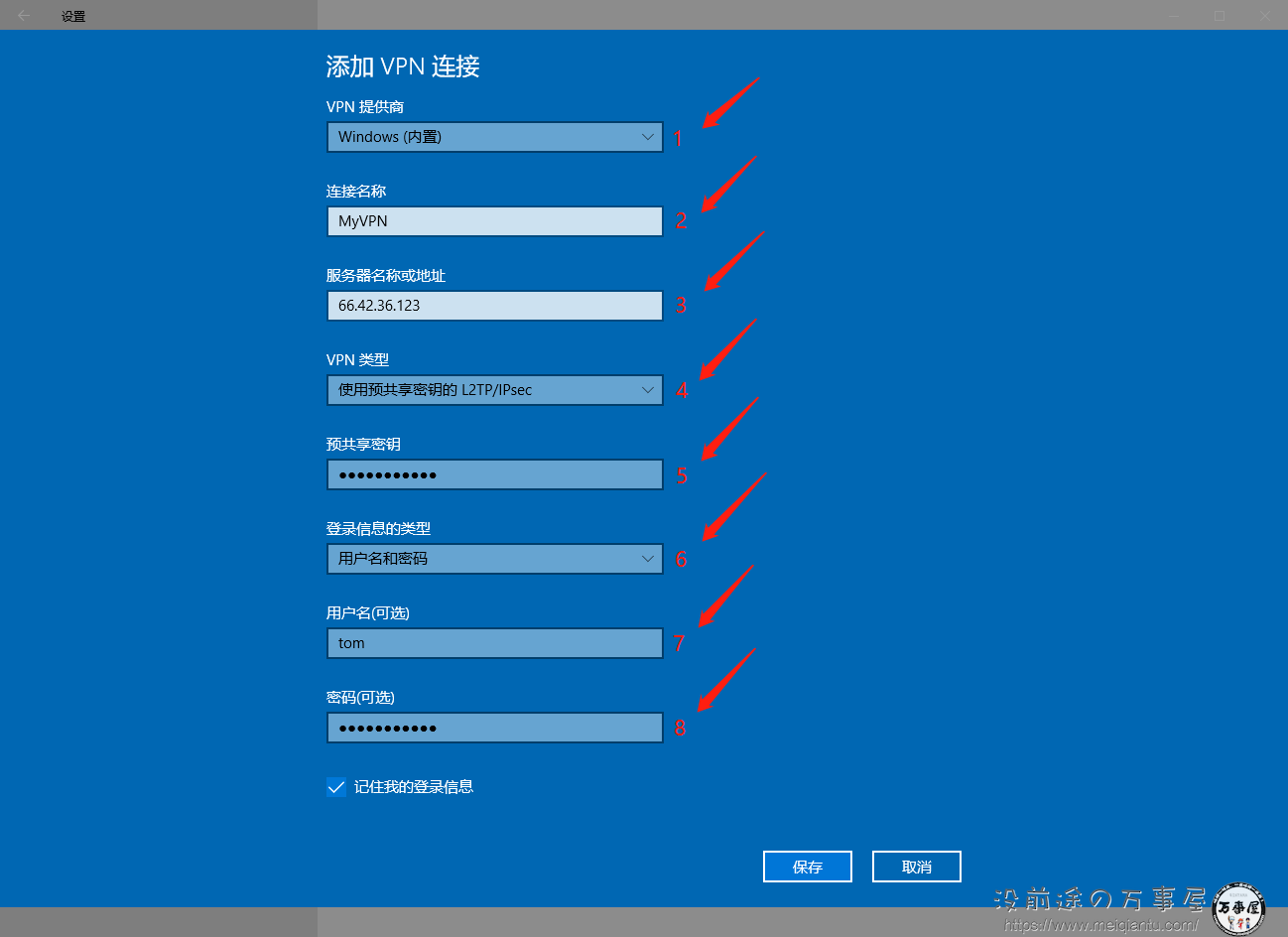
在1处选择“Windows(内置)”,在2处输入你的名称,在3处输入你服务器的地址,在4处选择你的VPN类型,在5处输入预设共享密钥,这个在前面输入的,在6处理选择“用户名和密码”登录的类型,在7处输入你的之前创建的用户名,在8处输入你用户名应用的密码,确认无误后,点击“保存”按钮保存状态。
接下来进行连接测试即可
-
相关阅读:
腾讯面试题:无网络环境,如何部署Docker镜像?
2021年全国职业院校技能大赛:网络系统管理项目-模块B--Windows真题(B-1)
如何在后台执行 SwiftData 操作
00TD时尚女童睡衣,蕾丝边+蝴蝶结太好看了
Python 使用线程池分批执行设置等待时间
netty包版本问题导致dubbo服务调用失败
【分布式】深度学习中分布式训练的现状及未来
详细讲解 —— 多线程(二)Thread类及常见方法(Java EE初阶)
WebRTC实战-第一章-理论基础
基于Php的服装鞋子商城的设计与实现
- 原文地址:https://blog.csdn.net/njq774327136/article/details/128207933
- 最新文章
-
沪漂五周年了:我越来越迷茫了
Agentic Skill Routing 实战:别再把所有 Skill 塞进 AI Agent 上下文
MySQL-Seconds_behind_master的精度误差
[MAF预定义ChatClient中间件-03]CachingChatClient——利用缓存省钱省时间
AI的至暗历史:从万众期待到被政府撤资,AI的两次死亡徘徊
Agent OS :五种驯服不确定性的范式
PortSwigger SQL注入LAB11
数据库即时编译JIT
[Begin]AI Learn Data Day 0
深度学习进阶(二十七)现代 LLM 的核心架构设计其二:SwiGLU