-
Linux之基于Centos系统安装Redis、MySQL、Nginx
一. Redis的安装
1. 准备
(1). 宿主机:centos 8.0
(2). Redis源码:【压缩包: redis-5.0.0.tar.gz】 需要自行编译。 (PS:这个压缩包可以直接Centos系统中在线下载 或者去Redis官网先下载,然后copy到Centos系统中)
下载地址:
官网:https://redis.io/
中文版:http://www.redis.cn/
注:Redis的安装需要下载源码,自行准备环境,进行编译安装。
(3). gcc环境:redis是C语言开发的,安装redis需要先将官网下载的源码进行编译,编译依赖 gcc 环境。
2. 安装步骤
(1). 安装gcc环境
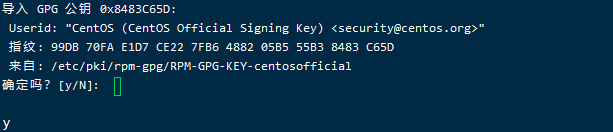
通过指令【yum install gcc-c++】安装gcc环境,安装过程中需要两次输入y,分别是确认下载和确认安装。

两次确认:

最终安装成功:

(2). 安装Redis
A. 去Redis官网下载压缩包,然后Copy到Centos宿主机中,下载地址为:http://download.redis.io/releases/ ,这里我们以 【5.0.0】版本为例进行演示。

PS: 这里我们直接在Linux系统中在线下载压缩包,运行指令:【wget http://download.redis.io/releases/redis-5.0.0.tar.gz】

B. 解压到当前目录,运行下面指令 ,解压后的文件如下:
【tar -zxvf redis-5.0.0.tar.gz】

C. 切换到redis目录,运行make指令进行编译 。
【cd redis-5.0.0/】
【make】 (ps:make指令可能需要安装,根据提示,输入y确认安装即可)

D. 安装redis到指令目录
【cd redis-5.0.0/】
【make PREFIX=/usr/local/redis install 】
PS:make install安装完成后,会在/usr/local/redis/bin目录下生成下面几个可执行文件,它们的作用分别是:
redis-server:Redis服务器端启动程序
redis-cli:Redis客户端操作工具。也可以用telnet根据其纯文本协议来操作
redis-benchmark:Redis性能测试工具
redis-check-aof:数据修复工具
redis-check-dump:检查导出工具


(3). 配置Redis
进入redis原先的解压目录,把里面的配置文件 【redis.conf】 拷贝到 /usr/local/redis/bin 目录下。
【cd redis-5.0.0/】
【cp redis.conf /usr/local/redis/bin】

(4). 启动Redis
A. 进入到 /usr/local/redis/bin 安装目录, 【cd /usr/local/redis/bin】
B. 修改redis.conf,把daemonize no 改为daemonize yes,改为守护进程,即后台程序启动,否则关闭窗口redis服务就关闭了 (可选)
C. 运行指令【./redis-server redis.conf】 进行启动,如下图表示启动成功。PS: ./表示当前目录

(5). 复制一个窗口,启动链接客户端 【./redis-cli】,可以进行redis操作。

(6). 关闭redis服务【./redis-cli shutdown】, 如果有密码,需要【./redis-cli -a 123456 shutdown】
进行链接,连接失败;重新启动redis服务【./redis-server redis.conf】,进行链接,链接成功。
PS:也可以直接通过【ps -ef|grep redids】获取redis服务的进程号,然后 【kill 进程号】的方式强制关掉redis服务。
更多C++后台开发技术点知识内容包括C/C++,Linux,Nginx,ZeroMQ,MySQL,Redis,MongoDB,ZK,流媒体,音视频开发,Linux内核,TCP/IP,协程,DPDK多个高级知识点。
C/C++Linux服务器开发高级架构师/C++后台开发架构师免费学习地址
【文章福利】另外还整理一些C++后台开发架构师 相关学习资料,面试题,教学视频,以及学习路线图,免费分享有需要的可以点击领取

如下图:

3. 测试
如何在外部链接linux上的redis?
(1). 将 bind 127.0.0.1 注释掉。
(2). 关闭保护模式,即将 protected-mode 改为 no。

PS:以上两个指令执行完成后,要重启一下redis服务。
(3).首先需要在centos宿主机上关闭防火墙,从而外部可以访问redis的6379端口。
#添加6379端口永久开放 sudo firewall-cmd --add-port=6379/tcp --permanent #重启防火墙 firewall-cmd --reload
(4). 使用客户端工具进行连接,连接成功。


4. 其它配置和指令
(1). 设置密码
默认链接redis是没有密码的,我们通过修改 redis.conf 文件中 requirepass 节点,来设置密码,如下图:
默认:

修改密码为123456:

重新链接:

在本地电脑上通过客户端连接: 【 redis-cli -h 192.168.137.201 -p 6379 -a 123456】

(2). 改为守护进程
修改redis.conf,把daemonize no 改为daemonize yes,改为守护进程,即后台程序启动,否则关闭窗口redis服务就关闭了
参考文档:https://blog.csdn.net/lc1010078424/article/details/78295482 (添加服务)
https://blog.csdn.net/weixin_40605573/article/details/89324038
二. MySQL的安装
1. 准备
(1). 宿主机:centos8.0
(2). MySQL安装包:mysql-5.7.31-1.el7.x86_64.rpm-bundle.tar (这里安装的是5.7版本)
PS:这里使用的安装包是针对centos系统特制的RPM包,通过RPM相关指令进行安装,当然也可以通过其他类型的安装包进行编译安装。
下载地址:https://dev.mysql.com/downloads/mysql/ ,这里演示的是下载整个压缩包,解压后有很多组件的rmp包,当然我们也可以根据需要直接下载对应的组件进行安装,比如我只下载Server的rpm包。


2. 安装步骤
前提:删除一下系统自带的mysql

(1). 把安装包copy到centos的宿主机中

(2). 在当前目录下进行解压,指令如下
【tar -xvf mysql-5.7.31-1.el7.x86_64.rpm-bundle.tar】解压出来一堆包,我们根据需要安装即可。

(3). 安装client端 和 server 端
经验:server需要依赖client端,所以server端最后安装,client端还需要依赖common和libs,而且client还需要libncurses和libtinfo相关,所以我们在rmp包的根目录下运行指令,严格按照下面的顺序进行。
【rpm -ivh mysql-community-common-5.7.31-1.el7.x86_64.rpm】
【rpm -ivh mysql-community-libs-5.7.31-1.el7.x86_64.rpm】
【yum install libncurses* -y】
【yum install libtinfo* -y】
【rpm -ivh mysql-community-client-5.7.31-1.el7.x86_64.rpm】
【rpm -ivh mysql-community-server-5.7.31-1.el7.x86_64.rpm】
截止此处全部安装完成。
(4). 启动服务并查看状态
A. 启动服务: 【systemctl start mysqld】
B. 查看状态:【systemctl status mysqld】

(5). 必备的配置
A. 修改密码策略,否则无法随心所以的修改密码
找到mysql的配置文件,位于 /etc/my.conf , 在这个配置文件里,还能看见其它几个配置的路径,如下图,然后添加下面代码,修改完后,重启一下mysql服务【systemctl restart mysqld】
注:以下两行代码任意一行都可以,可以直接关闭密码策略即可。
#添加validate_password_policy配置 选择0(LOW)1(MEDIUM)2(STRONG)其中一种 validate_password_policy=0 #关闭密码策略 validate_password = off

B. 查看随机密码
默认root账号会生成一个随机密码,通过指令【grep "password" /var/log/mysqld.log 】查看,如下图,密码为: wIsu.rk_d74c

C. 修改密码(这里改为123456)
使用内置客户端进行登录,【mysql -uroot -p】,然后输入上面密码:wIsu.rk_d74c ,如下图说明登录成功。 或者直接输入指令:【mysql -uroot -pwIsu.rk_d74c】

将root账号的密码改为:123456,指令为【set password=password('123456');】 注意在mysql中的指令结尾必须有分号!!
或者运行指令:【ALTER USER 'root'@'localhost' IDENTIFIED BY '123456';】进行密码修改

输入指令【exit;】,退出

重新输入指令【mysql -uroot -p123456】,如下图:登录成功

D. 设置允许远程访问
①. 运行下面指令,运行所有ip用root账号,密码为123456进行访问mysql。
- grant all privileges on *.* to 'root'@'%' identified by '123456' with grant option;
- flush privileges;
注:上述指令的本质是在User表中增加了一条新的记录,Host设置为%,代表运行所有客户端访问,实际上可以直接去User表中把原先内置的root用户的Host字段由Localhost改为%即可。

②. 查看防火墙状态,开发3306端口,或者直接关闭防火墙。
- #查看防火墙状态
- service firewalld status
- #方案1,开放3306端口,并重启
- sudo firewall-cmd --add-port=3306/tcp --permanent
- #重启防火墙
- firewall-cmd --reload
- #方案2:直接关闭防火墙
- service firewalld stop

(6). 测试
使用客户端远程连接,如下图,连接成功。


(7). 指令总结
【systemctl status mysqld】 查看mysql状态
【systemctl stop mysqld 】 关闭mysql服务
【systemctl start mysqld】 开启mysql服务
【systemctl restart mysqld】 重启服务
3.其它配置指令说明
(1). 授权远程访问详解
方法1:授权法
- -- 允许特定ip访问
- grant all privileges on *.* to 'root'@'192.168.137.202'identified by '123' with grant option;
- --允许所有ip访问
- grant all privileges on *.* to 'root'@'%' identified by '123' with grant option;
- --执行完上述后,都要刷新生效
- flush privileges;
说明:以上指令都是对root账号授权远程访问,登录密码为:123,特别注意这个密码可以和 root本来server端不一样,比如:本来server端root密码为123456,这里远程授权设置的是123,那么远程客户端登录就只能使用123密码,使用123456密码无法连接;通过set password把root的服务密码改为12345678,不影响远程授权登录,远程客户端仍然可以通过123进行访问。
实质:上述操作本质上是在mysql中自带的一个mysql库中user表中插入了一条记录,也就是在User表中对应了多个root账户,实际上不建议这样做,直接把原先的root对应Host改为%即可。如下图:

方法2:直接操作mysql下的user表
- --可以更新字段
- --特定ip
- update user set host = '192.168.1.49' where user = 'root';
- --所有ip
- update user set host = '%' where user = 'root';
- --也可以直接插入一条新纪录
- --刷新生效
- flush privileges;
说明:上述更新字段的那种方式远程登录使用的密码为root自身server的密码,也可以插入一条记录,可以使用一个新的密码,与root原来server端密码不同。
(2). 配置字符编码
注意:安装完mysql后,一定要修改编码,从mysql5.7开始,将编码都改为utf8mb4。
连接上mysql,输入指令【show variables like '%character%';】 ,查看原来的各种编码,如下图,这里我们把 character_set_server 也改成utf8,否则容易乱码。

修改 /etc/my.cnf, 增加下面代码,然后重启mysql服务 【systemctl restart mysqld】,重新查看编码,设置成功。
- [client]
- default-character-set=utf8mb4
- [mysql]
- default-character-set=utf8mb4
- [mysqld]
- # 设置client连接mysql时的字符集,防止乱码
- init_connect='SET NAMES utf8mb4'
- init_connect='SET collation_connection = utf8mb4_general_ci'
- # 数据库默认字符集
- character-set-server=utf8mb4
- #数据库字符集对应一些排序等规则,注意要和character-set-server对应
- collation-server=utf8mb4_general_ci

查看数据库编码,如下图,修改成功。【show variables like '%character%';】

(3). 忘记root密码怎么办?
详见:https://www.cnblogs.com/yaopengfei/p/13798785.html
三. Nginx的安装
1.准备
(1). 宿主机:centos 8.0
(2). Nginx源码:需要去官网下载源码copy到centos系统中,自行编译安装。这里使用【nginx 1.19.3】版本。
下载地址:http://www.nginx.org/

(3). 编译Nginx所需要的的环境:
A. gcc环境:因为是C语言开发的。
B. pcre: 是一个 Perl 库,包括 perl 兼容的正则表达式库。nginx 的 http 模块使用 pcre 来解析正则表达式,所以需要在 linux 上安装 pcre 库。
注:pcre-devel 是使用 pcre 开发的一个二次开发库,nginx 也需要此库。
C. zlib:zlib库提供了很多种压缩和解压缩的方式,nginx 使用 zlib 对 http 包的内容进行 gzip,所以需要在 linux 上安装 zlib 库。
D. OpenSSL: 是一个强大的安全套接字层密码库,囊括主要的密码算法、常用的密钥和证书封装管理功能及 SSL 协议,并提供丰富的应用程序供测试或其它目的使用。nginx 不仅支持 http 协议,还支持 https(即在 ssl 协议上传输 http),所以需要在 linux安装 openssl 库。
2. 安装步骤
(1). 安装编译所需的环境
A. 【yum install -y gcc-c++】
图如上面redis安装一样。
B.【yum install -y pcre pcre-devel】

C. 【yum install -y zlib zlib-devel】

D. 【yum install -y openssl openssl-devel】

(2). 将下载好的Nginx压缩包上传到Centos的工作目录下,并进行解压缩 【tar -zxvf nginx-1.19.3.tar.gz】,解压后如下图:

(3). 进入nginx-1.19.3目录 使用 configure 命令创建1个 MakeFile 文件.
【cd nginx-1.19.3/】,然后运行下面指令,直接copy进去,敲击回车,执行即可
- ./configure \
- --prefix=/usr/local/nginx \
- --pid-path=/var/run/nginx/nginx.pid \
- --lock-path=/var/lock/nginx.lock \
- --error-log-path=/var/log/nginx/error.log \
- --http-log-path=/var/log/nginx/access.log \
- --with-http_gzip_static_module \
- --http-client-body-temp-path=/var/temp/nginx/client \
- --http-proxy-temp-path=/var/temp/nginx/proxy \
- --http-fastcgi-temp-path=/var/temp/nginx/fastcgi \
- --http-uwsgi-temp-path=/var/temp/nginx/uwsgi \
- --http-scgi-temp-path=/var/temp/nginx/scgi
执行完成后,nginx目录下多了一个MakeFile文件

PS:代码解释
- ---- 知识点小贴士 ----
- Makefile是一种配置文件, Makefile 一个工程中的源文件不计数,其按类型、功能、模块分别放在若干个目录中,makefile定义了一系列的规则来指定,哪些文件需要先编译,哪些文件需要后编译,
- 哪些文件需要重新编译,甚至于进行更复杂的功能操作,因为 makefile就像一个Shell脚本一样,其中也可以执行操作系统的命令。
- ---- 知识点小贴士 ---
- ./configure \
- --prefix=/usr \ 指向安装目录
- --sbin-path=/usr/sbin/nginx \ 指向(执行)程序文件(nginx)
- --conf-path=/etc/nginx/nginx.conf \ 指向配置文件
- --error-log-path=/var/log/nginx/error.log \ 指向log
- --http-log-path=/var/log/nginx/access.log \ 指向http-log
- --pid-path=/var/run/nginx/nginx.pid \ 指向pid
- --lock-path=/var/lock/nginx.lock \ (安装文件锁定,防止安装文件被别人利用,或自己误操作。)
- --user=nginx \
- --group=nginx \
- --with-http_ssl_module \ 启用ngx_http_ssl_module支持(使支持https请求,需已安装openssl)
- --with-http_flv_module \ 启用ngx_http_flv_module支持(提供寻求内存使用基于时间的偏移量文件)
- --with-http_stub_status_module \ 启用ngx_http_stub_status_module支持(获取nginx自上次启动以来的工作状态)
- --with-http_gzip_static_module \ 启用ngx_http_gzip_static_module支持(在线实时压缩输出数据流)
- --http-client-body-temp-path=/var/tmp/nginx/client/ \ 设定http客户端请求临时文件路径
- --http-proxy-temp-path=/var/tmp/nginx/proxy/ \ 设定http代理临时文件路径
- --http-fastcgi-temp-path=/var/tmp/nginx/fcgi/ \ 设定http fastcgi临时文件路径
- --http-uwsgi-temp-path=/var/tmp/nginx/uwsgi \ 设定http uwsgi临时文件路径
- --http-scgi-temp-path=/var/tmp/nginx/scgi \ 设定http scgi临时文件路径
- --with-pcre 启用pcre库
(4). 在nginx-1.19.3目录下,执行 【make】指令,进行编译。

(5). 安装Nginx(指定安装路径)
在nginx-1.19.3目录下执行下面的安装指令
make PREFIX=/usr/local/nginx install
如下图:

(6). 启动前准备
A. 启动 nginx 之前,上边MakeFile温江将临时文件目录指定为/var/temp/nginx/client, 需要在/var 下创建此目录
mkdir /var/temp/nginx/client -p
B. 进入到Nginx安装目录下的sbin命令目录下
cd /usr/local/nginx/sbin
(7). 启动
./nginx
如图:

(8). 关闭防火墙或者开放80端口
#添加80端口永久开放 sudo firewall-cmd --add-port=80/tcp --permanent #重启防火墙 firewall-cmd --reload
(9). 其它指令
A. 查看nginx进程 【ps aux|grep nginx】

B. 关闭Nginx
./nginx -s stop #或 ./nginx -s quit
C. 重启nginx
./nginx -s reload
3. 测试
访问默认的80端口,输入:http://192.168.137.201

4. 常见错误处理
(1). 启动nginx的时候报错,如下图,缺少文件了。

解决方案:到对应目录下创建相应文件即可。

原文链接:第六节:Linux之基于Centos系统安装Redis、MySQL、Nginx - Yaopengfei - 博客园
-
相关阅读:
Creator3.x 绘制六边形
中国日用化工市场竞争格局展望及未来战略分析报告2022年版
OpenHarmony组件复用示例
实现性别平等,我们绝不能再等132年
Postman下载安装注册登录简介&登录后界面简介
私信功能的设计与实现
python实现视频剪辑
02. 04-建造者模式
原来卖票没这么简单
Java加密与解密
- 原文地址:https://blog.csdn.net/a410974689/article/details/128188708

- 最新文章
-
沪漂五周年了:我越来越迷茫了
Agentic Skill Routing 实战:别再把所有 Skill 塞进 AI Agent 上下文
MySQL-Seconds_behind_master的精度误差
[MAF预定义ChatClient中间件-03]CachingChatClient——利用缓存省钱省时间
AI的至暗历史:从万众期待到被政府撤资,AI的两次死亡徘徊
Agent OS :五种驯服不确定性的范式
PortSwigger SQL注入LAB11
数据库即时编译JIT
[Begin]AI Learn Data Day 0
深度学习进阶(二十七)现代 LLM 的核心架构设计其二:SwiGLU