-
HTTP抓包神器---Fiddler
今天我们介绍一个好用的抓包工具.是针对于HTTP协议的抓包工具.
Fiddler
下载地址
下载工具当然是要去官网下载啦.
这里为了防止有些人在网上找不到下载路径.我们直接把下载路径放在下面.
https://www.telerik.com/download/fiddler
下载
点击上述链接以后会直接跳转到下载页面.我们这里介绍经典版,也是免费版,足够我们使用.
打开连接首先要选择使用Fiddler的用途.这里建议选择图示中的:调试网站.这里是必选项.
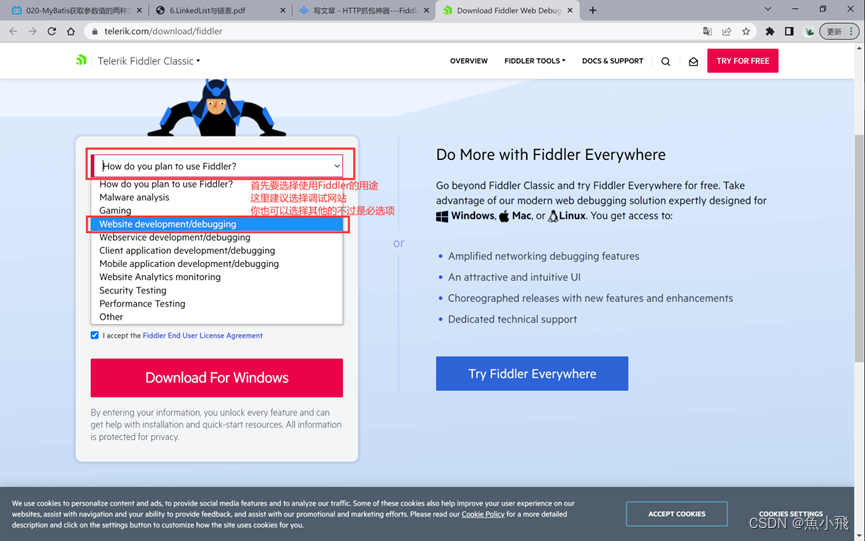
选择完成以后,还需要填写一些信息.
- 邮箱是必填项.格式正确可以随意填写,不过还是建议填写正确的邮箱.
- 然后选择地址.必选.
- 然后是一个同意反馈之类的选项,看个人意愿.可不勾选.
- 最后一个勾选项是必选项.同意使用的协议书.
- 当完成上述步骤之后就可以下载(Download)了.

安装
下载好之后,找到你下载的位置.会有一个FiddlerSetup.exe. 找到之后右键文件,以管理员身份运行即可安装了.

启动以后先是协议书,I Agree 即可.

选择自己要安装的目录,可以使用默认地址,也可以选择自己想要放到的地址.要注意的是安装位置需要是一个空目录.选择好以后 Install 即可.

等待安装完成.Close即可.

配置 HTTPS
Fiddler是可以抓HTTP 和 HTTPS的包的.但是安装好后默认是不可以抓HTTPS的.所以我们需要配置.
我们打开Fillder以后.选择Tools,点击Options.

打开以后,我们选择到HTTPS上,然后按照图示勾选,全都要勾选上.勾选第二个的时候,会让你同意证书, 这里一定要选择 YES.

选择YES以后,会让我们安装证书.我们选择 是(Y) 同意安装即可.

证书安装好以后,我们继续选择其他选项.这里的选项都勾起来,然后点击OK即可.

模块和基础使用介绍

首先分为左侧和右侧两大板块.
- 左侧 :左侧展示一个列表,显示了当前抓到的所有的HTTP/HTTPS的数据报.
- 右侧 :当我们双击左侧列表中的某一个条目的时候.右侧就会显示条目的详细信息
- 右侧详细信息又分为上下两个部分
- 上部分 :显示HTTP请求.请求上面的标签栏表示以什么格式展示请求.(Raw:原始,选择它表示展示HTTP请求本体)原始状态,上半部分的右下角有一个按钮,可以让数据报内容在记事本打开(View in Notepad).这个按钮在Raw的状态才会出现.
- 下部分 :显示HTTP响应.响应是网络传输中压缩的版本.可以选择下部分上标签栏的上方的黄色块(也就是整体的中间部分的黄色块)来解压缩.同样可以选择Raw为原始状态,右下角有和上半部分相同作用的按钮(将数据报内容在记事本中打开).
- 右侧详细信息又分为上下两个部分
Fiddler就介绍到这里,希望对大家有帮助.
-
相关阅读:
ConstantPool::allocate记录
关于<? extends Class>和<T extends Class>的区别
第四天 map函数使用说明
Openssl, Alert, Fatal, handshake failure 40
MySQL主从复制与读写分离
Windows系统利用cpolar内网穿透搭建Zblog博客网站并实现公网访问内网!
从零开始,快速掌握创建百度百科技巧
[附源码]JAVA毕业设计高校校园社交网络(系统+LW)
Vue+Echarts图表动态适配
Linux系统编程——文件的打开及创建
- 原文地址:https://blog.csdn.net/m0_58154870/article/details/128185196
- 最新文章
-
沪漂五周年了:我越来越迷茫了
Agentic Skill Routing 实战:别再把所有 Skill 塞进 AI Agent 上下文
MySQL-Seconds_behind_master的精度误差
[MAF预定义ChatClient中间件-03]CachingChatClient——利用缓存省钱省时间
AI的至暗历史:从万众期待到被政府撤资,AI的两次死亡徘徊
Agent OS :五种驯服不确定性的范式
PortSwigger SQL注入LAB11
数据库即时编译JIT
[Begin]AI Learn Data Day 0
深度学习进阶(二十七)现代 LLM 的核心架构设计其二:SwiGLU