-
04_openstack之Glance镜像和云主机类型
目录
一、环境准备
部署openstack私有云环境,步骤:02_openstack私有云部署_桂安俊@kylinOS的博客-CSDN博客
以下操作均基于上述环境
二、云主机类型管理
1、基本概念
- 云主机类型就是资源的模板;
- 它定义了一台云主机可以使用的资源,如内存大小、磁盘容量和CPU核心数等;
- Openstack提供了几个默认的云主机类型;
- 管理员还可以自定义云主机类型;
2、创建云主机类型
以admin管理员用户登录管理端,进入【管理员】--->【云主机类型】,前面说到云主机类型实际就是一组资源模板,它规定了vcpu、内存、根磁盘等资源,我们可以选择【创建云主机类型】,创建一个新的云主机类型:

如下,自定义云主机类型名称,其中cpu资源是可以主机间共享的,所以可以稍微多给点,内存资源是独占的,所以给的少一点,根磁盘这里使用的是qemu的qcow2格式,这里是属于前端盘,前端盘需要比后端盘大,待会用的img文件是100多MB,这里先给2个G:

创建完成:

补充:命令行方式管理云主机类型
- source /root/keystonerc_admin #先登录
- #创建一个名为template02的云主机类型,内存512M,根磁盘2G,vcpu 2核
- openstack flavor create --public template02 --id auto --ram 512 --disk 2 --vcpus 2
- openstack flavor list #列出所有的云主机类型
- openstack flavor delete template02 #删除云主机类型
三、镜像管理
1、基本概念
- 在红帽Openstack平台中,镜像指的是虚拟磁盘文件;
- 磁盘文件中应该已经安装了可启动的操作系统;
- 镜像管理功能由Glance服务提供;
- 它形成了创建虚拟机实例最底层的块结构;
- 镜像可以由用户自己制作,也可以通过红帽官方站点下载;
镜像磁盘格式:
- raw:非结构化磁盘镜像格式
- vhd:VMware、Xen、Microsoft、VirtualBox等均支持的磁盘格式
- vmdk:是VMware的虚拟磁盘格式
- vdi:VirtualBox虚拟机和QEMU支持的磁盘格式
- iso:光盘数据内容的归档格式
- qcow2:QEMU支持的磁盘格式。空间自动扩展,并支持写时复制copy-on-write
2、COW介绍和qcow2创建
Copy On write,COW写时复制介绍:
- 直接映射原始盘的数据内容;
- 当数据盘有修改要求时,在修改之前自动将旧数据拷贝存入前端盘后,对前端盘进行修改;
- 原始盘始终是只读的;

qemu-img命令:
- qemu-img是虚拟机的磁盘管理命令
- qemu-imge命令格式: qemu-img命令 参数 块文件名称 大小
常用的命令有:
- create 创建一个磁盘
- info 查看磁盘信息
- resize 扩容磁盘空间
下面实例演示一下Qcow2格式文件的创建:
下载一个small.img用于后端盘,里面是最小化centos系统,也可以去红帽官方下载:
链接:https://pan.baidu.com/s/164GBGA9P96pMXl00wVjEsw?pwd=1234
提取码:1234a、创建新的镜像盘文件
格式:qemu-img create -f 格式 磁盘路径 大小
示例:qemu-img create -f qcow2 disk.img 50G
b、查询镜像盘文件的信息
示例:qemu-img info disk.img
c、-b使用后端模板文件
示例:qemu-img create -b disk.img -f qcow2 disk1.img
实例演示:
(1)创建一个无后端盘的前端镜像盘
- #创建一个名为disk1.img的前端盘,格式为qcow2,最大大小为20G
- qemu-img create -f qcow2 disk1.img 20G
(2)创建一个带后端盘的前端镜像盘
- #指定后端盘为small.img,small.img里面是centos最小化安装的系统
- qemu-img create -f qcow2 -b small.img disk2.img 20G
(3)查看img信息
ls -lh disk1.img disk2.img
如上图可以看到,因为img文件采用的qcow2格式的写时复制技术,刚开始创建的时候大小很小,只有193K,在后续读写需要的数据时,才会从后端盘拷贝,然后在前端盘读取或创建。
查看img详细信息:
- qemu-img info disk1.img
- qemu-img info disk2.img

如上图查看info信息,可以看到后端盘的关联信息。
如上是qcow2镜像的原理介绍,在openstack管理界面操作此过程是可以图形化页面操作的,但要知道其背后的原理和创建过程。
3、管理页面创建镜像
以admin管理员用户登录管理页面,【管理员】--->【镜像】--->【创建镜像】:
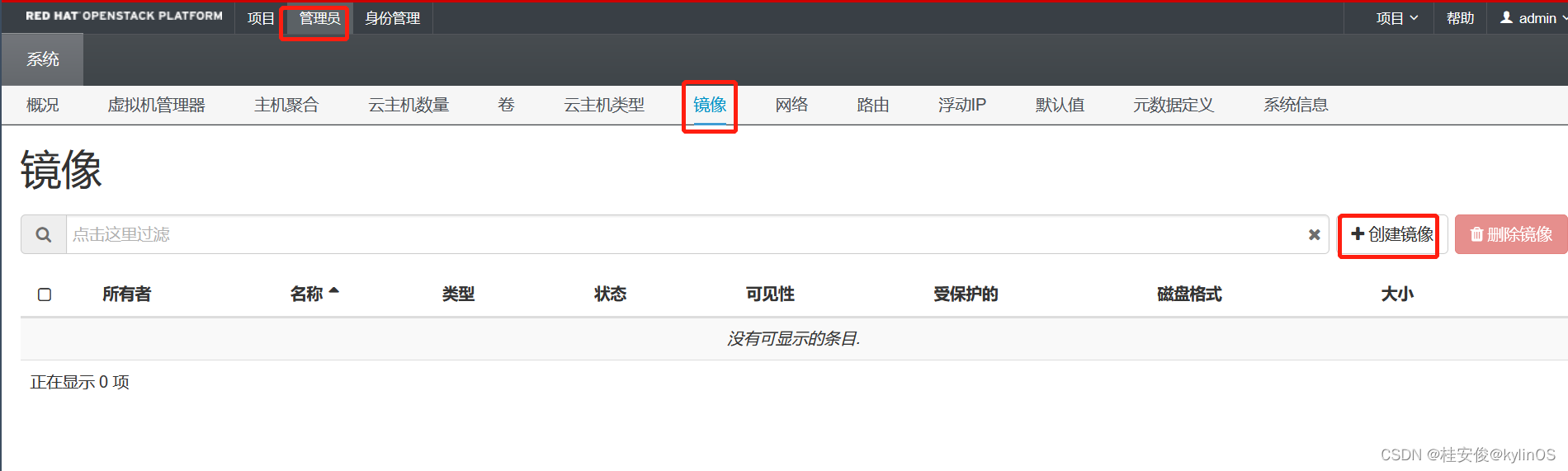
设置镜像名称、上传带系统的后端盘img文件,设置镜像格式为qcow2格式,其他配置根据需求自定义设置,然后开始创建:

该版本openstack页面有个bug,需要刷新下页面,可以看到镜像状态为运行中,这样后面在创建云主机的时候可以使用该镜像创建云主机:

补充:使用命令管理镜像:
- source /root/keystonerc_admin #登录
- #上传镜像
- openstack image create --disk-format qcow2 --file /root/small.img redhat-6-id2
- #列出已有镜像
- openstack image list
- #删除镜像
- openstack image delete redhat-6-id2
-
相关阅读:
【opencv-c++】FastLineDetector快速线段检测器
Java设计模式之访问者模式(Visitor Pattern)
支付系统 — 支付路由
高通宣布停止向俄罗斯公司销售产品;微信、抖音上线一键关闭 “个性化推荐 ”;Android 13官宣:5月11日见|极客头条
springboot使用WebSocket
Mathorcup数学建模竞赛第四届-【妈妈杯】B题:书籍推荐(附解题思路和MATLAB代码)
jvm attach实现一种简单更新rancher上测试环境代码的方法
GO[一起来学习Go吧]
MySQL JDBC编程
蓝桥杯入门即劝退(五)跑断腿的小蓝
- 原文地址:https://blog.csdn.net/qq_28903377/article/details/128159979
- 最新文章
-
沪漂五周年了:我越来越迷茫了
Agentic Skill Routing 实战:别再把所有 Skill 塞进 AI Agent 上下文
MySQL-Seconds_behind_master的精度误差
[MAF预定义ChatClient中间件-03]CachingChatClient——利用缓存省钱省时间
AI的至暗历史:从万众期待到被政府撤资,AI的两次死亡徘徊
Agent OS :五种驯服不确定性的范式
PortSwigger SQL注入LAB11
数据库即时编译JIT
[Begin]AI Learn Data Day 0
深度学习进阶(二十七)现代 LLM 的核心架构设计其二:SwiGLU