-
如何在Windows上安装并启动MySql
一、MySql 安装包下载
首先进入以下网址,选择合适的版本进行下载即可。
https://dev.mysql.com/downloads/mysql/
这里我们选择的是windows版本的64位安装包,如果你需要linux版本,请自行更换。
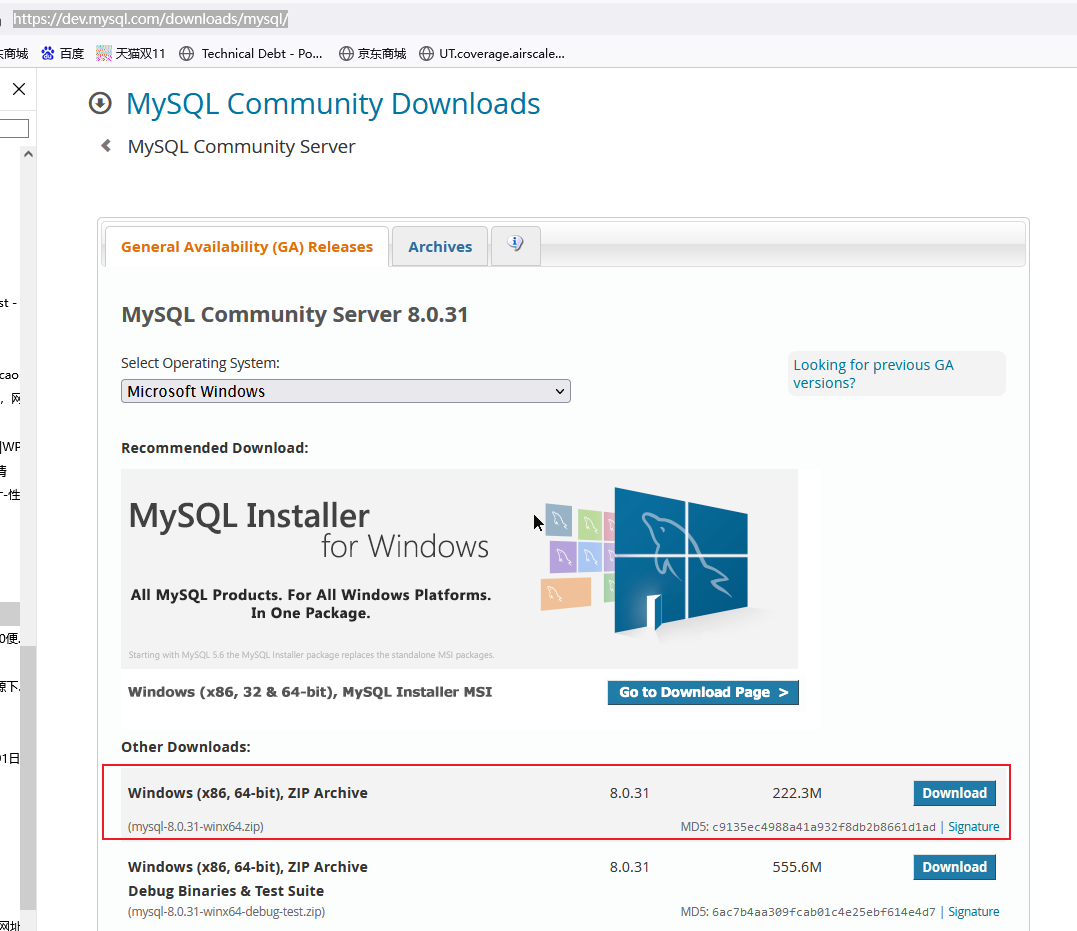
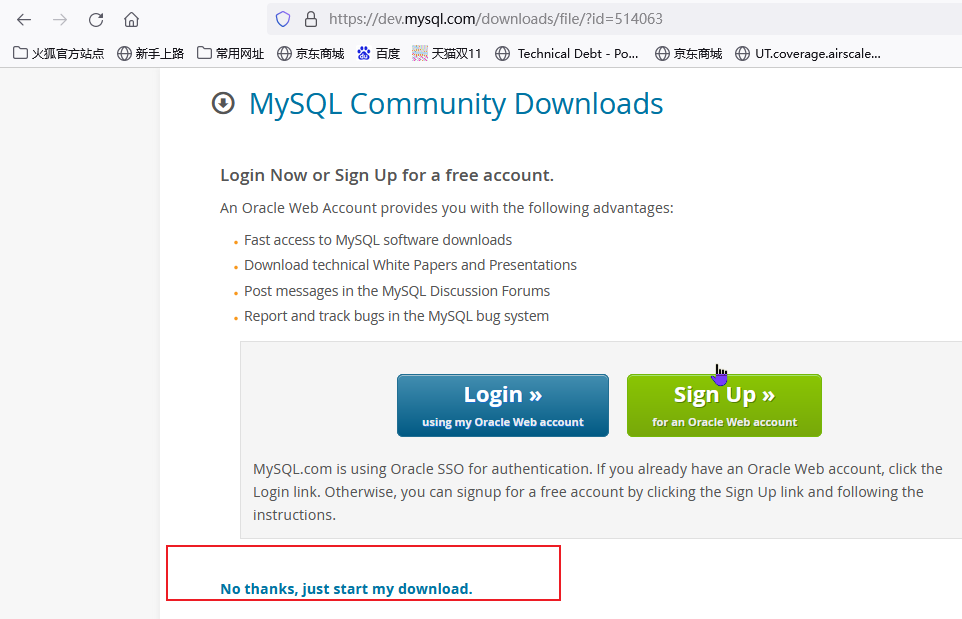
不用登录,点击 “No thanks, just start my download.” 直接开始下载
下载完成后,解压到你自己喜欢的目录即可。这里我的目录是:
D:\DB\mysql-8.0.31-winx64\二、MySql 初始化
可执行程序位于bin目录下,我们以管理员身份打开cmd控制台,进入到bin目录下,执行以下命令来初始化MySql
mysqld --initialize --console- 1
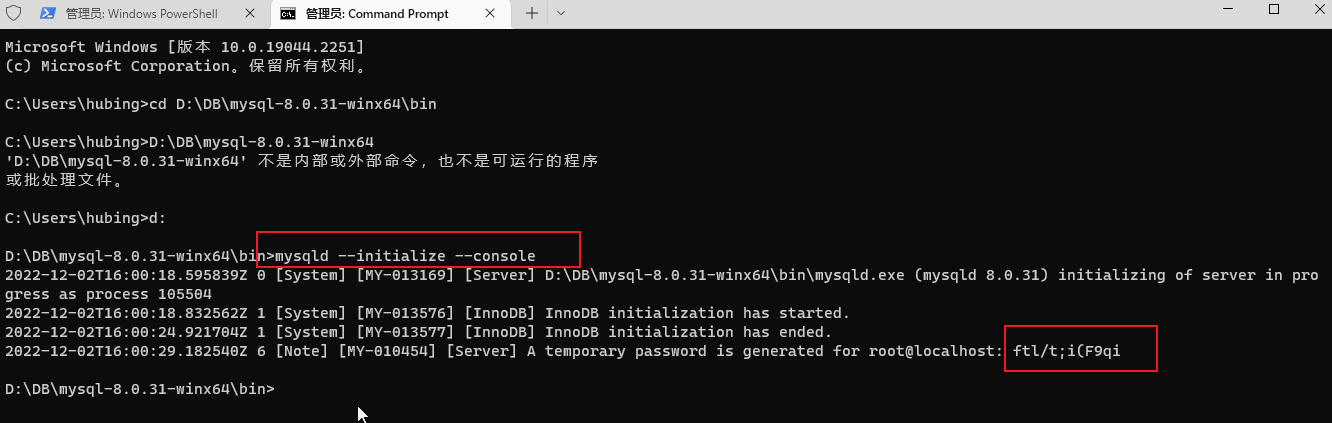
初始化命令执行完毕后,控制台会打印出root用户的初始密码,见上图红框,记住这个密码,下面要用。
初始化完毕后,我们执行以下命令对mysqld服务进行一下安装。
mysqld --install- 1

三、启动MySql服务
执行以下命令启动mysql服务。
net start mysql- 1
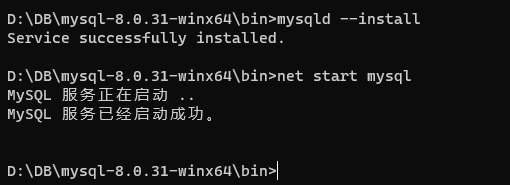
可以看到启动已成功的字样。
四、登录MySql
登录MySql之前记得要先启动MySql服务。
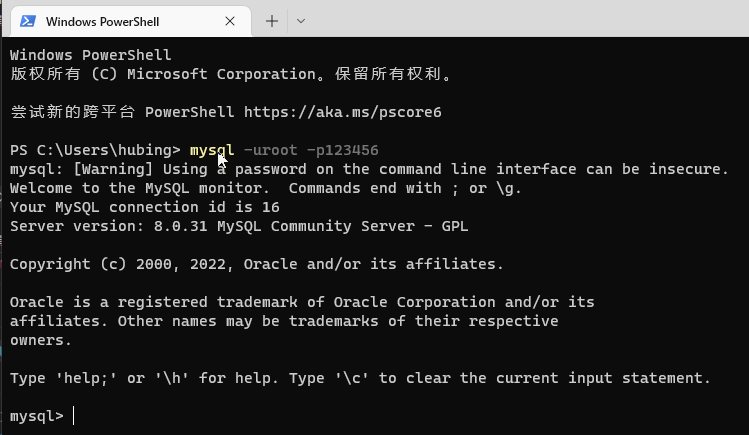
使用以下命令进行登录, 密码就是先前初始化的时候生成的随机密码:
mysql -uroot -p- 1
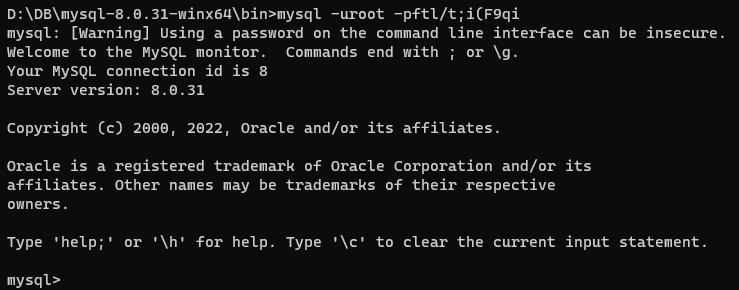
如图所示,能够成功登录。注意,此步骤是在服务器上执行的。这里的服务器就是我们本地计算机。
五、修改MySql的root密码
这一步是可选的,不过之前生成的随机密码都是杂乱无章的,不好记,所以我们改成自己的密码。
alter user 'root'@'localhost' identified by '123456';- 1
注意此时是在mysql的命令行上执行,命令的最后要带一个分号。

执行quit退出后,使用新的密码重新登录,验证是否修改成功。
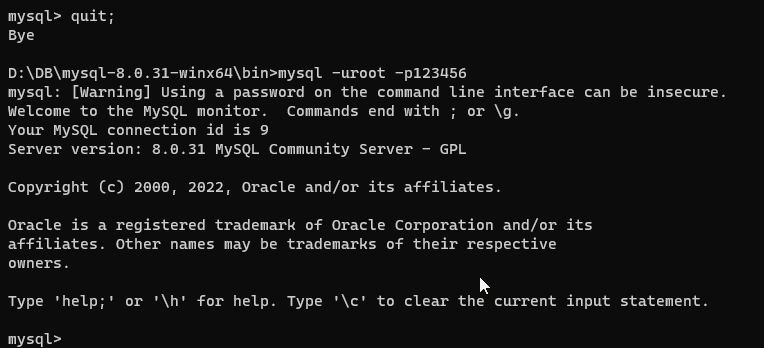
六、关于远程登录
通常MySql作为服务器的话,一般都是装在特定的远程主机上的,比如linux服务器,其有自己的ip和主机名。我们在本地计算机(作为客户端)上想要登录的话,就需要在登录命令中指定主机名或ip地址,例如:
mysql -uroot -p -h127.0.0.1 -P3306 参数 -h 指定主机 参数 -P 指定端口- 1
- 2
- 3
- 4
七、设置环境变量
可以将MySql的bin加入到本机的环境变量中,这样,每次执行命令的时候就可以不用带上长长的路径了,方便很多。
右键点击我的电脑,点击属性,找到高级系统设置,再点击环境变量
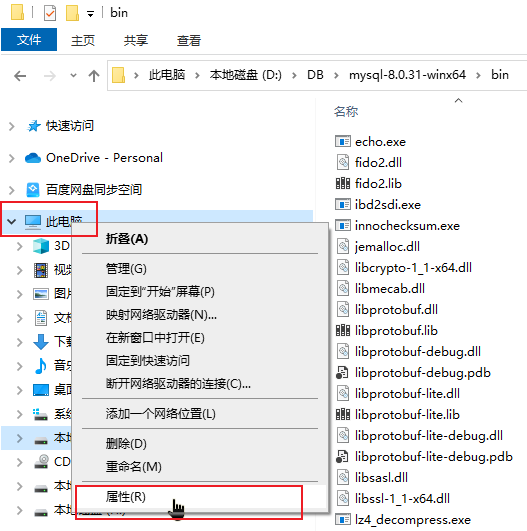

双击Path,新建一个条目,将mysql可执行文件所在的目录加到Path中去即可

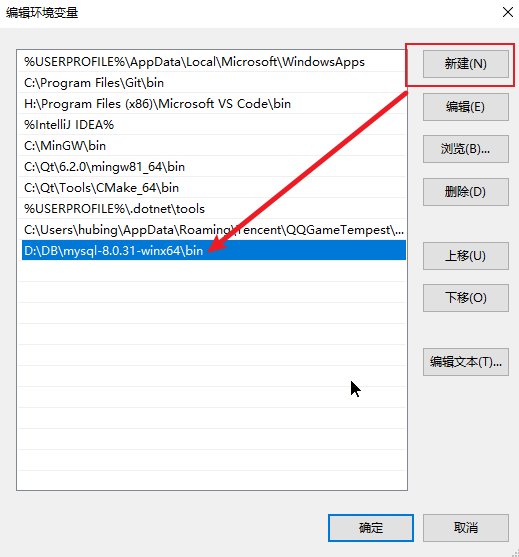
现在就可以在任何目录下直接执行mysql命令了
-
相关阅读:
由《天才基本法》第三集中的一个问题引发的思考
物流通知:您的快递即刻送达!
Vue的数据控制-----计算属性(computed)&&侦听器(watch)
Kafka - 07 Zookeeper中存储的 Kafka 信息
服务器安全怎么保障,主机安全软件提供一站式保护
java输入输出方式
css鼠标移入变成小手
java毕业设计电影院售票系统Mybatis+系统+数据库+调试部署
在做程序员的道路上,你掌握了什么概念或技术使你感觉自我提升突飞猛进?
十种经典排序算法总结
- 原文地址:https://blog.csdn.net/hubing_hust/article/details/128156846
- 最新文章
-
沪漂五周年了:我越来越迷茫了
Agentic Skill Routing 实战:别再把所有 Skill 塞进 AI Agent 上下文
MySQL-Seconds_behind_master的精度误差
[MAF预定义ChatClient中间件-03]CachingChatClient——利用缓存省钱省时间
AI的至暗历史:从万众期待到被政府撤资,AI的两次死亡徘徊
Agent OS :五种驯服不确定性的范式
PortSwigger SQL注入LAB11
数据库即时编译JIT
[Begin]AI Learn Data Day 0
深度学习进阶(二十七)现代 LLM 的核心架构设计其二:SwiGLU