-
使用 Learner Lab - 使用 AWS Lambda 将图片写入 S3
使用 Learner Lab - 使用 AWS Lambda 将图片写入 S3
AWS Academy Learner Lab 是提供一个帐号让学生可以自行使用 AWS 的服务,让学生可以在 100 USD的金额下,自行练习所要使用的 AWS 服务,以下使用 AWS Lambda 将图片写入 S3。
如何进入 Learner Lab 请参考 使用 Learner Lab - 使用 Lambda 转换图片为 base64 格式,以下示范如何上传一个 zip 档,并把档案中的图片上传到 S3 存储桶中
步骤 1. 创建 Lambda 函数
在 AWS 网页控制台 上方的搜寻图示中输入 Lambda ,单击 Lambda 服务,如下图所示。

图 1. AWS 网页控制台中找寻 Lambda 服务单击 创建函数 服务,如下图所示。
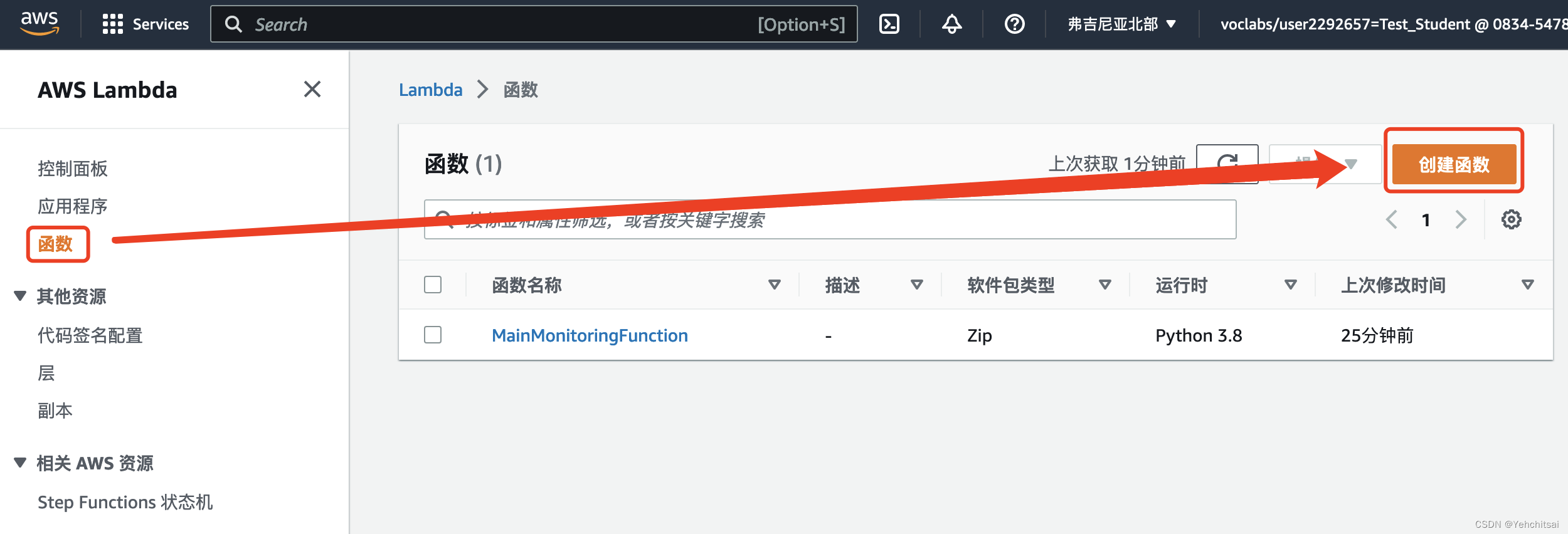
图 2. 创建 Lambda 函数设定 Lambda 函数如下
- 从头开始创作
基本信息 - 函数名称: Image2Lambda
- 运行时: Python 3.8
- 架构: x86_64
权限 - 执行角色: 使用现有角色 LabRole (很重要、很重要、很重要)

图 3. 设定 Lambda 函数步骤 2. 创建 S3 存储桶
在 AWS 网页控制台 上方的搜寻图示中输入 S3 ,单击 S3 服务,如下图所示。

图 4. AWS 网页控制台中找寻 S3 服务单击创建存储桶
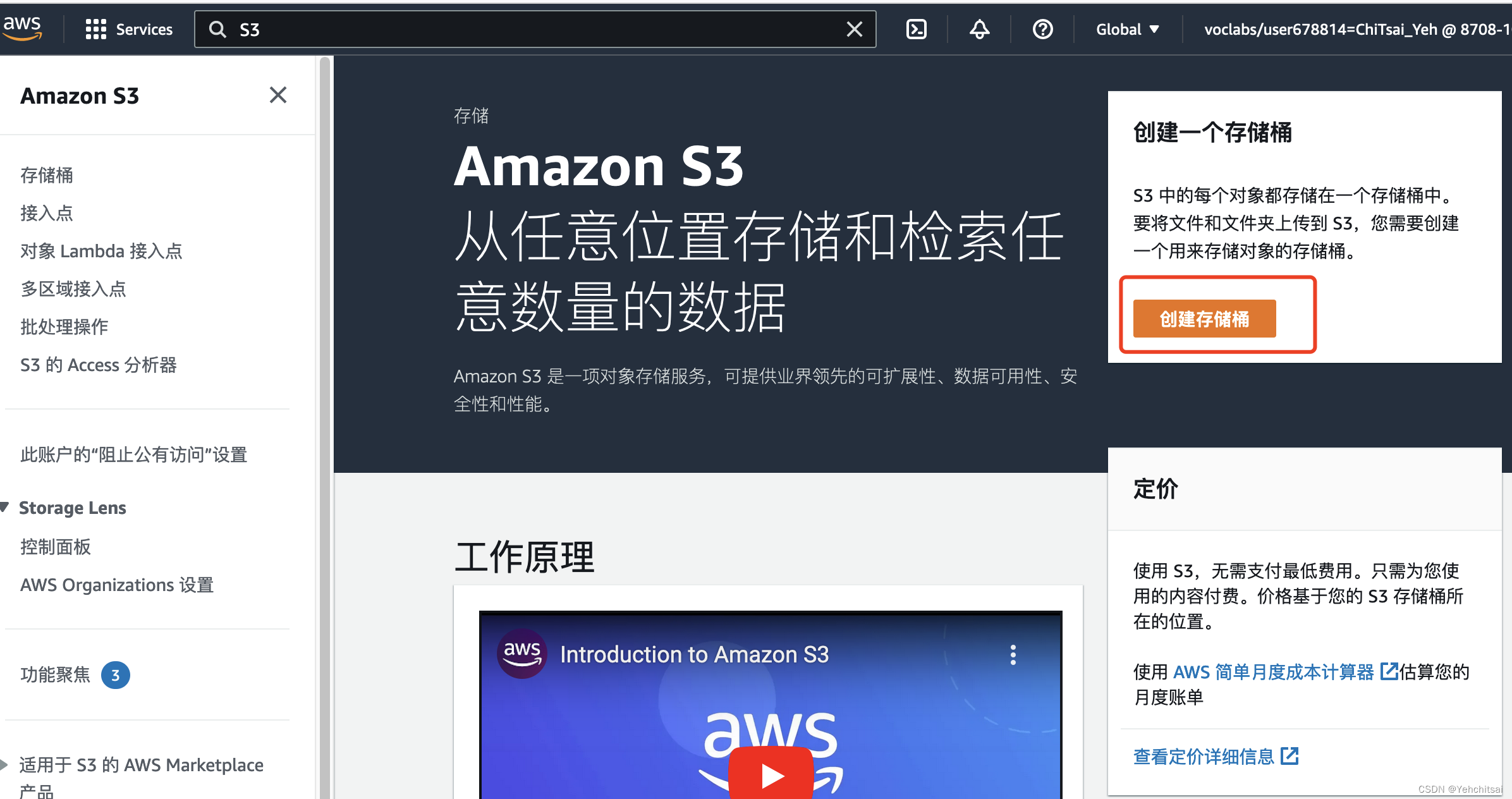
图 5. 创建一个存储桶创建存储桶的配置如下:
常规配置
- 存储桶名称: lambda2s3image
- AWS 区域: us-east-1
对象所有权
- ACL 已启用
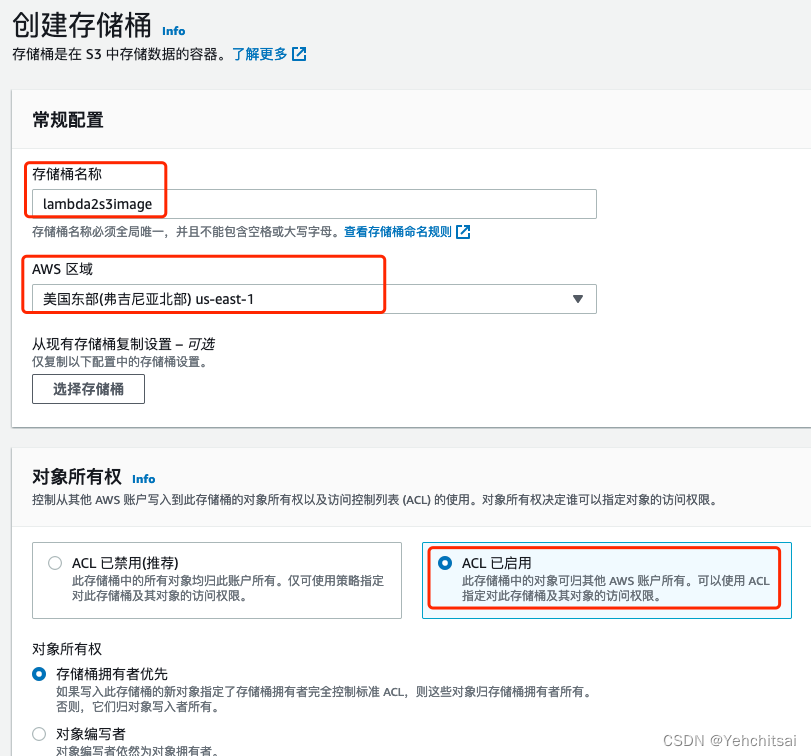
图 6. 存储桶名称与区域此存储桶的“阻止公有访问”设置
- 清除勾选 阻止所有公开访问
- 勾选 我了解,当前设置可能会导致此存储桶及其中的对象被公开。
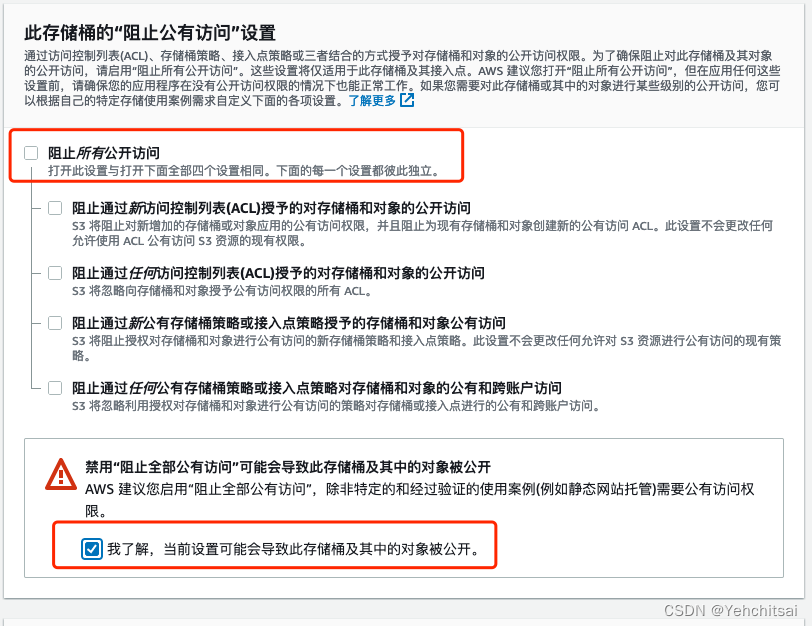
图 7. 存储桶公有访问”设置其馀选项保留预设值,完成后单击 创建存储桶 按钮。
步骤 3. Python 代码
以下是 Python 的相关代码与 test.jpg 图片(可以是任何一张图片)上传到上一步骤所建立的存储桶,lambda_handler() 方法是 AWS Lambda 预设会调用函数名称。
# upload a local image to S3 bucket import boto3 image_filename = 'test.jpg' output_bucket = 'lambda2s3image' s3_key_value = 'lambda2S3.jpg' s3_client = boto3.client('s3') def lambda_handler(event, context): s3_client.upload_file(image_filename, output_bucket, s3_key_value,ExtraArgs={'ACL': 'public-read','ContentType':'image/jpeg'}) s3_url = 'https://' + output_bucket + '.s3.amazonaws.com/' + s3_key_value return { 'statusCode': 200, 'body': s3_url }- 1
- 2
- 3
- 4
- 5
- 6
- 7
- 8
- 9
- 10
- 11
- 12
- 13
- 14
- 15
下图为压缩档案 toLambda.zip 操作画面。

图 8. 将代码与图片压缩为 toLambda.zip
将 zip 档上传到 AWS Lambda 即可,进入 Image2Lambda 函数,选择 代码,单击上传自,选择 .zip文件,在跳出弹窗后,选择先前的压缩档即可,如下图所示。

图 9. 上传 toLambda.zip 到函数中下图为上传后的结果,因为是使用 MAC 操作系统,所以会出现 _MACOSX 文件夹,可以自行删除

图 10. AWS Lambda 代码上传结果步骤 4. 测试 AWS Lambda
单击图 10 中的 Test 按钮,会出现配置测试事件弹窗,配置如下:
- 测试事件操作: 创建新事件
- 事件名称: hello
- 事件共享设置: 私有
设定好后存档即可。
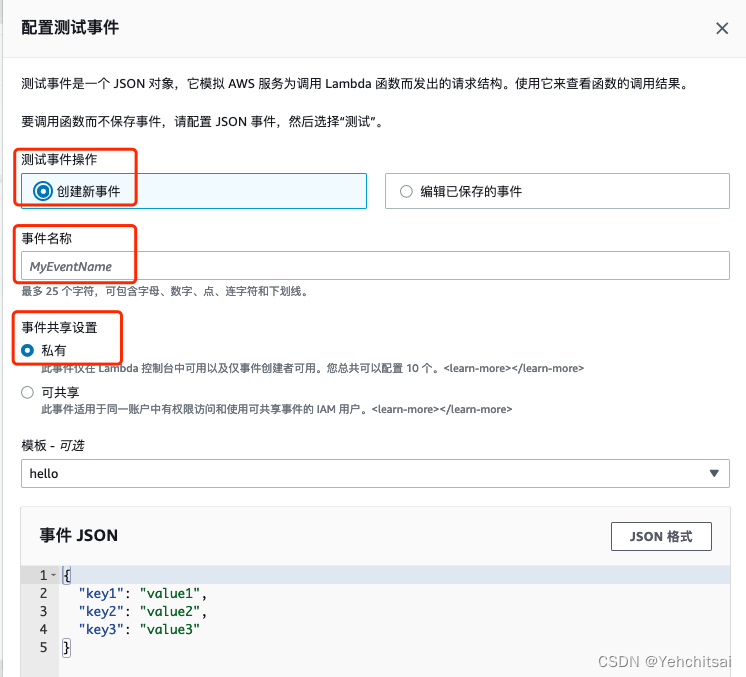
图 11. 配置测试事件在单击 Test 按钮之前先确认是否已经单击 Deploy (布署),必须要先布署才算是将代码布署到云计算中,单击 Test 按钮即可运行,运行结果会出现在 Execution result 视窗,可以看到 test.jpg 的图片已经上传到 S3 的存储桶中,并回传一个网址,运行时间在最下方显示:
Duration: 297.89 ms Billed Duration: 298 ms Memory Size: 128 MB Max Memory Used: 68 MB
图 12. 进行测试事件,检验代码执行结果下图是透过浏览器观看存在 S3 的图片。

图 13. 可透过网页直接浏览图片感谢亚马逊云科技王向炜 Alan Wang 提供的协助。
参考资料
- AWS Lambda - 免费 Serverless 计算服务, https://aws.amazon.com/cn/campaigns/lambda/
- When should I use Lambda?, https://docs.aws.amazon.com/lambda/latest/dg/welcome.html
- 从头开始创作
-
相关阅读:
评价——灰色关联分析
IEEE1588v2解析(5)--PTP的传输方式
TinyKv介绍
改进YOLOv5系列:首发结合最新CSPNeXt主干结构(适用YOLOv7),高性能,低延时的单阶段目标检测器主干,通过COCO数据集验证高效涨点
web3.0学习入门1:什么是web3.0
Java多线程
Vue2.0开发之——Vue基础用法-事件绑定$event(20)
vue+vite+ts添加eslint校验和代码提交校验
沙盘游戏咨询感悟
Linux--生产消费模型
- 原文地址:https://blog.csdn.net/m0_50614038/article/details/128122934