-
兆易创新GD32 (二)官方工程 Template 和 创建工程
官方例程位于标准库的目录下,详细路径如下
GD32F4xx_Firmware_Library_V3.0.0\GD32F4xx_Firmware_Library_V3.0.0\GD32F4xx_Firmware_Library\Template

文件目录清晰简单。值得注意的是system_gd32f4xx.c 位于CMSIS目录下
CMSIS简单理解ARM公司的统一软件命名规则Cortex Microcontroller Software Interface Standard。
其中SystemInit 函数是CMSIS规定的接口,在今后的开发中,CMSIS出现频率会越来越高,迟早是要学的。
 gd32f4xx_libopt.h 后面会提到
systick.c
配置了系统定时器模块,并且开启了定时器中断oid systick_config(void) { /* setup systick timer for 1000Hz interrupts */ if(SysTick_Config(SystemCoreClock / 1000U)) { /* capture error */ while(1) { } } /* configure the systick handler priority */ NVIC_SetPriority(SysTick_IRQn, 0x00U); }- 1
- 2
- 3
- 4
- 5
- 6
- 7
- 8
- 9
- 10
- 11
在gd32f4xx_it.c中定义了中断服务函数,和本系列(一)中中断向量表对应
void SysTick_Handler(void) { led_spark(); delay_decrement(); }- 1
- 2
- 3
- 4
- 5
在main.c中 引用了5个头文件。
#include "gd32f4xx.h" #include "systick.h" #include#include "main.h" #include "gd32f450i_eval.h" - 1
- 2
- 3
- 4
- 5
gd32f4xx.h

定义MCU使用的型号,配置时钟所用参数的设定。
全局外设的基础地址。对于CPU来说一切都是地址。#if !defined USE_STDPERIPH_DRIVER #define USE_STDPERIPH_DRIVER #endif #ifdef USE_STDPERIPH_DRIVER #include "gd32f4xx_libopt.h" #endif /* USE_STDPERIPH_DRIVER */- 1
- 2
- 3
- 4
- 5
- 6
最后通过gd32f4xx_libopt.h
加入各个外设的头文件

所以gd32f4xx.h 即可包含所有外设的头文件引用。
USE_STDPERIPH_DRIVER 定不定义都无所谓。二 建立工程
1.建立一个新的工程,器件选择自己对应的MCU型号
2.建立文件目录,按照自己喜好

3.拷贝文件

拷贝标准库到项目文件夹

添加启动文件startup_gd32f450_470.s 选择MCU对应的型号

加入 system_gd32f4xx.c 因为这文件是systemInit函数所在的C文件

然后添加标准库GD32F4xx_standard_peripheral\Source,都加进去

加入对应的C文件路径


创建一个空的main.c
写入一下内容
加入到工程目录中#include "gd32f4xx.h" int main(void) { } 启动文件,和systemInit,加上空的main函数,就是标准库最小代码系统。 编译报错 F:\Program Files\keil\Packs\GigaDevice\GD32F4xx_DFP\3.0.3\Device\F4XX\Include\gd32f4xx_libopt.h(11): error: #5: cannot open source input file "RTE_Components.h": No such file or directory 缺少 RTE_Components.h 什么情况怎么冒出这个玩意,把标准库中的gd32f4xx_libopt.h拷贝到当前工程目录下。 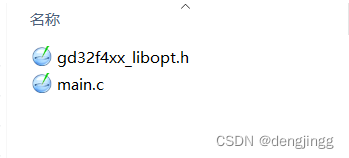 编译成功 创建工程 关键的地方在意gd32f4xx_libopt.h 这个幺蛾子,适当参考官方例程。 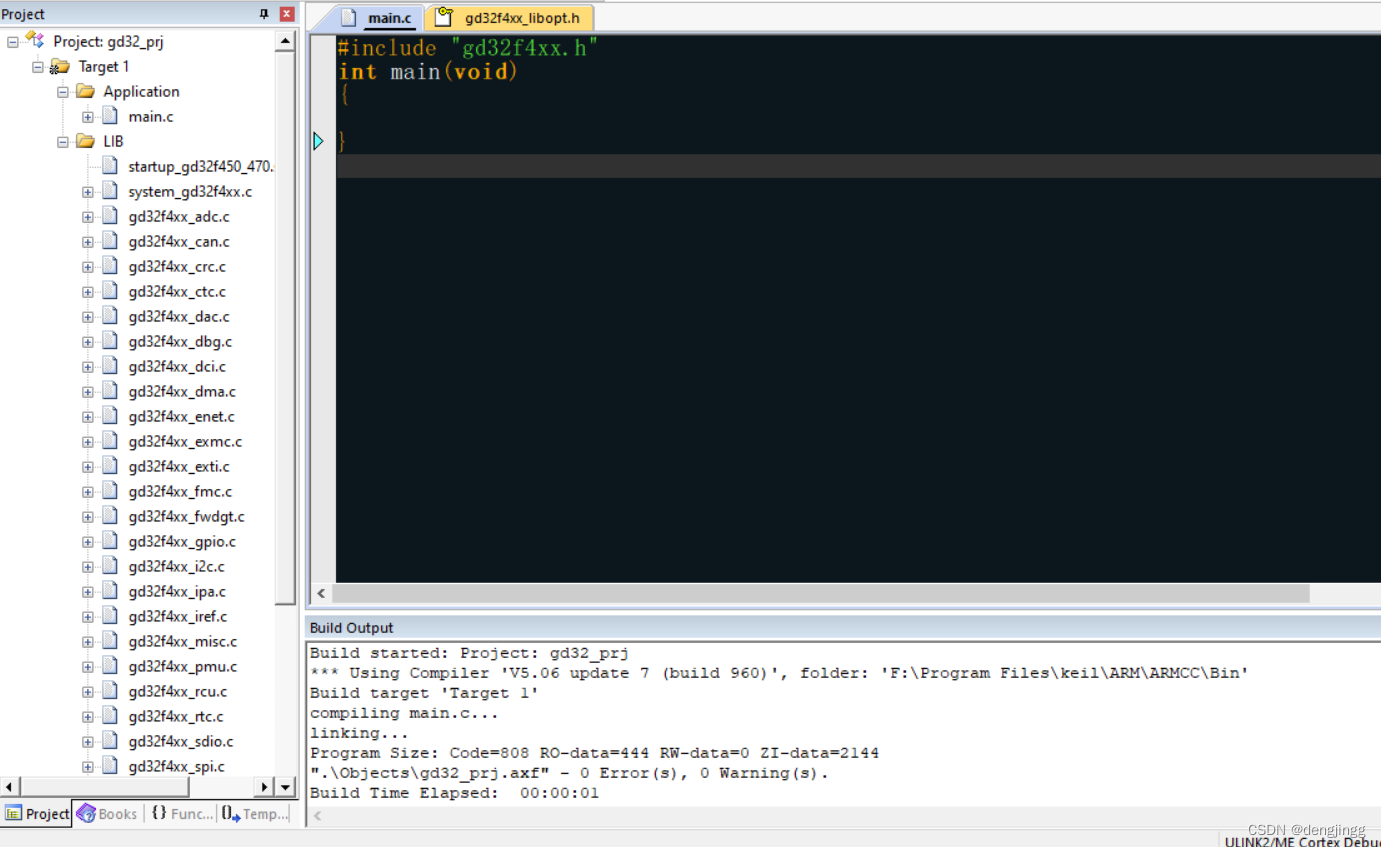- 1
- 2
- 3
- 4
- 5
- 6
- 7
- 8
- 9
- 10
- 11
- 12
- 13
- 14
- 15
- 16
- 17
- 18
- 19
- 20
- 21
-
相关阅读:
Nginx 配置错误导致漏洞
随着云计算和容器技术的广泛应用,如何在这些环境中有效地运用 Shell 进行自动化部署和管理?
Cy5.5-PEG-DSPE,Cy5.5-聚乙二醇-二硬脂酰基磷脂酰乙醇胺,DSPE/MAL/NHS-PEG-Cy5.5
基于FPGA的图像二值化处理,包括tb测试文件和MATLAB辅助验证
RegNet架构复现--CVPR2020
jenkins+allure+邮件发送配置
按钮倒计时提醒
OpenHarmony 4.1 Release版本正式发布,邀您体验
linux安装jdk以及单独安装jre
ps 让图片附着在文字上
- 原文地址:https://blog.csdn.net/denghuajing/article/details/128046178
