-
戴尔笔记本重装系统按f几进入
有不少使用戴尔笔记本电脑的用户对于u盘重装系统中的按f几进入u盘启动的操作不熟悉,导致自己无法独立完成戴尔笔记本重装系统的步骤怎么办?其实相关的方法不难,下面小编就教下大家戴尔笔记本重装系统按f几进入u盘启动项安装。
工具/原料:
系统版本:windows10系统
型号:戴尔灵越14
原料:u盘启动盘工具
方法/步骤:
方法一:使用戴尔笔记本U盘启动快捷键进入重装系统后将制作好U盘启动盘插入到戴尔笔记本电脑上,开机不停按启动快捷键F12,在启动界面中选择识别到的U盘启动项,如果U盘支持legacy/uefi双模式,会同时显示legacy boot和uefi boot,我们根据实际需要选择,按回车键进入即可。

方法二:bios设置U盘启动legacy模式进入
1、插入U盘启动盘,开机按F2启动键进BIOS,也可以先按F12进以下界面,选择BIOS Setup回车进bios。

2、展开Secure Boot子目录,点击Secure Boot Enable选择Ddisabled。

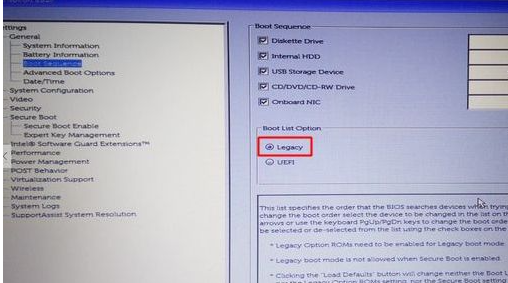
3、选中General子目录中的Boot Sequence(启动顺序),Boot List Option选择legacy。上面的从上往下依次是软盘,硬盘,USB,光驱和网卡,按照默认的就行。
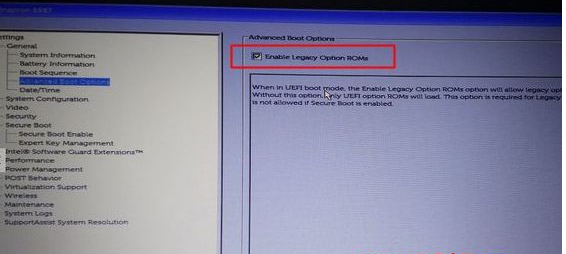
4、点开Advanced Boot Options,勾选Enable Legacy Option ROMs,点击apply,再点exit退出,等待电脑重启。
5、如果设置错误,点击restore settings,选择bios default(bios的默认值)。

6、重启过程中按F12,进入开机启动项选择页面,选择USB storage device回车,即可进入U盘启动盘。

方法三:bios设置U盘启动UEFI模式进入
1、如果是通过uefi模式装系统,一般是不需要修改bios,默认就是bios,如果是要改回uefi,则开机过程按F2进bios,在General下,点击Boot Sequence,Boot List Option选择UEFI。

2、Advanced Boot Options,取消勾选Enable Legacy Option ROMs。

3、展开Secure Boot,点击Secure Boot Enable,选择Enabled。

4、最后插入U盘启动盘,重启按F12,选择UEFI BOOT下的uefi启动U盘,回车即可进入uefi模式U盘。

5、进入到u盘启动盘后,就可以选择第一项u盘pe系统进入。

6、然后打开pe内的小白装机工具,选择需要安装的系统安装到c盘,等待系统安装完成重启电脑进入新桌面即可。
-
相关阅读:
Java项目:ssm在线选课管理系统
B2B商城交易平台搭建方案为专用设备行业注入新动力,加快产业数字化转型升级
IDEA代码同步到GitHub
【Kotlin精简】第2章 集合
go语言 Error 1040: Too many connections 最大连接数
JOSN和全局异常处理
计算机毕业设计springboot+vue+elementUI校园德育活动预约和评分管理系统
解决样本不均衡问题
LeetCode面试算法-力扣 88. 合并两个有序数组
【Scan Kit】集成扫码服务时Android Studio总是报错OOM如何解决?
- 原文地址:https://blog.csdn.net/qq_29508575/article/details/128040729
- 最新文章
-
沪漂五周年了:我越来越迷茫了
Agentic Skill Routing 实战:别再把所有 Skill 塞进 AI Agent 上下文
MySQL-Seconds_behind_master的精度误差
[MAF预定义ChatClient中间件-03]CachingChatClient——利用缓存省钱省时间
AI的至暗历史:从万众期待到被政府撤资,AI的两次死亡徘徊
Agent OS :五种驯服不确定性的范式
PortSwigger SQL注入LAB11
数据库即时编译JIT
[Begin]AI Learn Data Day 0
深度学习进阶(二十七)现代 LLM 的核心架构设计其二:SwiGLU