一、图片缩放
1 - 等比缩放
import cv2
img = cv2.imread('image0.jpg', 1)
imgInfo = img.shape
print(imgInfo)
height = imgInfo[0]
width = imgInfo[1]
mode = imgInfo[2]
dstHeight = int(height * 0.5)
dstWidth = int(width * 0.5)
dst = cv2.resize(img, (dstWidth, dstHeight))
cv2.imshow('image', dst)
cv2.waitKey(0)
- 1
- 2
- 3
- 4
- 5
- 6
- 7
- 8
- 9
- 10
- 11
- 12
- 13
- 14
- 15
- 16
- 17
- 18

2 - 最近领域插值
- 最近领域插值原理
- 假设我们有1个源图片src,大小为1020,我们希望缩放成目标图片dst,大小为510
- 我们知道,目标图片dst上的每一个点都是来源于源图片src,例如dst的(1,2)来源于src(2,4)
- 拿x坐标举例,dst的x=1,y=2的像素点,在源图src的计算公式为
- newX = x*(src行 / dst行)=1 * (10 / 5)=2
- newX = y*(src列 / dst列)=2 * (20 / 10)=4
- 上面的计算都是整数的计算,如果计算结果为12.3,那么使用最近领域插值,就会使用12这个坐标的像素,这就是最近领域插值的算法
import cv2
import numpy as np
img = cv2.imread('image0.jpg', 1)
imgInfo = img.shape
height = imgInfo[0]
width = imgInfo[1]
dstHeight = int(height / 2)
dstWidth = int(width / 2)
dstImage = np.zeros((dstHeight, dstWidth, 3), np.uint8)
for i in range(0, dstHeight):
for j in range(0, dstWidth):
iNew = int(i * (height * 1.0 / dstHeight))
jNew = int(j * (width * 1.0 / dstWidth))
dstImage[i, j] = img[iNew, jNew]
cv2.imshow('dst', dstImage)
cv2.waitKey(0)
- 1
- 2
- 3
- 4
- 5
- 6
- 7
- 8
- 9
- 10
- 11
- 12
- 13
- 14
- 15
- 16
- 17
- 18
- 19

- 双线性插值原理
- m(15,22)、n(15,23)、j(16,22)、k(16,23)代表的是4个像素点的坐标
- 假设经过计算出来的结果是(15.2,22.3),这个点在源图像上实际上是不存在的
- 按最近领域插值法的结果是(15,22)
- 双线性插值计算,会使用X橙色方向的投影,和Y绿色方向的投影
- 此时投影出交叉的4个点A1(15.2,22),A2(15.2,23),B1(15,22.3),B2(16,22.3)
- A1距离m(15,22)是0.2,距离j(16,22)是0.8,可以使用权重表示分别是20%和80%
- 同理B1距离m(15,22)是0.3=30%,距离n(15,23)是0.7=70%
- A1 = m * 20% + j * 80%,A2 = n * 20% + k * 80%
- B1 = m * 30% +n * 70%,B2 = j * 30% + k * 70%
- 以上分析得出,最终坐标计算公式
- 方法1:最终点 T = A1 30% + A2 70%
- 方法2:最终点 T = B1 20% + B2 80%

4 - 矩阵缩放
- 矩阵缩放原理
- 2行3列矩阵:[[A1 A2 B1],[A3 A4 B2]]
- 我们将这个2行3列的矩阵拆分成2个矩阵
- 2行2列矩阵:[[A1 A2],[A3 A4]]
- 2行1列矩阵:[[B1],[B2]]
- 那么新的坐标计算公式为:
- newX = A1x + A2y+B1
- newY = A3x +A4y+B2
- 例如:B1,B2偏移为0,图片缩放0.5,那么newX = x * 0.5
import cv2
import numpy as np

img = cv2.imread('image0.jpg', 1)
cv2.imshow('src', img)
imgInfo = img.shape
height = imgInfo[0]
width = imgInfo[1]
matScale = np.float32([[0.5, 0, 0], [0, 0.5, 0]])
dst = cv2.warpAffine(img, matScale, (int(width / 2), int(height / 2)))
cv2.imshow('dst', dst)
cv2.waitKey(0)

二、图片剪切与位移
1 - 图片剪切
- 需求:剪切原图片:x从100到200,y从100-300
import cv2

img = cv2.imread('image0.jpg', 1)
dst = img[100:200, 100:300]
cv2.imshow('image', dst)
cv2.waitKey(0)

2 - 图片位移
import cv2
import numpy as np

img = cv2.imread('image0.jpg', 1)
cv2.imshow('src', img)
imgInfo = img.shape
dst = np.zeros(img.shape, np.uint8)
height = imgInfo[0]
width = imgInfo[1]
for i in range(0, height):
    for j in range(0, width - 100):
        dst[i, j + 100] = img[i, j]
cv2.imshow('image', dst)
cv2.waitKey(0)

import cv2
import numpy as np
img = cv2.imread('image0.jpg', 1)
cv2.imshow('src', img)
imgInfo = img.shape
height = imgInfo[0]
width = imgInfo[1]
matShift = np.float32([[1, 0, 100], [0, 1, 200]])
dst = cv2.warpAffine(img, matShift, (height, width))
cv2.imshow('dst', dst)
cv2.waitKey(0)

三、图片镜像
- 将原始的图片进行上下翻转:上半部分为原图,下半部分为翻转的镜像图
- 创建一个足够大的画板,宽度跟原图像相同,高度为原图像的2倍
- 将图像分别从前向后,从后向前绘制
- 绘制中心分割线
import cv2
import numpy as np
img = cv2.imread('image0.jpg', 1)
cv2.imshow('src', img)
imgInfo = img.shape
height = imgInfo[0]
width = imgInfo[1]
deep = imgInfo[2]
newImgInfo = (height * 2, width, deep)
dst = np.zeros(newImgInfo, np.uint8)
for i in range(0, height):
for j in range(0, width):
dst[i, j] = img[i, j]
dst[height * 2 - i - 1, j] = img[i, j]
for i in range(0, width):
dst[height, i] = (0, 0, 255)
cv2.imshow('dst', dst)
cv2.waitKey(0)
- 1
- 2
- 3
- 4
- 5
- 6
- 7
- 8
- 9
- 10
- 11
- 12
- 13
- 14
- 15
- 16
- 17
- 18
- 19
- 20
- 21
- 22

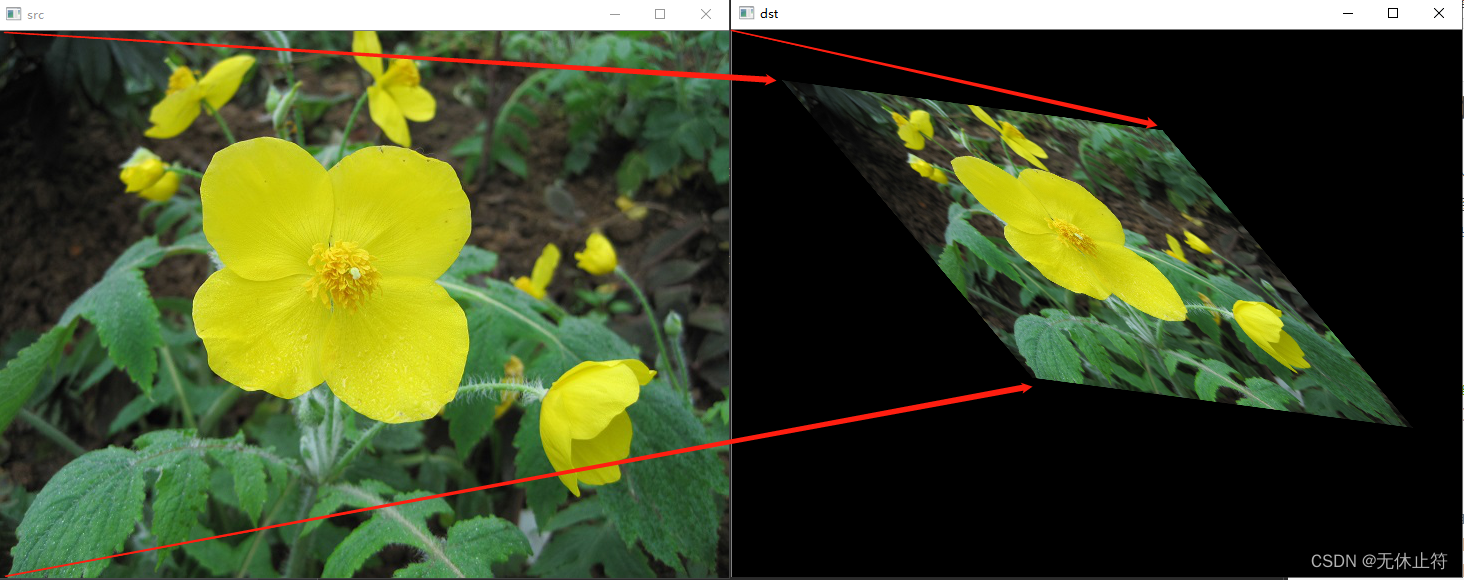
- 图片仿射原理
- 前提:我们知道2个点可以确定1条线,3个点可以确定1个唯一的平面
- 图片仿射就是将原图片中的3个点(左上角、左下角、右上角),隐射到新图片的3个点上,这样就实现了图片的仿射变换
import cv2
import numpy as np
img = cv2.imread('image0.jpg', 1)
cv2.imshow('src', img)
imgInfo = img.shape
height = imgInfo[0]
width = imgInfo[1]
matSrc = np.float32([[0, 0], [0, height - 1], [width - 1, 0]])
matDst = np.float32([[50, 50], [300, height - 200], [width - 300, 100]])
matAffine = cv2.getAffineTransform(matSrc, matDst)
dst = cv2.warpAffine(img, matAffine, (width, height))
cv2.imshow('dst', dst)
cv2.waitKey(0)
- 1
- 2
- 3
- 4
- 5
- 6
- 7
- 8
- 9
- 10
- 11
- 12
- 13
- 14
- 15
- 16
- 17
import cv2
import numpy as np
img = cv2.imread('image0.jpg', 1)
cv2.imshow('src', img)
imgInfo = img.shape
height = imgInfo[0]
width = imgInfo[1]
matRotate = cv2.getRotationMatrix2D((height * 0.5, width * 0.5), 45, 0.5)
dst = cv2.warpAffine(img, matRotate, (height, width))
cv2.imshow('dst', dst)
cv2.waitKey(0)

- 缩放系数为1.0的情况:我们可以看到缩放的系数设置可能会导致图片超出范围

