-
C#上位机系列(1)—项目的建立
本文是讲解C#.net平台的Winform框架下的第一个内容,手把手介绍项目的创建方式以及一些写软件时常用的功能。之前写过一篇关于示波器的比较抽象,本文讲解从零开始的每一个步骤。
VS2022以及C#.net平台的Winform框架自行百度下载。
1.创建一个新的项目
双击打开vs (我用的2022版)

选择创建新项目(选择.net下的窗体应用)下一步

选择保存路径并命名,下一步

选择应用框架,下一步

创建完成,生成工作界面,查看生成的文件


自动生成的文件目录

2.项目文件介绍
主要介绍如下,其他的暂时不用管,后面用到会讲解
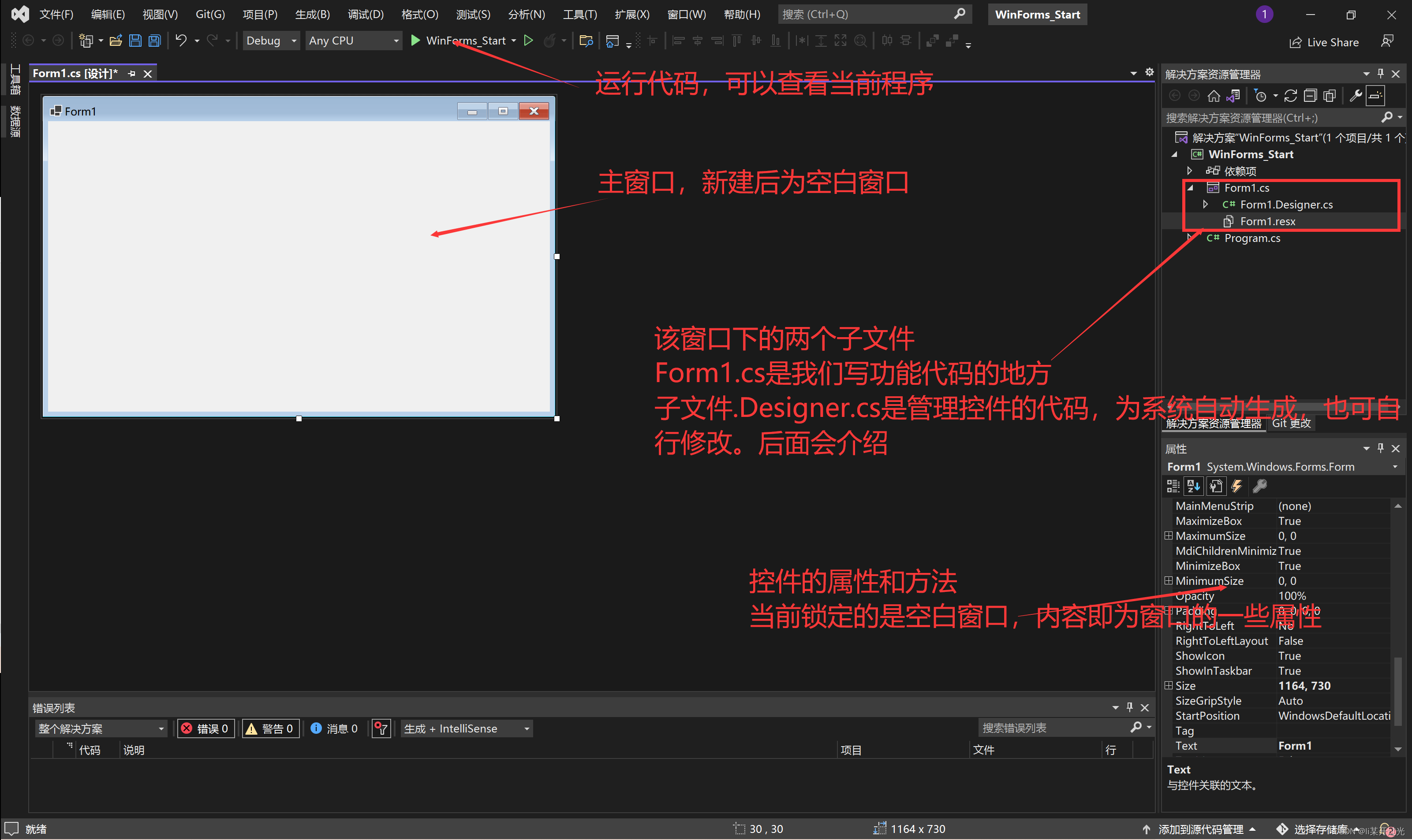
点击运行,可以看到生成的空白窗口如下,关闭窗口或点击停止则结束运行

Form1.cs(既上述我们写代码的文件),在窗口空白处右键选择查看代码打开


另一个设计代码文件Form1.Designer.cs(自动生成的)如下,点击左边加号+展开,即为窗体设计代码

这个自动生成是什么意思呢,我们做个实验
先查看下面这一行参数(为窗体大小)

接着我们拖动窗体使窗体变大

再查看窗体设计代码,可以看到该参数自动变化,反之,如果手动改变此参数,对应的窗体大小也会随之改变。后续整个开发,我们就是结合这两个特点进行各种设计。

3.控件库介绍
在开发过程中,需要用到的一些常用控件库如下;回到主窗口,点击左侧工具箱如下

选择一个控件Button(按键)拖动到窗口上

可以在设计文件中看到对应自动生成的代码

这里简单介绍一下怎么使用这些控件
针对button(按键)这个控件,我们双击它

然后生成了这样一段代码,这段代码的功能是处理按键按下后的事件,可以看到该事件函数在Form.cs文件中

这里顺便介绍一下想要删除这段代码的操作,直接删除事件的代码会触发报错

处理的方式为双击下面的报错,把设计文件中的报错的代码 删掉即可,以后会经常操作

-
相关阅读:
TI IWR1642毫米波雷达使用串口原始数据采集与分析
【易售小程序项目】修改“我的”界面前端实现;查看、重新编辑、下架自己发布的商品【后端基于若依管理系统开发】
Q41F-25C软密封球阀型号解析
CSDN博客专家和万粉博主纪念章
C++ 11/14/17/20 核心特性列表
vue3+element-plus 表单校验和循环form表单校验
模拟Promise的功能
php+mysql公司日常办公OA系统
河南科技大学2023考研获取真题大纲的正规途径有哪些?
设计模式【1】-- 单例模式
- 原文地址:https://blog.csdn.net/qq_49552487/article/details/127971627