-
Docker的基础命令
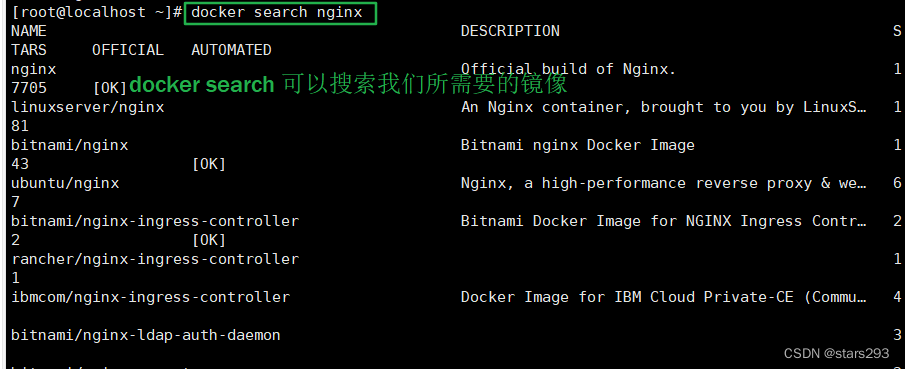
1.查找可用的镜像
- docker search 镜像名
- 例:docker search nginx
- docker search mysql


2.拉取官方镜像(及下载镜像)
- docker pull 镜像名:标签
- 例:docker pull nginx #表示现在最新版本的nginx镜像
- docker pull nginx:1.14 #表示下载nginx 1.14版本的镜像


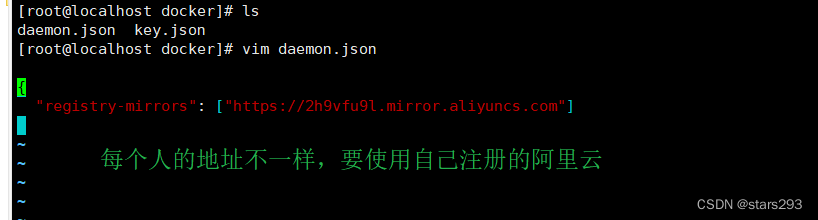
2.1由于我们在官方镜像下载导致速度很慢,我们可以使用国内的镜像源获取镜像




3.查找镜像
- docker images
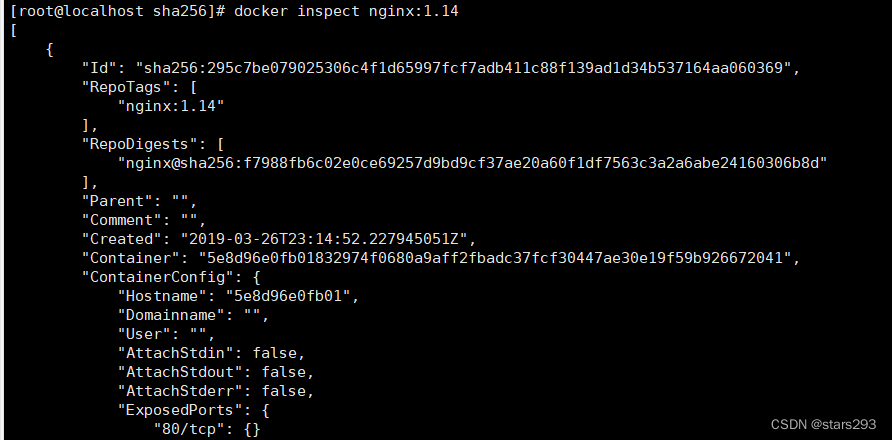
- docker inspect 镜像名或者镜像id #查看镜像详细信息
- 例:docker inspect nginx:1.14


4. 镜像的工作目录
- cd /var/lib/docker #docker的默认工作目录
- containers #存放容器信息的目录
- image #存放镜像信息的目录
- overlay2 #存放镜像底层文件的目录


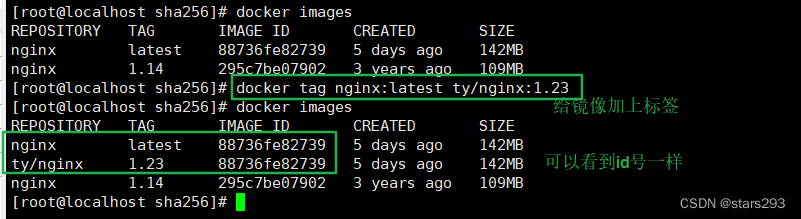
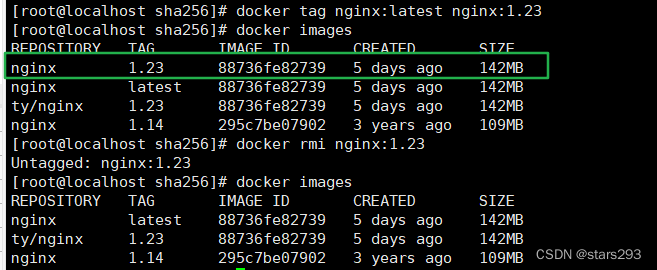
5.修改镜像的标签
- docker tag 源镜像名 更改后的镜像名
- docker tag nginx:latest ty/nginx:1.23
6.删除镜像
- docker rmi 镜像名 删除了镜像的标签
- docker rmi -f 镜像id 删除所有id相同的镜像
- 例:docker rmi nginx:1.23
- docker rmi -f 88736fe82739

6.1批量删除镜像
- docker images -q #查看镜像的id号
- docker rmi $(docker images -q) -f #批量删除镜像

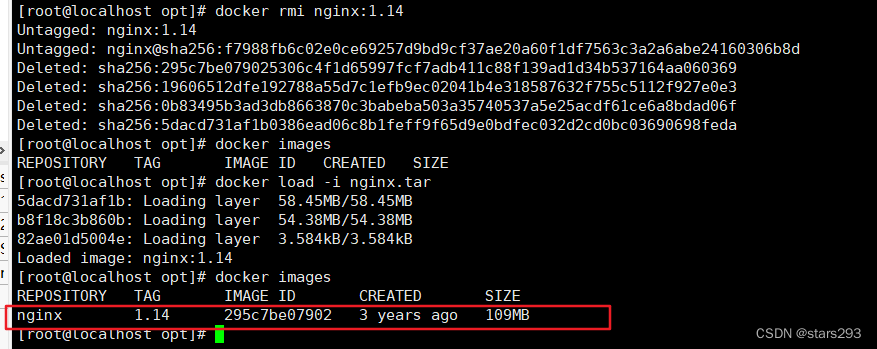
7.导出镜像;导入镜像
- 导出镜像
- docker save -o nginx.tar nginx:1.14
- mv nginx.tar /opt/
- cd /opt/
- sz nginx.tar
- 导入镜像
- docker load -i nginx.tar
- docker load < nginx.tar
导出镜像

导入镜像
8.上传镜像到共有仓库
- docker tag nginx:1.14 xy001123/mynginx:ty
- docker login #输入自己的docker账户和密码
- docker push xy001123/mynginx:ty #上传本地镜像到共有仓库


可以看到已经上传成功了

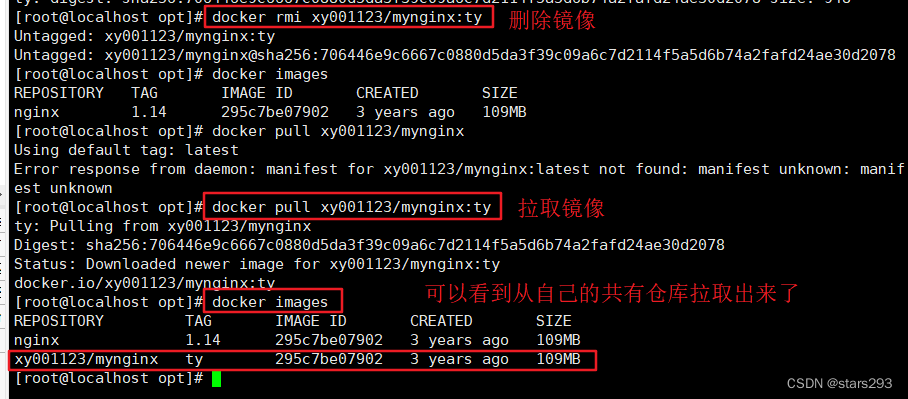
拉取共有仓库镜像到本地
- docker rmi xy001123/mynginx:ty
- docker pull xy001123/mynginx:ty #若没有共有仓库,可以使用这条命令拉取
- docker images
9.创建容器
- docker create -it soscscs/myapp:v1
- -i #让容器开启标准输入,能接收用户输入的命令
- -t #给容器分配一个虚拟终端

10.删除容器
- docker rm id号
- docker rm 4bd1009ba549
- docker rm myapp1 -f 强制删除正在运行的容器(不建议使用)

- docker create -it --name=myapp1 soscscs/myapp:v1
- docker ps -a
- docker ps

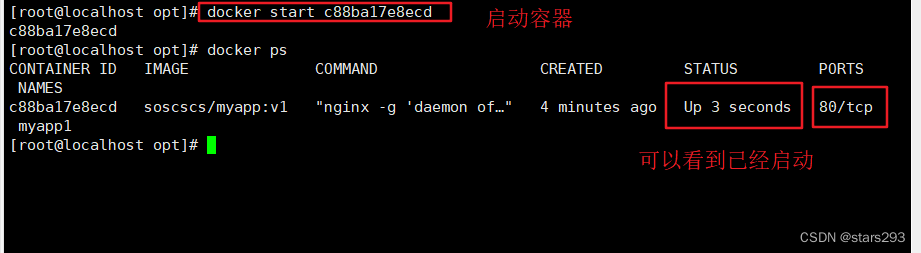
11.启动停止容器
- docker start 容器名称/容器id
- docker start c88ba17e8ecd
启动容器
停止容器

强制停止容器
docker kill c88ba17e8ecd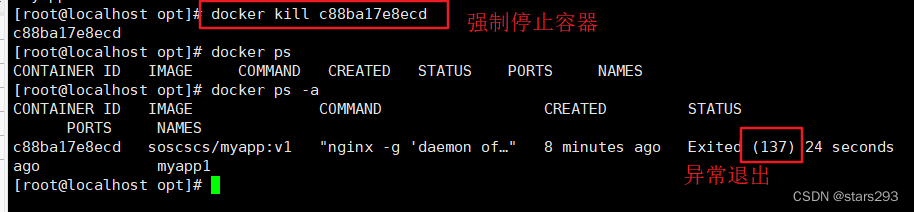
12.进入容器
docker exec -it c88ba17e8ecd sh
13.创建并启动容器
可以直接执行docker run命令, 等同于先执行docker create 命令,再执行docker start 命令。
注意:容器是一个与其中运行的shell 命令共存亡的终端,命令运行容器运行,命令结束容器退出。
docker容器默认会把容器内部第一个进程,也就是pid=1的程序作为docker容器是否正在运行的依据,如果docker容器中pid=1的进程挂了,那么docker容器便会直接退出,也就是说Docker容器中必须有一个前台进程,否则认为容器已经挂掉。
当利用docker run来创建容器时,Docker在后台的标准运行过程是:
(1)检查本地是否存在指定的镜像。当镜像不存在时,会从公有仓库下载;
(2)利用镜像创建并启动一个容器;
(3)分配一个文件系统给容器,在只读的镜像层外面挂载一层可读写层;(镜像只读,不能删除。)
(4)从宿主主机配置的网桥接口中桥接一一个 虚拟机接口到容器中;
(5)分配一个地址池中的IP地址给容器;
(6)执行用户指定的应用程序,执行完毕后容器被终止运行。
docker run [选项] 镜像 [命令] [参数...]选项说明:
选项 说明 -a 指定标准输入输出内容类型,可选 STDIN/STDOUT/STDERR 三项 -d 后台运行容器,并返回容器ID -i 以交互模式运行容器,通常与 -t 同时使用 -t 为容器重新分配一个伪输入终端,通常与 -i 同时使用 -P(大写) 随机端口映射,容器内部端口 随机 映射到主机的端口 -p 指定端口映射,格式为:主机(宿主)端口:容器端口 --name= 为容器指定一个名称 -dns 8.8.8.8 指定容器使用的DNS服务器,默认和宿主一致 -dns-search example.com 指定容器DNS搜索域名,默认和宿主一致 -h 指定容器的hostname -m 设置容器使用内存最大值 -link=[ ] 添加链接到另一个容器 --privileged=true 授予此容器扩展特权,也就是开启特权模式; 这种模式下容器对docker宿主机拥有root访问权限。慎用! --net/--network 指定网络模式 示例1
- #如果本地没有该镜像,会自动去仓库拉取镜像。
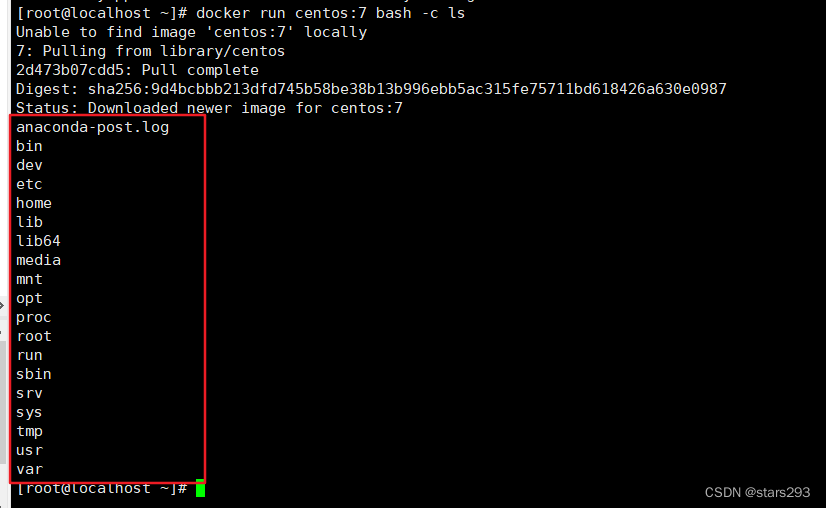
- #启动容器后执行"ls /"命令,执行完命令后退出容器
- docker run centos:7 /usr/bin/bash -c ls / #"/usr/bin/bash -c 命令":启动容器时加命令
-
- docker ps -a #会发现创建了一个新容器并启动执行一条 shell 命令,之后就停止了

示例2:
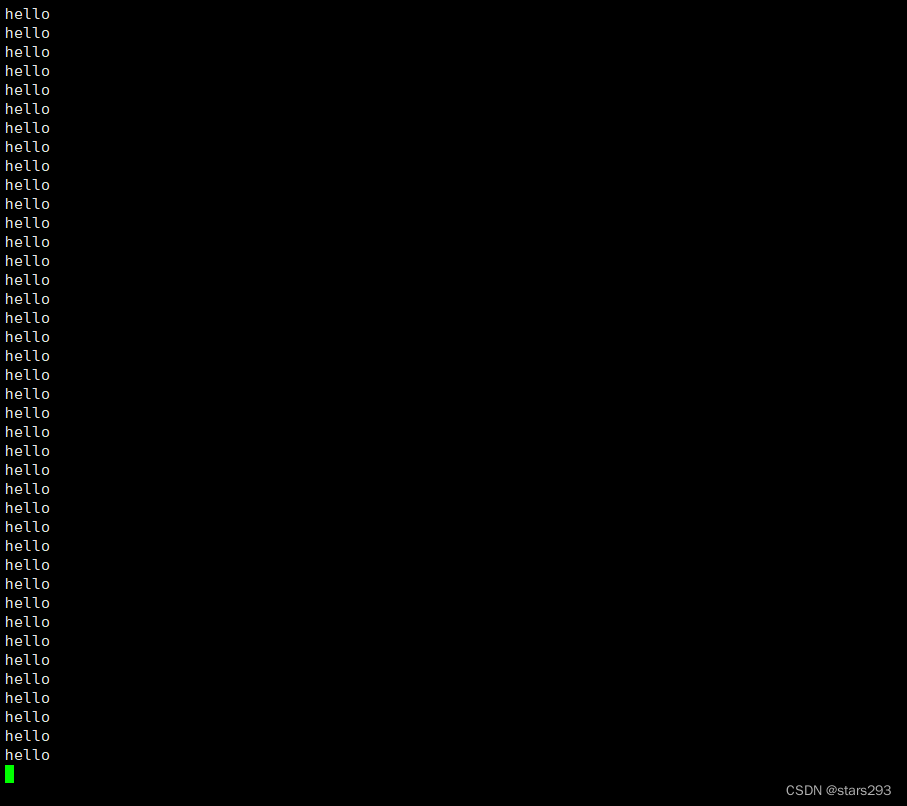
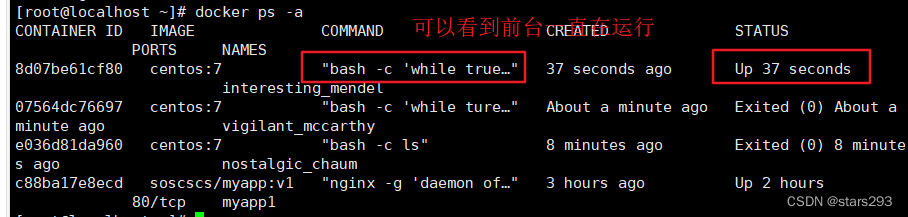
- #前台运行容器并执行死循环命令。因为执行的命令是死循环,该命令会一直运行,容器一直不会停止。
- docker run -i centos:7 bash -c "while true; do echo hello; done"
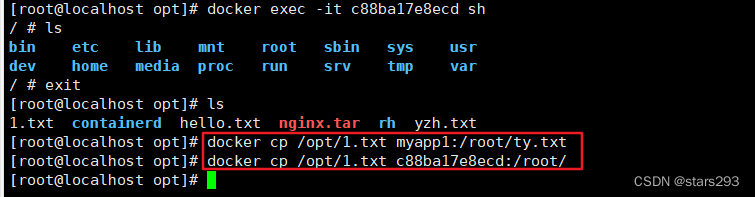
14.复制文件到容器内部
- docker cp /opt/1.txt myapp1:/root/ty.txt
- docker cp /opt/1.txt c88ba17e8ecd:/root/

15. 复制容器内部文件到外面
docker cp myapp1:/root/yzh.txt /opt/
16. 容器的导出与导入(容器的迁移)
用户可以将任何一个 Docker 容器从一台机器迁移到另一台机器。在迁移过程中,可以使用docker export 命令将已经创建好的容器导出为文件,无论这个容器是处于运行状态还是停止状态均可导出。
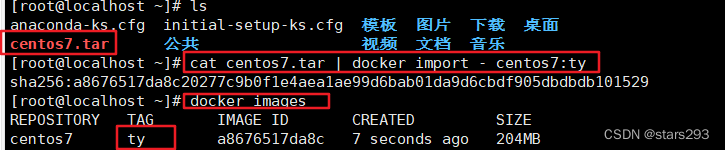
可将导出文件传输到其他机器,通过相应的导入命令实现容器的迁移。(注意:导入文件后会生成镜像,但不会自动创建容器。)
- #导出格式:
- docker export 容器ID/名称 > 导出文件名
-
- #导入格式:
- cat 导出文件名 | docker import – 镜像名称:标签
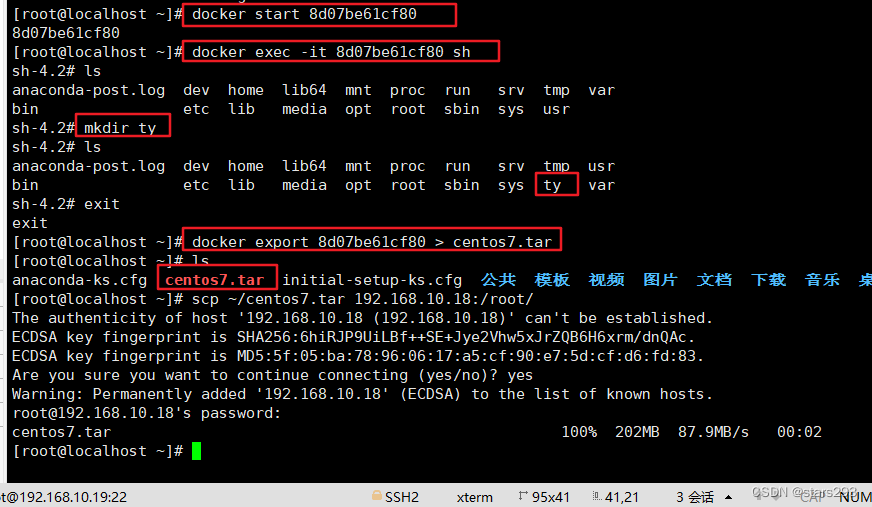
示例:
- #主机A将容器导出为文件,并将导出的文件传给主机B
- docker export 8d07be61cf80 > centos7.tar
- scp ~/mycentos7.tar 192.168.10.18:/root/
-
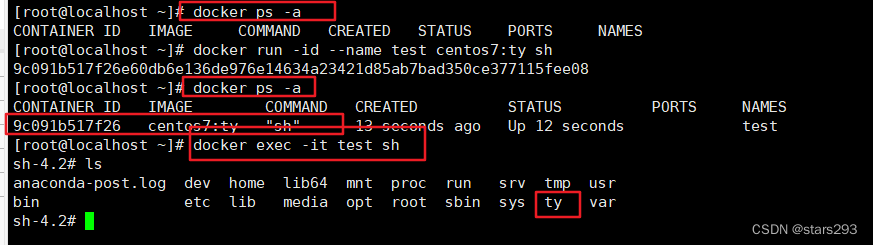
- #主机B将文件导入生成镜像,并使用导入的镜像创建容器
- cat mycentos7.tar | docker import - centos7:test #导入后会生成镜像,但不会创建容器
- docker run -id centos7:test #使用导入的镜像创建容器
主机A将容器导出为文件,并将导出的文件传给主机B:
主机B:
总结:
1、容器管理命令
命令 作用 docker create -i [–name=容器名称] 镜像名 创建容器 docker create -it [–name=容器名称] 镜像名 <命令> 创建容器并导入命令 docker start <容器ID/名称> 启动容器 docker stop <容器ID/名称> 停止容器 docker kill <容器ID/名称> 立即强制停止容器 docker ps 查询运行状态的容器 docker ps -a 查询所有容器 docker rm [-f] <容器ID/名称> 删除容器 (-f 强制删除正在运行的容器) docker rm $(docker ps -aq) 删除所有容器 docker run [–name] -id 启动容器(一次性执行) docker exec -it 容器ID/名称 bash 进入容器 docker run -it 容器ID/名称 bash 启动时进入容器 docker cp 宿主机文件 容器ID:容器目录 将宿主机的文件复制到容器中 docker cp 容器ID:容器目录/文件 宿主机目录 将容器中的文件复制到宿主机中 docker logs 容器pid=1的进程日志 docker export 容器ID/名称 > 文件名 将容器导出为文件 cat 文件名 docker import - 镜像名称:标签 将导出的容器文件,导入生成镜像 docker stats 查看docker消耗的资源状态 看当下所有容器占用的I/O有多少,占用内存多少?
使用docker stats命令查看。
容器有哪些状态?
Docker容器可以有四种状态:
- 运行
- 已暂停
- 重新启动
- 已退出
overlay2由哪几部分组成 ?
- LowerDir
- MergedDir
- UpperDir
- WorkDir
-
相关阅读:
C# | 使用Json序列化对象时忽略只读的属性
拥有自己的数藏平台难不难
Unity Windows上Inspector界面黑屏无法显示
代码随想录算法训练营第六十七天 | Floyd 算法精讲、A * 算法精讲(A star算法)、最短路算法总结、图论总结、复习
开源浪潮下的共创与挑战:开发者视角的深度剖析
电流探头的干扰源电流谱测试
leetcode 746 使用最小花费爬楼梯
软件产品有必要进行跨浏览器测试吗?
8255 led灯检测输入输出例题
LeetCode简单题之算术三元组的数目
- 原文地址:https://blog.csdn.net/weixin_64413763/article/details/127957102
- 最新文章
-
【FHE】我们如何实现同态加密推理(八):SiLU 的密文化——两条路径,和一个 8 字节的开关
SQLcl 中 c/old/new 替换变量为何失效?先定位再替换
不让模型写作文,直接从它脑子里读答案:Jev 决策在 .NET 的两条路线
Halo插件:支持GitHub的图床附件策略
电视投屏界的“一股清流”!SimpleTVCast 6.0.0-beta 抢先体验:无需TV端App,界面大换血!✨
华三VXLAN集中式网关实战指南:Spine多活网关 + 双活接入(M-LAG)
软件更好写之后口碑会更重要
大 O、大 Omega、大 Theta 的区别,O(n) 复杂度是什么意思
Java标签跳转:一个鲜为人知但却很实用的小技巧
多智能体系统论文速读