码农知识堂 - 1000bd
  •   Python
  •   PHP
  •   JS/TS
  •   JAVA
  •   C/C++
  •   C#
  •   GO
  •   Kotlin
  •   Swift
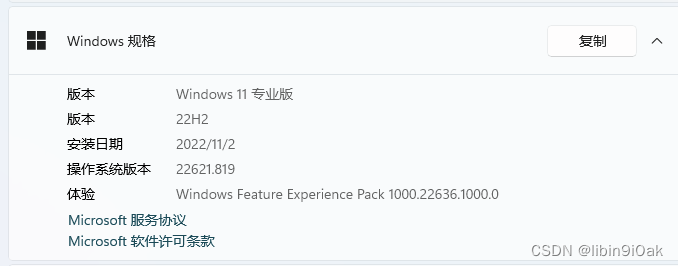
  • Win11电脑如何设置自动开机(Windows 11 2022H2)


    🌷🍁 博主猫头虎 带您 Go to New World.✨🍁
    🦄 博客首页——猫头虎的博客🎐
    🐳《面试题大全专栏》 文章图文并茂🦕生动形象🦖简单易学!欢迎大家来踩踩~🌺
    🌊 《IDEA开发秘籍专栏》学会IDEA常用操作,工作效率翻倍~💐
    🌊 《100天精通Golang(基础入门篇)》学会Golang语言,畅玩云原生,走遍大小厂~💐

    🪁🍁 希望本文能够给您带来一定的帮助🌸文章粗浅,敬请批评指正!🍁🐥

    文章目录

    • 方案一: 普通大众方案
      • 1、最先右键选择“此电脑”,点一下“管理”。
      • 2、随后寻找系统工具里的“任务方案程序”。
      • 3、再点一下右边的“创建基本任务”。
      • 4、名字中输入“自动开机”。
      • 5、随后选择自动开机的次数。
      • 6、然后设置我们应该自动开机的实际时间。
      • 7、随后启用“启动程序”,如下图所示。
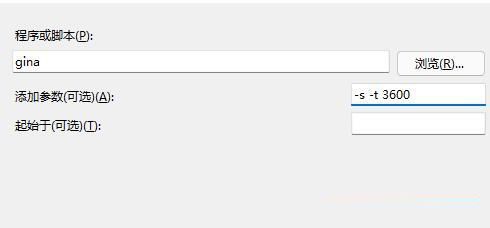
      • 8、在程序或脚本制作中输入“gina”,在添加主要参数中输入“-s -t 3600”。
      • 9、最终检查一下输入内容,核对无误后点一下“进行”就可以。
      • 10、如果你们没办法设置开机启动,一定是因为采用的是不完美的win11系统,下载安装最新版本win11就能解决了。
        • 11. 关闭/删除 自动开机任务
    • 方案二: 戴尔专属方案
      • 1、首先开机按F2 进入“CMOS SETUP”程序(Bios)
      • 2、然后将光条移到“Power Management ”选项上,回车进入其子菜单;
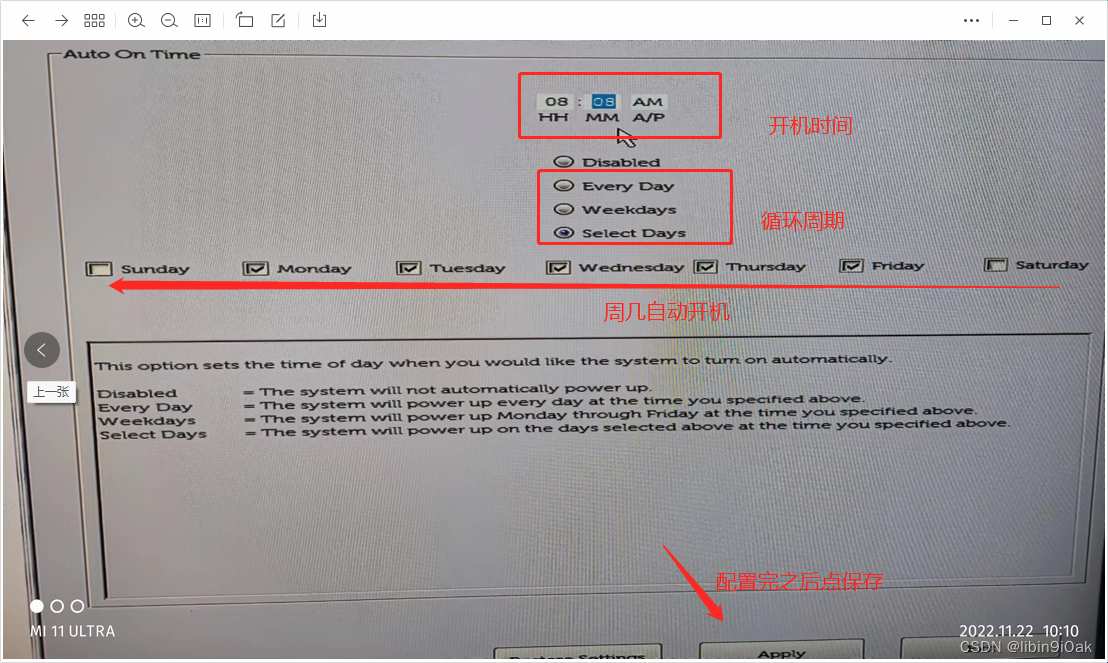
      • 3、配置功能Auto On Time
      • 4、设置开机的时间点和循环的天数
      • 5、按照提示选中,然后点击OK保存即可
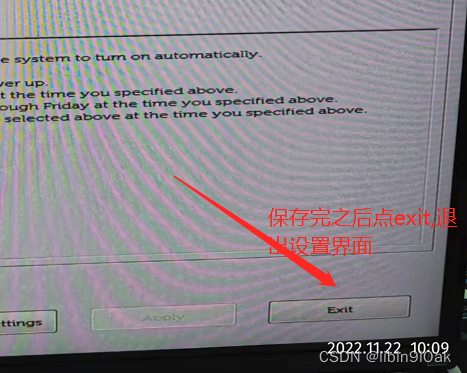
      • 6. 保存 完之后 点击 exit 退出设置界面
    • 结语
    • 原创声明

    • Win11电脑如何设置自动开机

    ​

    Win11电脑如何设置自动开机?在我们平时电脑的使用中,为了保证办公高效率,有用户能给计算机设置按时开机,那样该如何操作呢?实际上方法非常简单,我们只需创建一个方案任务就可以,话不多说,大家来看看具体操作吧。
    在这里插入图片描述

    实际操作如下所示:

    方案一: 普通大众方案

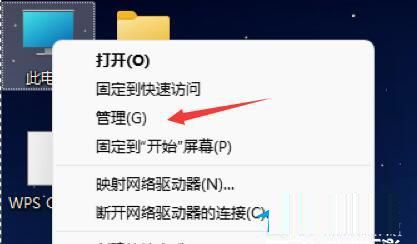
    1、最先右键选择“此电脑”,点一下“管理”。
    img

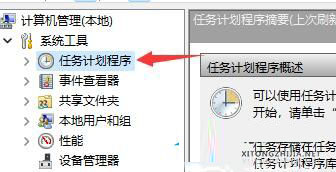
    2、随后寻找系统工具里的“任务方案程序”。

    img

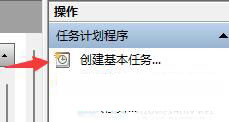
    3、再点一下右边的“创建基本任务”。

    img

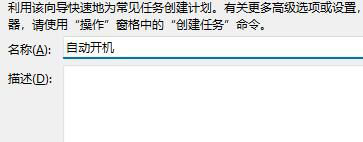
    4、名字中输入“自动开机”。

    img

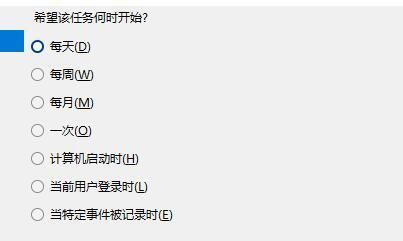
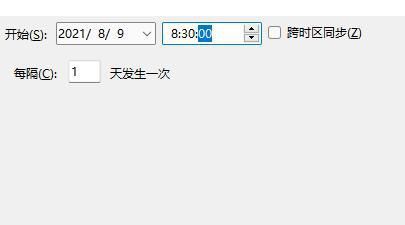
    5、随后选择自动开机的次数。

    img

    6、然后设置我们应该自动开机的实际时间。

    img

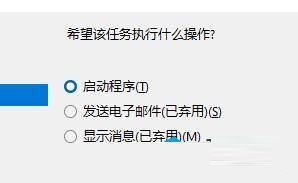
    7、随后启用“启动程序”,如下图所示。

    img

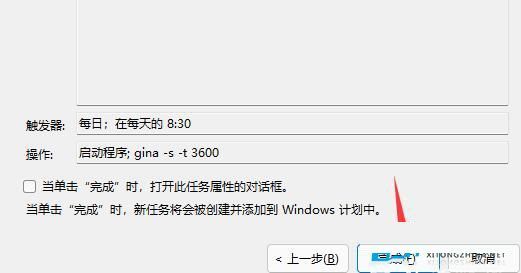
    8、在程序或脚本制作中输入“gina”,在添加主要参数中输入“-s -t 3600”。
    img

    9、最终检查一下输入内容,核对无误后点一下“进行”就可以。

    img

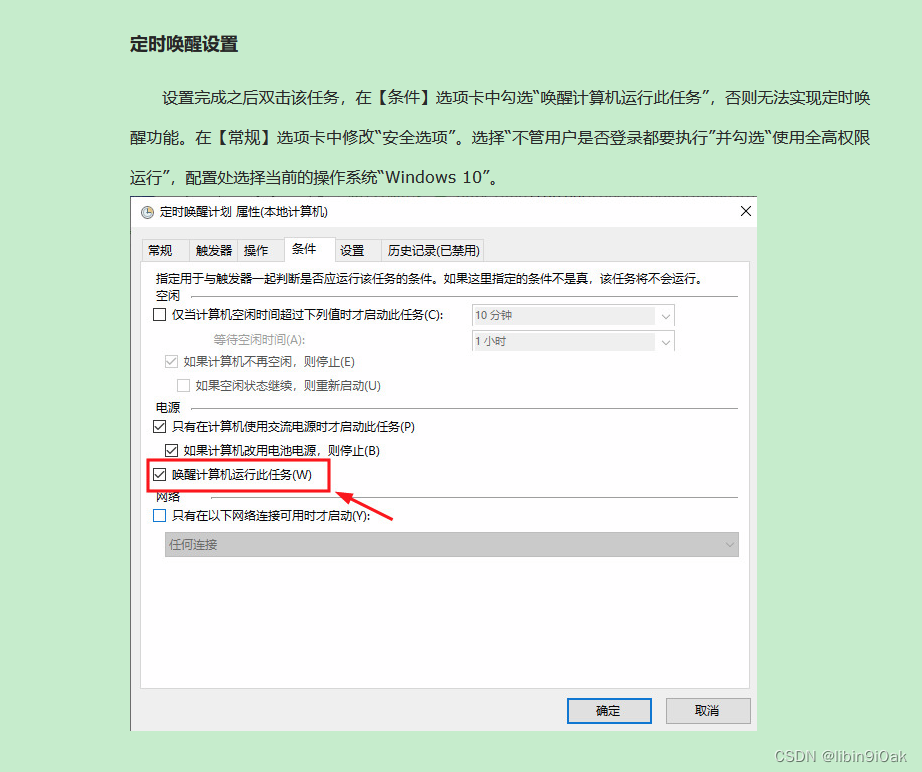
    10、如果你们没办法设置开机启动,一定是因为采用的是不完美的win11系统,下载安装最新版本win11就能解决了。
    在这里插入图片描述

    以上便是小编给大家所带来的Win11按时开机设置实例教程

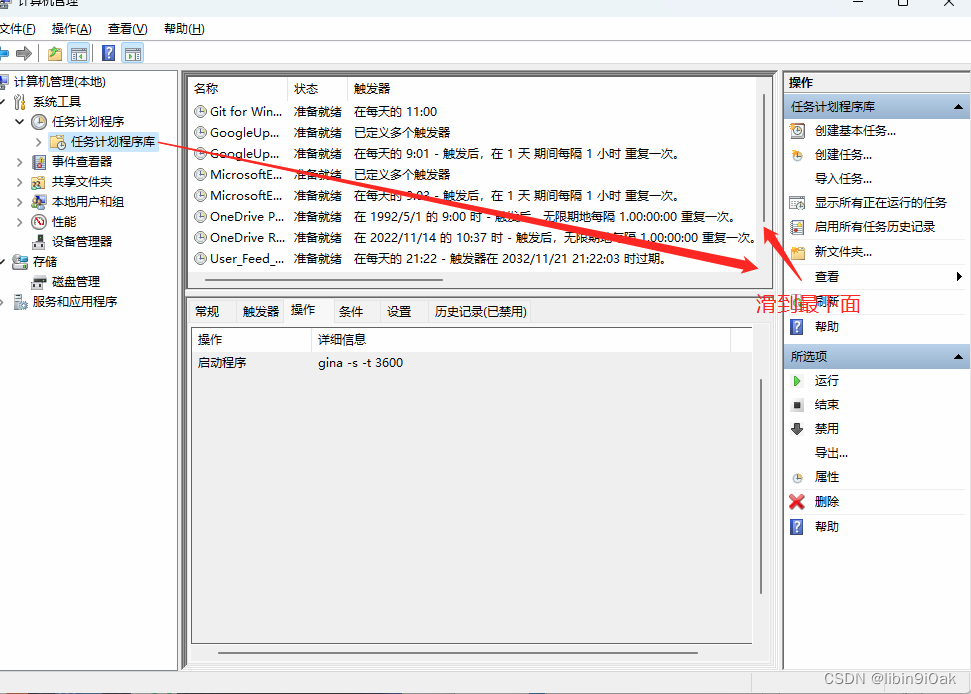
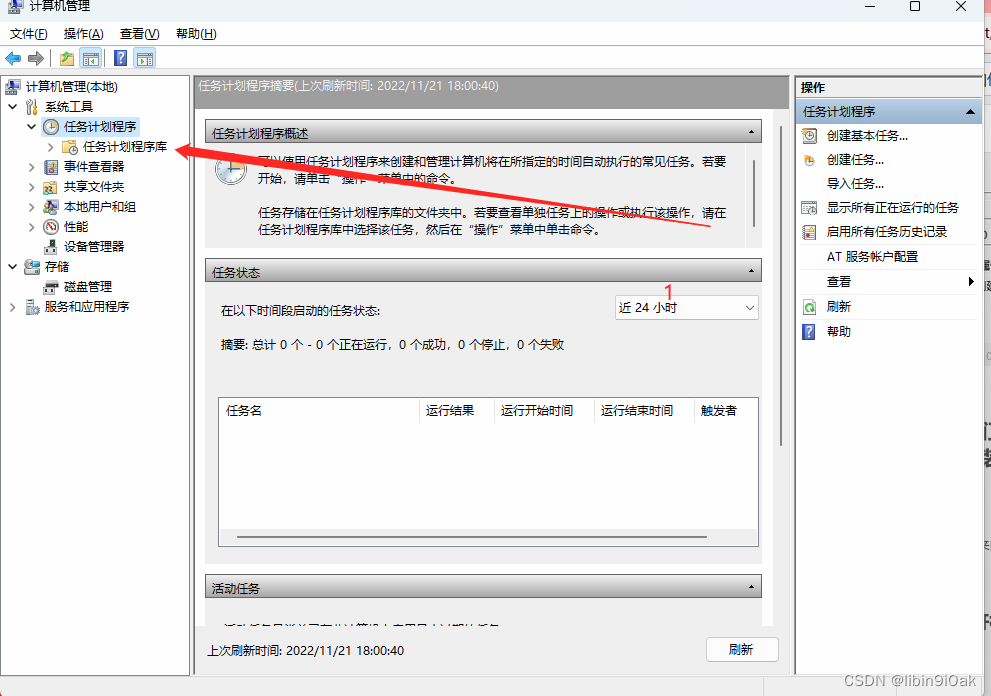
    11. 关闭/删除 自动开机任务
    在这里插入图片描述在这里插入图片描述
    选中,右键 操作 即可
    在这里插入图片描述

    方案二: 戴尔专属方案

    戴尔电脑通过CMOS设置实现自动开机的设置过程如下:

    1、首先开机按F2 进入“CMOS SETUP”程序(Bios)

    (大多数主板是在计算机启动时按DEL或F2键进入);
    在这里插入图片描述

    2、然后将光条移到“Power Management ”选项上,回车进入其子菜单;

    在这里插入图片描述在这里插入图片描述

    3、配置功能Auto On Time

    在这里插入图片描述默认值:

    在这里插入图片描述

    4、设置开机的时间点和循环的天数

    在这里插入图片描述
    在这里插入图片描述

    在这里插入图片描述

    5、按照提示选中,然后点击OK保存即可

    在这里插入图片描述

    6. 保存 完之后 点击 exit 退出设置界面

    在这里插入图片描述

    PS: 方案一是网络上的大众方法,如果调试有效的请在评论区留言,方案二是系统方法100%通电就有效.

    结语

    如果这篇文章对您有所帮助,或者有所启发的话,求一键三连:点赞、评论、收藏➕关注,您的支持是我坚持写作最大的动力。

    原创声明

    ======= ·

    • 原创作者: 猫头虎

    作者wx: [ libin9iOak ]

    学习复习
    ✔

    本文为原创文章,版权归作者所有。未经许可,禁止转载、复制或引用。

    作者保证信息真实可靠,但不对准确性和完整性承担责任。

    未经许可,禁止商业用途。

    如有疑问或建议,请联系作者。

    感谢您的支持与尊重。

    点击下方名片,加入IT技术核心学习团队。一起探索科技的未来,共同成长。

  • 相关阅读:
    PyTorch 深度学习之多分类问题Softmax Classifier(八)
    页面上下左右滑动事件
    38 | Linux 磁盘空间异常爆满
    K8S 实用工具之五-kompose
    [NAS] QNAP/威联通 常用设置和操作
    Swift Combine — Publisher、Operator、Subscriber概念介绍
    2022年03月 Scratch(一级)真题解析#中国电子学会#全国青少年软件编程等级考试
    【C++】定位程序崩溃(Mingw)
    spring: HandlerInterceptor
    一些好用的软件推荐给你
  • 原文地址:https://blog.csdn.net/qq_44866828/article/details/127958713
  • 最新文章
  • 攻防演习之三天拿下官网站群
    数据安全治理学习——前期安全规划和安全管理体系建设
    企业安全 | 企业内一次钓鱼演练准备过程
    内网渗透测试 | Kerberos协议及其部分攻击手法
    0day的产生 | 不懂代码的"代码审计"
    安装scrcpy-client模块av模块异常,环境问题解决方案
    leetcode hot100【LeetCode 279. 完全平方数】java实现
    OpenWrt下安装Mosquitto
    AnatoMask论文汇总
    【AI日记】24.11.01 LangChain、openai api和github copilot
  • 热门文章
  • 十款代码表白小特效 一个比一个浪漫 赶紧收藏起来吧!!!
    奉劝各位学弟学妹们,该打造你的技术影响力了!
    五年了,我在 CSDN 的两个一百万。
    Java俄罗斯方块,老程序员花了一个周末,连接中学年代!
    面试官都震惊,你这网络基础可以啊!
    你真的会用百度吗?我不信 — 那些不为人知的搜索引擎语法
    心情不好的时候,用 Python 画棵樱花树送给自己吧
    通宵一晚做出来的一款类似CS的第一人称射击游戏Demo!原来做游戏也不是很难,连憨憨学妹都学会了!
    13 万字 C 语言从入门到精通保姆级教程2021 年版
    10行代码集2000张美女图,Python爬虫120例,再上征途
Copyright © 2022 侵权请联系2656653265@qq.com    京ICP备2022015340号-1
正则表达式工具 cron表达式工具 密码生成工具

京公网安备 11010502049817号