-
【k8s】2、二进制安装k8s
文章目录
前期概要常见的K8S按照部署方式
minikube
- 是一个工具,可以在本地快速运行一个单节点微型K8S,仅用于学习,预习K8S的一些特性使用。
Kubeadmin
- kubeadmin也是一个工具,特工kubeadm init 和kubedm join,用于快速部署k8s。相对简单。
二进制安装部署
- 生产首选,从官方下载发行版的二进制包,手动部署每个组件的和自签TLS证书,组成K8S集群。
一、环境准备
端口介绍

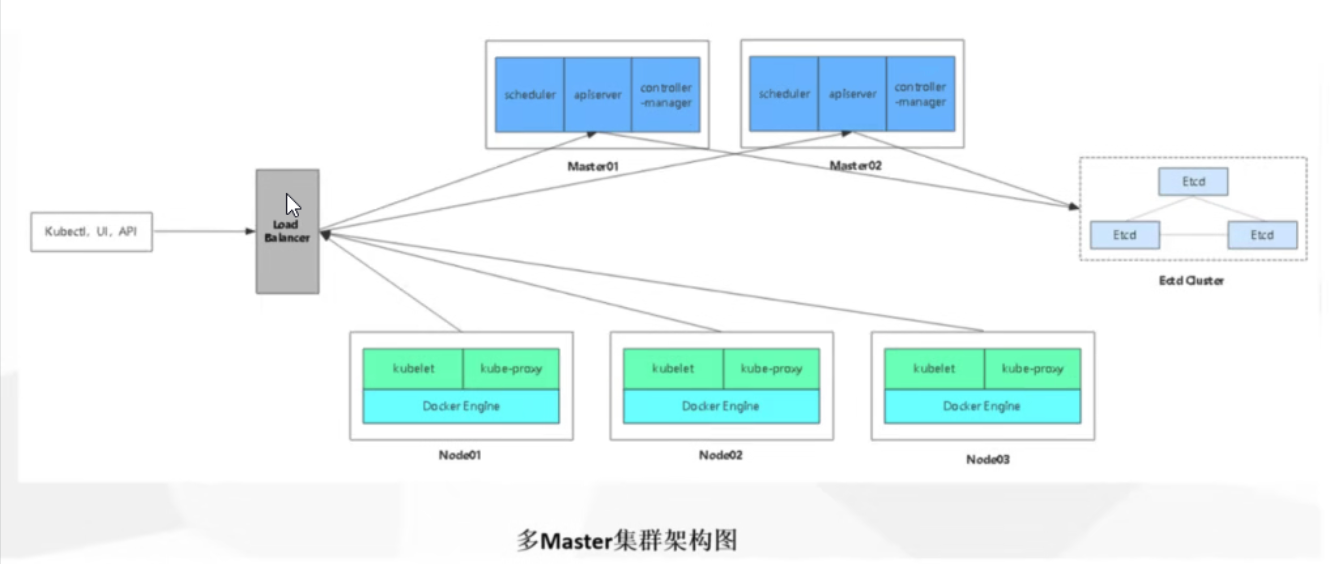
链接:https://pan.baidu.com/s/10gREJwP4JIN_tTxNv6YU-Q
提取码:yudq主机名 ip地址 所需组件 master01 20.0.0.55 kube-apiserver、kubu-controller-manager、kube-scheduler、etcd master02 20.0.0.58 kube-apiserver、kubu-controller-manager、kube-scheduler node01 20.0.0.56 kubelet、kube-proxy、docker、flannel、etcd node02 20.0.0.57 kubelet、kube-proxy、docker、flannel、etcd lb01 20.0.0.59 nginx+keepalive lb02 20.0.0.60 nginx+keepalive VIP:20.0.0.100
二、操作系统的初始化
一键部署环境脚本。
#!/bin/bash # 关闭防火墙 systemctl stop firewalld systemctl disable firewalld iptables -F && iptables -t nat -F && iptables -t mangle -F && iptables -X # 关闭selinux # 永久关闭 sed -i 's/enforcing/disabled/' /etc/selinux/config # 临时关闭 setenforce 0 # 关闭swap # 临时 swapoff -a # 永久关闭 sed -ri 's/.*swap.*/#&/' /etc/fstab # 在master添加hosts cat >> /etc/hosts << EOF 20.0.0.55 master01 20.0.0.56 node01 20.0.0.57 node02 EOF # 将桥接的IPv4流量传递到iptables的链 cat > /etc/sysctl.d/k8s.conf << EOF #开启网桥模式,可将网桥的流量传递给iptables链 net.bridge.bridge-nf-call-ip6tables = 1 net.bridge.bridge-nf-call-iptables = 1 #关闭ipv6协议 net.ipv6.conf.all.disable_ipv6=1 net.ipv4.ip_forward=1 EOF # 生效 sysctl --system # 时间同步 yum install ntpdate -y ntpdate time.windows.com crontab -e */10 * * * * /usr/sbin/ntpdate/ntpdate time.windows.com- 1
- 2
- 3
- 4
- 5
- 6
- 7
- 8
- 9
- 10
- 11
- 12
- 13
- 14
- 15
- 16
- 17
- 18
- 19
- 20
- 21
- 22
- 23
- 24
- 25
- 26
- 27
- 28
- 29
- 30
- 31
- 32
- 33
- 34
- 35
- 36
- 37
- 38
- 39
- 40
- 41
- 42
- 43
- 44
- 45
- 46
- 47
手动修改各个节点的主机名
# 根据规划设置主机名【master01节点上操作】 hostnamectl set-hostname master01 # 根据规划设置主机名【node01节点操作】 hostnamectl set-hostname node01 # 根据规划设置主机名【node02节点操作】 hostnamectl set-hostname node02- 1
- 2
- 3
- 4
- 5
- 6
- 7
- 8
三、部署Etcd集群
etcd是一个分布式键值存储系统,Kubernetes使用Etcd进行数据存储,所以先准备一个Etcd进行数据存储,为了解决Etcd单点故障,应采用集群方式部署。
- 这里使用3台组组件集群,可以容忍一台机器故障,当然也可以使用5台组件集群,可以容忍2台机器故障,
节点名称 ip地址 etcd01 20.0.0.55 etcd02 20.0.0.56 etcd03 20.0.0.57 注:为了节省机器,这里与 K8s 节点机器复用。也可以独立于 k8s 集群之外部署,只要apiserver 能连接到就行。
1、 准备cfssl证书生成工具
cfssl是一个开源的证书管理工具,使用json文件生成证书,相比openssl更方便使用,找任意一台服务器操作。这边使用master01节点。
cd /usr/local/bin wget https://pkg.cfssl.org/R1.2/cfssl_linux-amd64 wget https://pkg.cfssl.org/R1.2/cfssljson_linux-amd64 wget https://pkg.cfssl.org/R1.2/cfssl-certinfo_linux-amd64 #获取生成证书的工具 --------------------------------------------------------------- cfssl: 证书签发的工具命令 cfssljson: 将cfssl生成的证书(json格式)变成文件承载式证书 cfssl-certinfo: 验证证书的信息 cfssl-certinfo -cert <证书名称> #查看证书的信息 --------------------------------------------------------------- chmod +x * #给予执行权限 mv cfssl-certinfo_linux-amd64 cfssl mv cfssljson_linux-amd64 cfssljson mv cfssl_linux-amd64 cfssl-certinfo #修改为简单的名称,好识别- 1
- 2
- 3
- 4
- 5
- 6
- 7
- 8
- 9
- 10
- 11
- 12
- 13
- 14
- 15
- 16
- 17
- 18
- 19
- 20

2、生成etcd证书
自签证书颁发机构CA
mkdir -p /opt/k8s/etcd-cert #创建存放etcd证书的目录 cd /opt/k8s/etcd-cert #############自签CA,包含证书的过期时间10年 ############### cat > ca-config.json << EOF { "signing": { "default": { "expiry": "87600h" }, "profiles": { "www": { "expiry": "87600h", "usages": [ "signing", "key encipherment", "server auth", "client auth" ] } } } } EOF cat > ca-csr.json<< EOF { "CN": "etcd CA", "key": { "algo": "rsa", "size": 2048 }, "names": [ { "C": "CN", "L": "Beijing", "ST": "Beijing" } ] } EOF #######生成证书######################## cfssl gencert -initca ca-csr.json | cfssljson -bare ca - ##当前目录下会生成 ca.pem和ca-key.pem文件- 1
- 2
- 3
- 4
- 5
- 6
- 7
- 8
- 9
- 10
- 11
- 12
- 13
- 14
- 15
- 16
- 17
- 18
- 19
- 20
- 21
- 22
- 23
- 24
- 25
- 26
- 27
- 28
- 29
- 30
- 31
- 32
- 33
- 34
- 35
- 36
- 37
- 38
- 39
- 40
- 41
- 42
- 43
- 44
- 45
- 46

使用自签CA签发Etcd HTTPS证书
cat > server-csr.json <<EOF { "CN": "etcd", "hosts": [ "20.0.0.55", "20.0.0.56", "20.0.0.57" ], "key": { "algo": "rsa", "size": 2048 }, "names": [ { "C": "CN", "L": "BeiJing", "ST": "BeiJing" } ] } EOF //上述文件hosts字段中ip为所有etcd节点的集群内部通信ip,一个都不能少,为了方便后期扩容,可以多些几个预留的IP。 ##############生成证书#################### cfssl gencert -ca=ca.pem -ca-key=ca-key.pem -config=ca-config.json -profile=www server-csr.json | cfssljson -bare server #当前目录下会生成server.pem 和 server-key.pem- 1
- 2
- 3
- 4
- 5
- 6
- 7
- 8
- 9
- 10
- 11
- 12
- 13
- 14
- 15
- 16
- 17
- 18
- 19
- 20
- 21
- 22
- 23
- 24
- 25
- 26
- 27
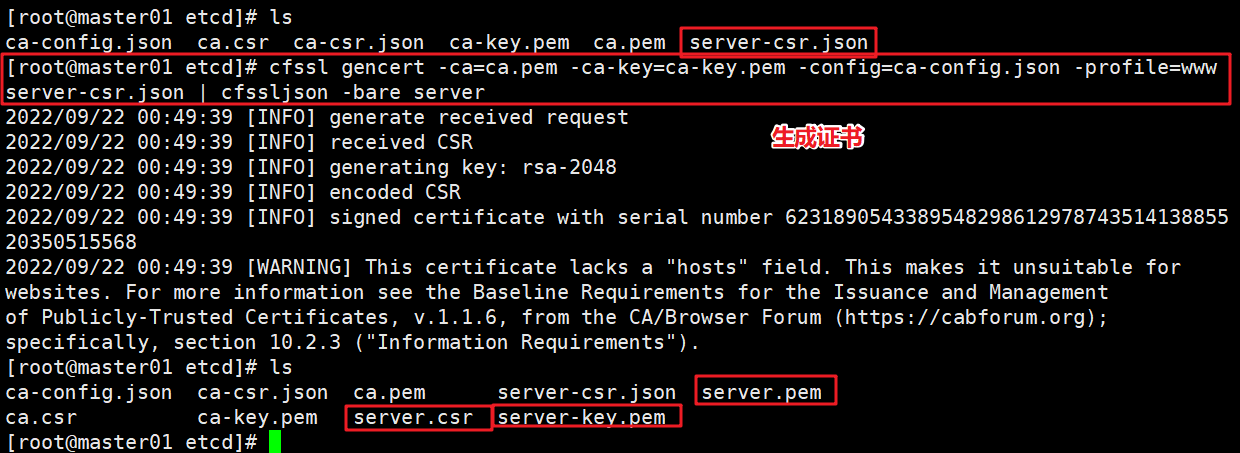
3、部署Etcd集群
因为咱们证书是在master01节点上操作的证书,先以master为例演示,然后将所有文件拷贝到node01和node02节点上操作。
创建工作目录并下载二进制包
wget https://github.com/etcd-io/etcd/releases/download/v3.4.9/etcd-v3.4.9-linux-amd64.tar.gz mkdir -p /opt/etcd/{bin,cfg,ssl} #创建etcd集群的工作目录,【bin里面存放的是可执行文件,cfg配置文件,ssl证书】 tar -zxvf etcd-v3.4.9-linux-amd64.tar.gz #将下载的包解压 mv etcd-v3.4.9-linux-amd64/{etcd,etcdctl} /opt/etcd/bin/ #将解压后的文件中,两个执行文件剪切到,前面创建集群目录中的bin目录下- 1
- 2
- 3
- 4
- 5
- 6
- 7
- 8
- 9
- 10
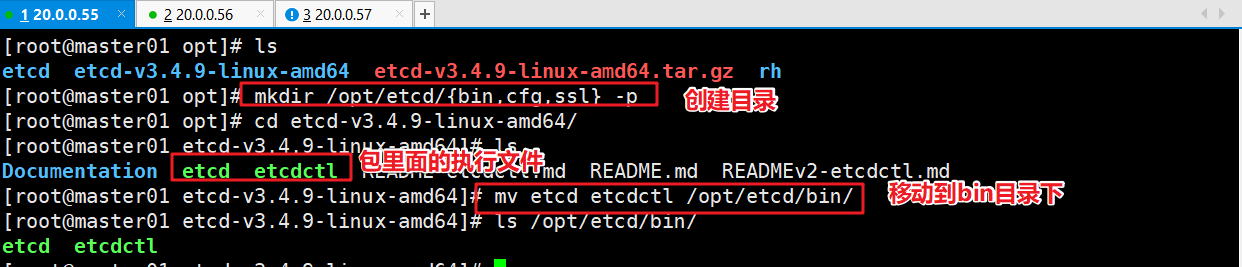
创建etcd配置文件
cat > /opt/etcd/cfg/etcd.conf << EOF #[Member] ETCD_NAME="etcd-1" ETCD_DATA_DIR="/var/lib/etcd/default.etcd" ETCD_LISTEN_PEER_URLS="https://20.0.0.55:2380" ETCD_LISTEN_CLIENT_URLS="https://20.0.0.55:2379" #[Clustering] ETCD_INITIAL_ADVERTISE_PEER_URLS="https://20.0.0.55:2380" ETCD_ADVERTISE_CLIENT_URLS="https://20.0.0.55:2379" ETCD_INITIAL_CLUSTER="etcd-1=https://20.0.0.55:2380,etcd-2=https://20.0.0.56:2380,etcd-3=https://20.0.0.57:2380" ETCD_INITIAL_CLUSTER_TOKEN="etcd-cluster" ETCD_INITIAL_CLUSTER_STATE="new" EOF ------------------------------------- ETCD_NAME //节点名称,集群中唯一 ETCD_DATA_DIR //数据目录 ETCD_LISTEN_PEER_URLS //集群通信监听地址 ETCD_LISTEN_CLIENT_URLS //客户端访问监听地址 ETCD_INITIAL_ADVERTISE_PEER_URLS //集群通告地址 ETCD_ADVERTISE_CLIENT_URLS //客户端通告地址 ETCD_INITIAL_CLUSTER //集群节点地址 ETCD_INITIAL_CLUSTER_TOKEN //集群 Token ETCD_INITIAL_CLUSTER_STATE //加入集群的当前状态,new是新集群,existing表示加入已有集群- 1
- 2
- 3
- 4
- 5
- 6
- 7
- 8
- 9
- 10
- 11
- 12
- 13
- 14
- 15
- 16
- 17
- 18
- 19
- 20
- 21
- 22
- 23
- 24
- 25
- 26
- 27
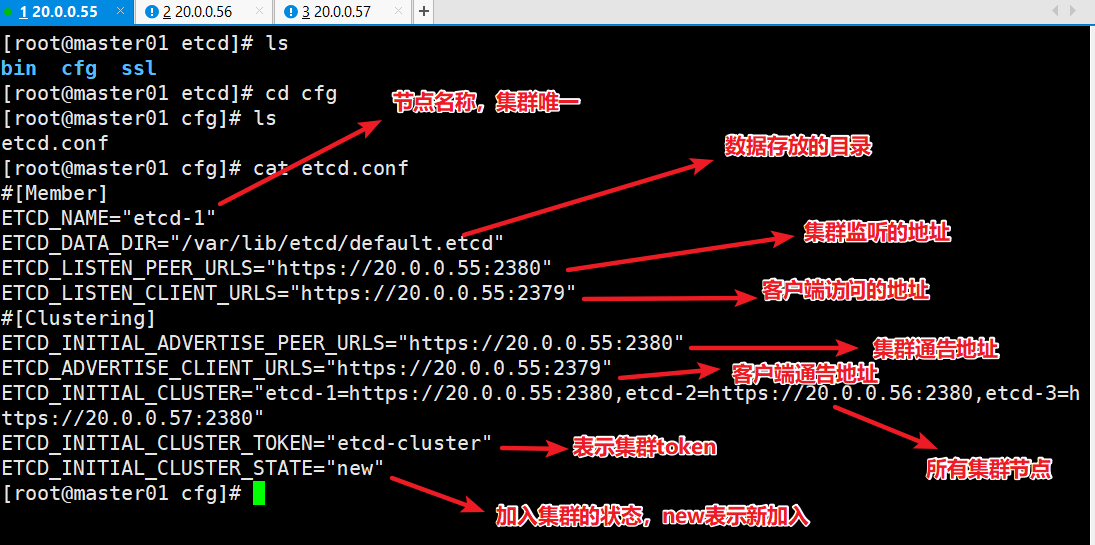
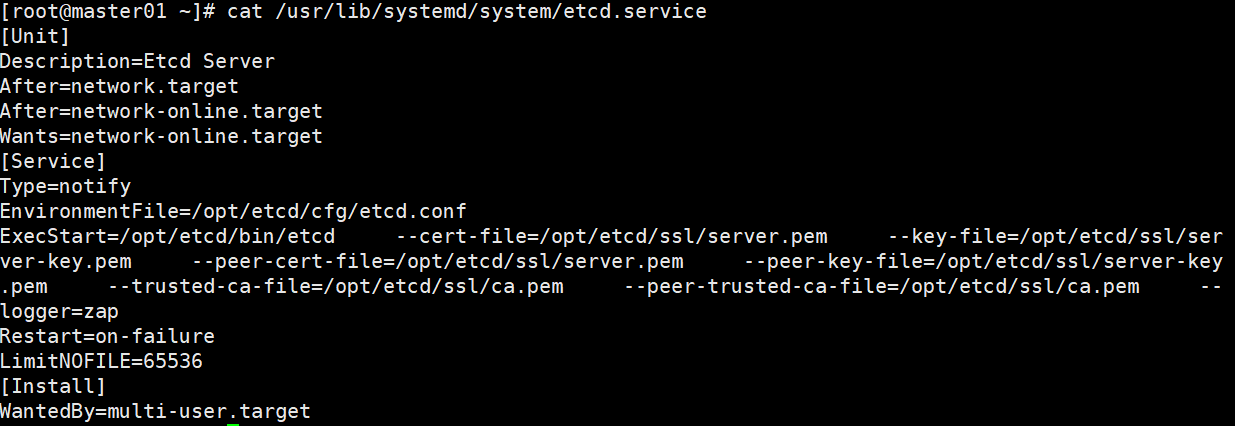
systemd管理etcd
cat > /usr/lib/systemd/system/etcd.service << EOF [Unit] Description=Etcd Server After=network.target After=network-online.target Wants=network-online.target [Service] Type=notify EnvironmentFile=/opt/etcd/cfg/etcd.conf ExecStart=/opt/etcd/bin/etcd \ --cert-file=/opt/etcd/ssl/server.pem \ --key-file=/opt/etcd/ssl/server-key.pem \ --peer-cert-file=/opt/etcd/ssl/server.pem \ --peer-key-file=/opt/etcd/ssl/server-key.pem \ --trusted-ca-file=/opt/etcd/ssl/ca.pem \ --peer-trusted-ca-file=/opt/etcd/ssl/ca.pem \ --logger=zap Restart=on-failure LimitNOFILE=65536 [Install] WantedBy=multi-user.target EOF- 1
- 2
- 3
- 4
- 5
- 6
- 7
- 8
- 9
- 10
- 11
- 12
- 13
- 14
- 15
- 16
- 17
- 18
- 19
- 20
- 21
- 22
- 23
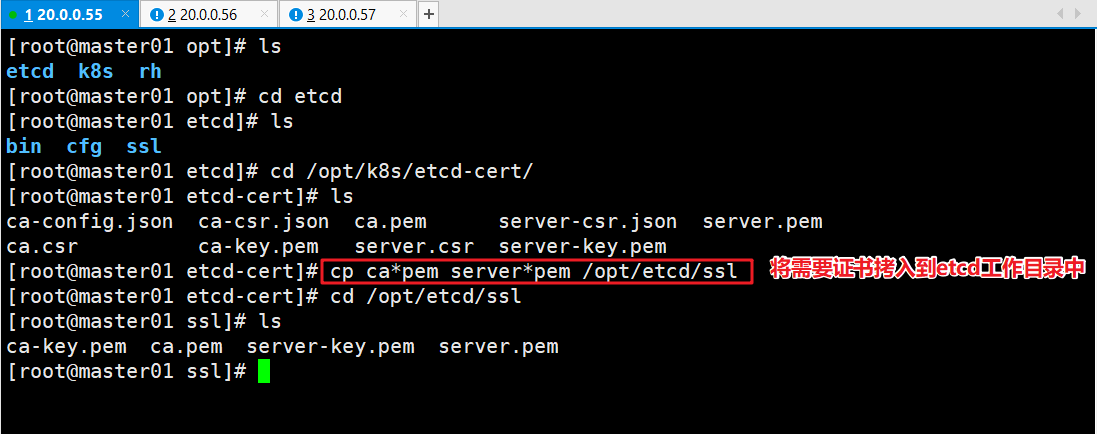
将刚才生成的证书拷贝到配置文件中
cp /opt/k8s/etcd-cert/ca*pem /opt/k8s/etcd-cert/server*pem /opt/etcd/ssl/ #在存放证书的目录中将需要的证书拷贝到etcd的工作目录中去- 1
- 2
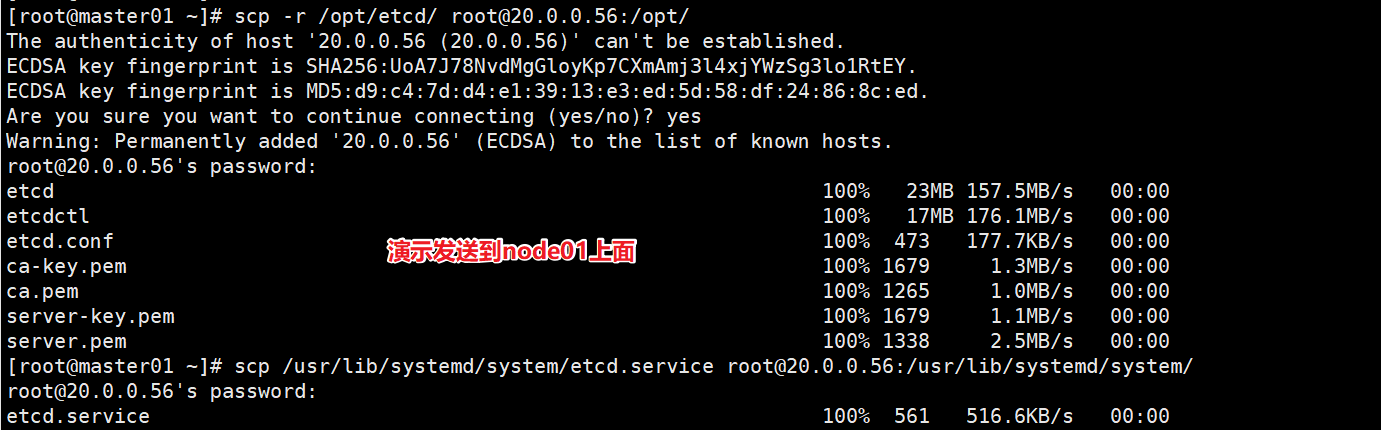
将上面master01生成所有文件拷贝到node01和node02
# 拷贝到node01 scp -r /opt/etcd/ root@20.0.0.56:/opt/ scp /usr/lib/systemd/system/etcd.service root@20.0.0.56:/usr/lib/systemd/system/ #拷贝到node02 scp -r /opt/etcd/ root@20.0.0.57:/opt/ scp /usr/lib/systemd/system/etcd.service root@20.0.0.57:/usr/lib/systemd/system/- 1
- 2
- 3
- 4
- 5
- 6
- 7
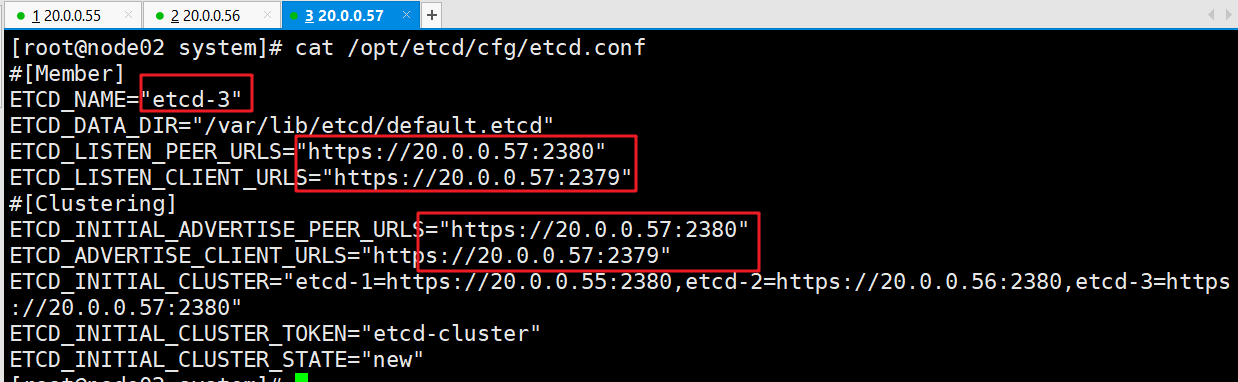
然后修改node01和node02上面etcd.conf配置文件中的节点名称和ip地址
- 下面仅演示模板
vim /opt/etcd/cfg/etcd.conf #[Member] ETCD_NAME="etcd-1" # 修改此处,节点 2 改为 etcd-2,节点 3改为 etcd-3 ETCD_DATA_DIR="/var/lib/etcd/default.etcd" ETCD_LISTEN_PEER_URLS="https://20.0.0.56:2380" # 修改此处为当前服务器 IP ETCD_LISTEN_CLIENT_URLS="https://20.0.0.56:2379" # 修改此处为当前服务器 IP #[Clustering] ETCD_INITIAL_ADVERTISE_PEER_URLS="https://20.0.0.56:2380" # 修改此处为当前服务器 IP ETCD_ADVERTISE_CLIENT_URLS="https://20.0.0.56:2379" # 修改此处为当前服务器IP ETCD_INITIAL_CLUSTER="etcd-1=https://20.0.0.55:2380,etcd-2=https://20.0.0.56:2380,etcd-3=https://:20.0.0.56::2380" ETCD_INITIAL_CLUSTER_TOKEN="etcd-cluster" ETCD_INITIAL_CLUSTER_STATE="new"- 1
- 2
- 3
- 4
- 5
- 6
- 7
- 8
- 9
- 10
- 11
- 12

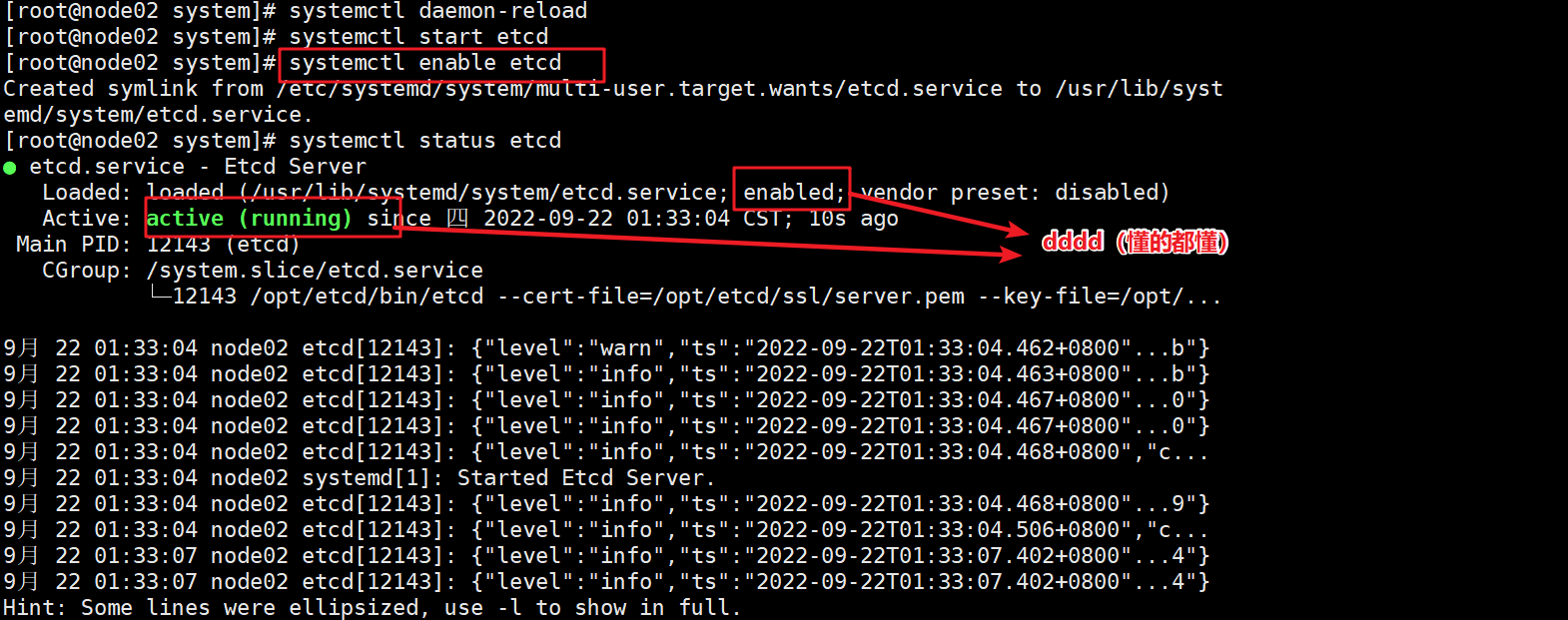
启动并设置开机启动(3个节点都要)
systemctl daemon-reload systemctl start etcd systemctl enable etcd systemctl status etcd ####注意!启动的时候,需要至少启动两个,才会正常完成启动,不然会卡出。- 1
- 2
- 3
- 4
- 5
- 6
- 7
查看集群的状态
ETCDCTL_API=3 /opt/etcd/bin/etcdctl --cacert=/opt/etcd/ssl/ca.pem --cert=/opt/etcd/ssl/server.pem --key=/opt/etcd/ssl/server-key.pem --endpoints="https://20.0.0.55:2379,https://20.0.0.56:2379,https://20.0.0.57:2379" endpoint health ETCDCTL_API=3 /opt/etcd/bin/etcdctl --cacert=/opt/etcd/ssl/ca.pem --cert=/opt/etcd/ssl/server.pem --key=/opt/etcd/ssl/server-key.pem --endpoints="https://20.0.0.55:2379,https://20.0.0.56:2379,https://20.0.0.57:2379" endpoint status --write-out=table ####任意节点都可- 1
- 2
- 3
- 4
- 5


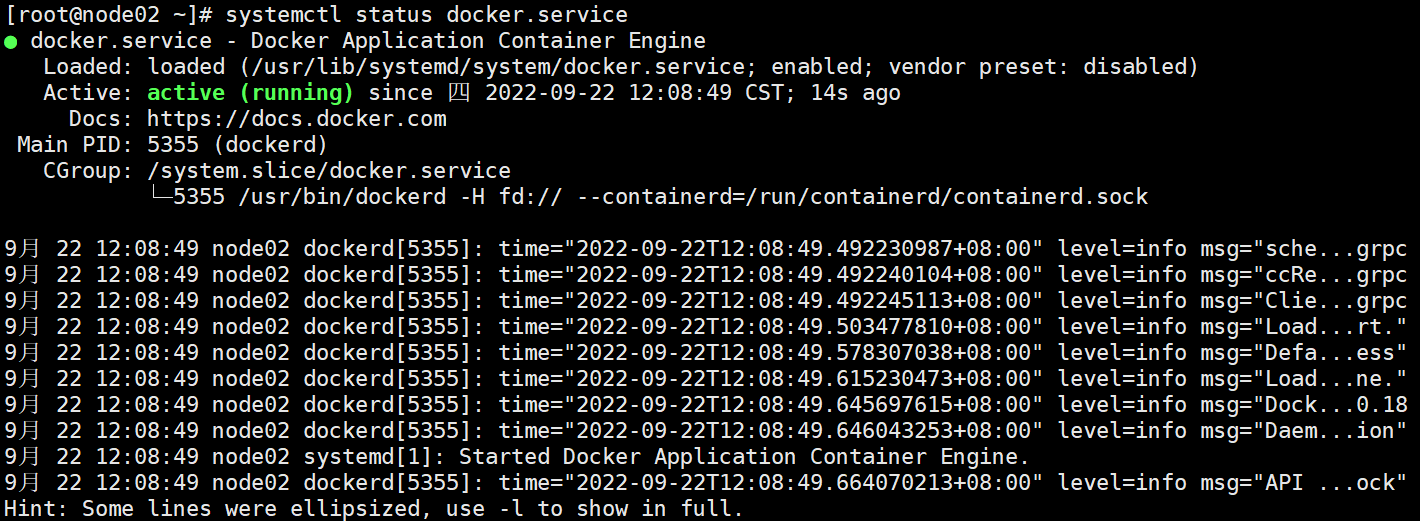
四、安装docker(所有node节点)
//所有 node 节点部署docker引擎 yum install -y yum-utils device-mapper-persistent-data lvm2 yum-config-manager --add-repo https://mirrors.aliyun.com/docker-ce/linux/centos/docker-ce.repo yum clean all && yum makecache yum install -y docker-ce docker-ce-cli containerd.io systemctl start docker.service systemctl enable docker.service- 1
- 2
- 3
- 4
- 5
- 6
- 7
- 8
- 9
- 10
- 11
- 12
五、部署master组件
1、 准备证书
mkdir -p /opt/kubernetes/{bin,cfg,ssl,logs} #创建k8s的工作目录 mkdir /opt/k8s/k8s-cert #创建k8s证书、脚本存储的目录 cd /opt/k8s/k8s-cert- 1
- 2
- 3
- 4
- 5
- 6
- 7
生成CA证书、相关组件的证书和私钥的脚本
vim /opt/k8s/k8s-cert/k8s-cert.sh #!/bin/bash #配置证书生成策略,让 CA 软件知道颁发有什么功能的证书,生成用来签发其他组件证书的根证书 cat > ca-config.json <<EOF { "signing": { "default": { "expiry": "87600h" }, "profiles": { "kubernetes": { "expiry": "87600h", "usages": [ "signing", "key encipherment", "server auth", "client auth" ] } } } } EOF #生成CA证书和私钥(根证书和私钥) cat > ca-csr.json <<EOF { "CN": "kubernetes", "key": { "algo": "rsa", "size": 2048 }, "names": [ { "C": "CN", "L": "Beijing", "ST": "Beijing", "O": "k8s", "OU": "System" } ] } EOF cfssl gencert -initca ca-csr.json | cfssljson -bare ca - #----------------------- #生成 apiserver 的证书和私钥(apiserver和其它k8s组件通信使用) #hosts中将所有可能作为 apiserver 的 ip 添加进去,后面 keepalived 使用的 VIP 也要加入 cat > apiserver-csr.json <<EOF { "CN": "kubernetes", "hosts": [ "10.0.0.1", "127.0.0.1", "20.0.0.55", "20.0.0.58", "20.0.0.100", "20.0.0.56", "20.0.0.57", "kubernetes", "kubernetes.default", "kubernetes.default.svc", "kubernetes.default.svc.cluster", "kubernetes.default.svc.cluster.local" ], "key": { "algo": "rsa", "size": 2048 }, "names": [ { "C": "CN", "L": "BeiJing", "ST": "BeiJing", "O": "k8s", "OU": "System" } ] } EOF // cfssl gencert -ca=ca.pem -ca-key=ca-key.pem -config=ca-config.json -profile=kubernetes apiserver-csr.json | cfssljson -bare apiserver #----------------------- #生成 kubectl 连接集群的证书和私钥,具有admin权限 cat > admin-csr.json <<EOF { "CN": "admin", "hosts": [], "key": { "algo": "rsa", "size": 2048 }, "names": [ { "C": "CN", "L": "BeiJing", "ST": "BeiJing", "O": "system:masters", "OU": "System" } ] } EOF cfssl gencert -ca=ca.pem -ca-key=ca-key.pem -config=ca-config.json -profile=kubernetes admin-csr.json | cfssljson -bare admin #----------------------- #生成 kube-proxy 的证书和私钥 cat > kube-proxy-csr.json <<EOF { "CN": "system:kube-proxy", "hosts": [], "key": { "algo": "rsa", "size": 2048 }, "names": [ { "C": "CN", "L": "BeiJing", "ST": "BeiJing", "O": "k8s", "OU": "System" } ] } EOF cfssl gencert -ca=ca.pem -ca-key=ca-key.pem -config=ca-config.json -profile=kubernetes kube-proxy-csr.json | cfssljson -bare kube-proxy- 1
- 2
- 3
- 4
- 5
- 6
- 7
- 8
- 9
- 10
- 11
- 12
- 13
- 14
- 15
- 16
- 17
- 18
- 19
- 20
- 21
- 22
- 23
- 24
- 25
- 26
- 27
- 28
- 29
- 30
- 31
- 32
- 33
- 34
- 35
- 36
- 37
- 38
- 39
- 40
- 41
- 42
- 43
- 44
- 45
- 46
- 47
- 48
- 49
- 50
- 51
- 52
- 53
- 54
- 55
- 56
- 57
- 58
- 59
- 60
- 61
- 62
- 63
- 64
- 65
- 66
- 67
- 68
- 69
- 70
- 71
- 72
- 73
- 74
- 75
- 76
- 77
- 78
- 79
- 80
- 81
- 82
- 83
- 84
- 85
- 86
- 87
- 88
- 89
- 90
- 91
- 92
- 93
- 94
- 95
- 96
- 97
- 98
- 99
- 100
- 101
- 102
- 103
- 104
- 105
- 106
- 107
- 108
- 109
- 110
- 111
- 112
- 113
- 114
- 115
- 116
- 117
- 118
- 119
- 120
- 121
- 122
- 123
- 124
- 125
- 126
- 127
- 128
- 129
- 130
- 131
- 132
- 133
- 134
- 135

此处一定要检查生成的证书配置文件是否到位

2、 准备二进制文件、token
准备二进制文件
cd /opt/k8s/k8s-cert cp ca*pem apiserver*pem /opt/kubernetes/ssl/ ##复制CA证书、apiserver相关证书和私钥到 kubernetes工作目录的 ssl 子目录中 #然后再上传kubernetes-server-linux-amd64.tar.gz压缩包 tar zxvf kubernetes-server-linux-amd64.tar.gz #将上传的压缩包解压 cd kubernetes/server/bin #进入到压缩后的目录中 cp kube-apiserver kubectl kube-controller-manager kube-scheduler /opt/kubernetes/bin/ #将三个master的组件和一个kubectl命令拷贝到k8s的工作目录中的bin目录下 ln -s /opt/kubernetes/bin/* /usr/local/bin/ #创建master组件的关键命令文件到 kubernetes工作目录的 bin 子目录中(此处需要使用绝对路径创建软连接,不然软连接找不到源文件)- 1
- 2
- 3
- 4
- 5
- 6
- 7
- 8
- 9
- 10
- 11
- 12
- 13
- 14
- 15
- 16
- 17
- 18
- 19

准备token令牌
#创建 bootstrap token 认证文件,apiserver 启动时会调用,然后就相当于在集群内创建了一个这个用户,接下来就可以用 RBAC 给他授权 cd /opt/k8s/ vim token.sh #!/bin/bash #获取随机数前16个字节内容,以十六进制格式输出,并删除其中空格 BOOTSTRAP_TOKEN=$(head -c 16 /dev/urandom | od -An -t x | tr -d ' ') #生成 token.csv 文件,按照 Token序列号,用户名,UID,用户组 的格式生成 cat > /opt/kubernetes/cfg/token.csv <<EOF ${BOOTSTRAP_TOKEN},kubelet-bootstrap,10001,"system:kubelet-bootstrap" EOF chmod +x token.sh ./token.sh- 1
- 2
- 3
- 4
- 5
- 6
- 7
- 8
- 9
- 10
- 11
- 12
- 13
- 14
- 15

3、 启动kube-apiserver服务
准备启动脚本
vim /opt/k8s/k8s-cert/apiserver.sh #!/bin/bash #例子: apiserver.sh 20.0.0.55 https://20.0.0.55:2379,https://20.0.0.56:2379,https://20.0.0.57:2379 #创建 kube-apiserver 启动参数配置文件 MASTER_ADDRESS=$1 ETCD_SERVERS=$2 cat >/opt/kubernetes/cfg/kube-apiserver <<EOF KUBE_APISERVER_OPTS="--logtostderr=false \\ --v=2 \\ --log-dir=/opt/kubernetes/logs \\ --etcd-servers=${ETCD_SERVERS} \\ --bind-address=${MASTER_ADDRESS} \\ --secure-port=6443 \\ --advertise-address=${MASTER_ADDRESS} \\ --allow-privileged=true \\ --service-cluster-ip-range=10.0.0.0/24 \\ --enable-admission-plugins=NamespaceLifecycle,LimitRanger,ServiceAccount,ResourceQuota,NodeRestriction \\ --authorization-mode=RBAC,Node \\ --enable-bootstrap-token-auth=true \\ --token-auth-file=/opt/kubernetes/cfg/token.csv \\ --service-node-port-range=30000-50000 \\ --kubelet-client-certificate=/opt/kubernetes/ssl/apiserver.pem \\ --kubelet-client-key=/opt/kubernetes/ssl/apiserver-key.pem \\ --tls-cert-file=/opt/kubernetes/ssl/apiserver.pem \\ --tls-private-key-file=/opt/kubernetes/ssl/apiserver-key.pem \\ --client-ca-file=/opt/kubernetes/ssl/ca.pem \\ --service-account-key-file=/opt/kubernetes/ssl/ca-key.pem \\ --service-account-issuer=api \\ --service-account-signing-key-file=/opt/kubernetes/ssl/apiserver-key.pem \\ --etcd-cafile=/opt/etcd/ssl/ca.pem \\ --etcd-certfile=/opt/etcd/ssl/server.pem \\ --etcd-keyfile=/opt/etcd/ssl/server-key.pem \\ --requestheader-client-ca-file=/opt/kubernetes/ssl/ca.pem \\ --proxy-client-cert-file=/opt/kubernetes/ssl/apiserver.pem \\ --proxy-client-key-file=/opt/kubernetes/ssl/apiserver-key.pem \\ --requestheader-allowed-names=kubernetes \\ --requestheader-extra-headers-prefix=X-Remote-Extra- \\ --requestheader-group-headers=X-Remote-Group \\ --requestheader-username-headers=X-Remote-User \\ --enable-aggregator-routing=true \\ --audit-log-maxage=30 \\ --audit-log-maxbackup=3 \\ --audit-log-maxsize=100 \\ --audit-log-path=/opt/kubernetes/logs/k8s-audit.log" EOF #--logtostderr=true:启用日志。输出日志到标准错误控制台,不输出到文件 #--v=4:日志等级。指定输出日志的级别,v=4为调试级别详细输出 #--etcd-servers:etcd集群地址。指定etcd服务器列表(格式://ip:port),逗号分隔 #--bind-address:监听地址。指定 HTTPS 安全接口的监听地址,默认值0.0.0.0 #--secure-port:https安全端口。指定 HTTPS 安全接口的监听端口,默认值6443 #--advertise-address:集群通告地址。通过该 ip 地址向集群其他节点公布 api server 的信息,必须能够被其他节点访问 #--allow-privileged=true:启用授权。允许拥有系统特权的容器运行,默认值false #--service-cluster-ip-range:Service虚拟IP地址段。指定 Service Cluster IP 地址段 #--enable-admission-plugins:准入控制模块。kuberneres集群的准入控制机制,各控制模块以插件的形式依次生效,集群时必须包含ServiceAccount,运行在认证(Authentication)、授权(Authorization)之后,Admission Control是权限认证链上的最后一环, 对请求API资源对象进行修改和校验 #--authorization-mode:认证授权,启用RBAC授权和节点自管理。在安全端口使用RBAC,Node授权模式,未通过授权的请求拒绝,默认值AlwaysAllow。RBAC是用户通过角色与权限进行关联的模式;Node模式(节点授权)是一种特殊用途的授权模式,专门授权由kubelet发出的API请求,在进行认证时,先通过用户名、用户分组验证是否是集群中的Node节点,只有是Node节点的请求才能使用Node模式授权 #--enable-bootstrap-token-auth:启用TLS bootstrap机制。在apiserver上启用Bootstrap Token 认证 #--token-auth-file=/opt/kubernetes/cfg/token.csv:指定bootstrap token认证文件路径 #--service-node-port-range:指定 Service NodePort 的端口范围,默认值30000-32767 #–-kubelet-client-xxx:apiserver访问kubelet客户端证书 #--tls-xxx-file:apiserver https证书 #1.20版本必须加的参数:–-service-account-issuer,–-service-account-signing-key-file #--etcd-xxxfile:连接Etcd集群证书 #–-audit-log-xxx:审计日志 #启动聚合层相关配置:–requestheader-client-ca-file,–proxy-client-cert-file,–proxy-client-key-file,–requestheader-allowed-names,–requestheader-extra-headers-prefix,–requestheader-group-headers,–requestheader-username-headers,–enable-aggregator-routing #创建 kube-apiserver.service 服务管理文件 cat >/usr/lib/systemd/system/kube-apiserver.service <<EOF [Unit] Description=Kubernetes API Server Documentation=https://github.com/kubernetes/kubernetes [Service] EnvironmentFile=-/opt/kubernetes/cfg/kube-apiserver ExecStart=/opt/kubernetes/bin/kube-apiserver \$KUBE_APISERVER_OPTS Restart=on-failure [Install] WantedBy=multi-user.target EOF systemctl daemon-reload systemctl enable kube-apiserver systemctl restart kube-apiserver- 1
- 2
- 3
- 4
- 5
- 6
- 7
- 8
- 9
- 10
- 11
- 12
- 13
- 14
- 15
- 16
- 17
- 18
- 19
- 20
- 21
- 22
- 23
- 24
- 25
- 26
- 27
- 28
- 29
- 30
- 31
- 32
- 33
- 34
- 35
- 36
- 37
- 38
- 39
- 40
- 41
- 42
- 43
- 44
- 45
- 46
- 47
- 48
- 49
- 50
- 51
- 52
- 53
- 54
- 55
- 56
- 57
- 58
- 59
- 60
- 61
- 62
- 63
- 64
- 65
- 66
- 67
- 68
- 69
- 70
- 71
- 72
- 73
- 74
- 75
- 76
- 77
- 78
- 79
- 80
- 81
- 82
- 83
- 84
- 85
- 86
- 87
- 88
执行脚本、验证是否启动成功
cd /opt/k8s/k8s-cert ./apiserver.sh 20.0.0.55 https://20.0.0.55:2379,https://20.0.0.56:2379,https://20.0.0.57:2379 #执行创建的脚本,注意有两个位置变量,一个是确定本机的IP地址,一个是etcd集群的IP和端口 ps aux | grep kube-apiserver #检查进程是否启动成功 netstat -natp | grep 6443 #安全端口6443用于接收HTTPS请求,用于基于Token文件或客户端证书等认证- 1
- 2
- 3
- 4
- 5
- 6
- 7
- 8
- 9
- 10

4、启动scheduler服务
准备启动脚本,脚本放在 /opt/k8s 中
vim /opt/k8s/k8s-cert/scheduler.sh #!/bin/bash ##创建 kube-scheduler 启动参数配置文件 MASTER_ADDRESS=$1 cat >/opt/kubernetes/cfg/kube-scheduler <<EOF KUBE_SCHEDULER_OPTS="--logtostderr=false \\ --v=2 \\ --log-dir=/opt/kubernetes/logs \\ --leader-elect=true \\ --kubeconfig=/opt/kubernetes/cfg/kube-scheduler.kubeconfig \\ --bind-address=127.0.0.1" EOF #-–kubeconfig:连接 apiserver 用的配置文件,用于识别 k8s 集群 #--leader-elect=true:当该组件启动多个时,自动启动 leader 选举 #k8s中Controller-Manager和Scheduler的选主逻辑:k8s中的etcd是整个集群所有状态信息的存储,涉及数据的读写和多个etcd之间数据的同步,对数据的一致性要求严格,所以使用较复杂的 raft 算法来选择用于提交数据的主节点。而 apiserver 作为集群入口,本身是无状态的web服务器,多个 apiserver 服务之间直接负载请求并不需要做选主。Controller-Manager 和 Scheduler 作为任务类型的组件,比如 controller-manager 内置的 k8s 各种资源对象的控制器实时的 watch apiserver 获取对象最新的变化事件做期望状态和实际状态调整,调度器watch未绑定节点的pod做节点选择,显然多个这些任务同时工作是完全没有必要的,所以 controller-manager 和 scheduler 也是需要选主的,但是选主逻辑和 etcd 不一样的,这里只需要保证从多个 controller-manager 和 scheduler 之间选出一个 leader 进入工作状态即可,而无需考虑它们之间的数据一致和同步。 ##生成kube-scheduler证书 cd /opt/k8s/k8s-cert/ #创建证书请求文件 cat > kube-scheduler-csr.json << EOF { "CN": "system:kube-scheduler", "hosts": [], "key": { "algo": "rsa", "size": 2048 }, "names": [ { "C": "CN", "L": "BeiJing", "ST": "BeiJing", "O": "system:masters", "OU": "System" } ] } EOF #生成证书 cfssl gencert -ca=ca.pem -ca-key=ca-key.pem -config=ca-config.json -profile=kubernetes kube-scheduler-csr.json | cfssljson -bare kube-scheduler #生成kubeconfig文件 KUBE_CONFIG="/opt/kubernetes/cfg/kube-scheduler.kubeconfig" KUBE_APISERVER="https://$MASTER_ADDRESS:6443" kubectl config set-cluster kubernetes \ --certificate-authority=/opt/kubernetes/ssl/ca.pem \ --embed-certs=true \ --server=${KUBE_APISERVER} \ --kubeconfig=${KUBE_CONFIG} kubectl config set-credentials kube-scheduler \ --client-certificate=./kube-scheduler.pem \ --client-key=./kube-scheduler-key.pem \ --embed-certs=true \ --kubeconfig=${KUBE_CONFIG} kubectl config set-context default \ --cluster=kubernetes \ --user=kube-scheduler \ --kubeconfig=${KUBE_CONFIG} kubectl config use-context default --kubeconfig=${KUBE_CONFIG} ##创建 kube-scheduler.service 服务管理文件 cat >/usr/lib/systemd/system/kube-scheduler.service <<EOF [Unit] Description=Kubernetes Scheduler Documentation=https://github.com/kubernetes/kubernetes [Service] EnvironmentFile=-/opt/kubernetes/cfg/kube-scheduler ExecStart=/opt/kubernetes/bin/kube-scheduler \$KUBE_SCHEDULER_OPTS Restart=on-failure [Install] WantedBy=multi-user.target EOF systemctl daemon-reload systemctl enable kube-scheduler systemctl restart kube-scheduler- 1
- 2
- 3
- 4
- 5
- 6
- 7
- 8
- 9
- 10
- 11
- 12
- 13
- 14
- 15
- 16
- 17
- 18
- 19
- 20
- 21
- 22
- 23
- 24
- 25
- 26
- 27
- 28
- 29
- 30
- 31
- 32
- 33
- 34
- 35
- 36
- 37
- 38
- 39
- 40
- 41
- 42
- 43
- 44
- 45
- 46
- 47
- 48
- 49
- 50
- 51
- 52
- 53
- 54
- 55
- 56
- 57
- 58
- 59
- 60
- 61
- 62
- 63
- 64
- 65
- 66
- 67
- 68
- 69
- 70
- 71
- 72
- 73
- 74
- 75
- 76
- 77
- 78
- 79
- 80
- 81
- 82
- 83
- 84
- 85
- 86
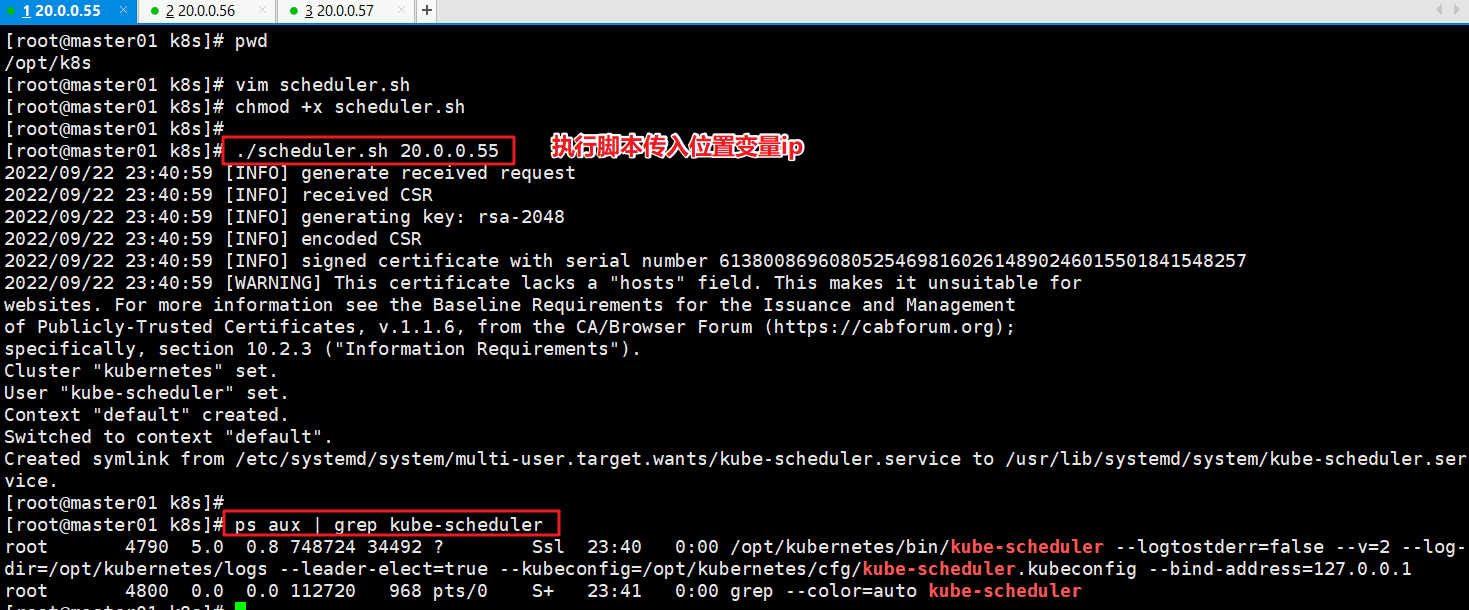
执行脚本、验证是否启动成功
cd /opt/k8s/k8s-cert ./scheduler.sh 20.0.0.55 #执行脚本,主要位置变量,需要写入本机的IP地址 ps aux | grep kube-scheduler- 1
- 2
- 3
- 4
- 5
- 6
5、启动controller-manager 服务
准备启动脚本
vim /opt/k8s/k8s-cert/controller-manager.sh #!/bin/bash ##创建 kube-controller-manager 启动参数配置文件 MASTER_ADDRESS=$1 cat >/opt/kubernetes/cfg/kube-controller-manager <<EOF KUBE_CONTROLLER_MANAGER_OPTS="--logtostderr=false \\ --v=2 \\ --log-dir=/opt/kubernetes/logs \\ --leader-elect=true \\ --kubeconfig=/opt/kubernetes/cfg/kube-controller-manager.kubeconfig \\ --bind-address=127.0.0.1 \\ --allocate-node-cidrs=true \\ --cluster-cidr=10.244.0.0/16 \\ --service-cluster-ip-range=10.0.0.0/24 \\ --cluster-signing-cert-file=/opt/kubernetes/ssl/ca.pem \\ --cluster-signing-key-file=/opt/kubernetes/ssl/ca-key.pem \\ --root-ca-file=/opt/kubernetes/ssl/ca.pem \\ --service-account-private-key-file=/opt/kubernetes/ssl/ca-key.pem \\ --cluster-signing-duration=87600h0m0s" EOF #––leader-elect:当该组件启动多个时,自动选举(HA) #-–kubeconfig:连接 apiserver 用的配置文件,用于识别 k8s 集群 #--cluster-cidr=10.244.0.0/16:pod资源的网段,需与pod网络插件的值设置一致。通常,Flannel网络插件的默认为10.244.0.0/16,Calico插件的默认值为192.168.0.0/16 #--cluster-signing-cert-file/–-cluster-signing-key-file:自动为kubelet颁发证书的CA,与apiserver保持一致。指定签名的CA机构根证书,用来签名为 TLS BootStrapping 创建的证书和私钥 #--root-ca-file:指定根CA证书文件路径,用来对 kube-apiserver 证书进行校验,指定该参数后,才会在 Pod 容器的 ServiceAccount 中放置该 CA 证书文件 #--experimental-cluster-signing-duration:设置为 TLS BootStrapping 签署的证书有效时间为10年,默认为1年 ##生成kube-controller-manager证书 cd /opt/k8s/k8s-cert/ #创建证书请求文件 cat > kube-controller-manager-csr.json << EOF { "CN": "system:kube-controller-manager", "hosts": [], "key": { "algo": "rsa", "size": 2048 }, "names": [ { "C": "CN", "L": "BeiJing", "ST": "BeiJing", "O": "system:masters", "OU": "System" } ] } EOF #生成证书 cfssl gencert -ca=ca.pem -ca-key=ca-key.pem -config=ca-config.json -profile=kubernetes kube-controller-manager-csr.json | cfssljson -bare kube-controller-manager #生成kubeconfig文件 KUBE_CONFIG="/opt/kubernetes/cfg/kube-controller-manager.kubeconfig" KUBE_APISERVER="https://$1:6443" kubectl config set-cluster kubernetes \ --certificate-authority=/opt/kubernetes/ssl/ca.pem \ --embed-certs=true \ --server=${KUBE_APISERVER} \ --kubeconfig=${KUBE_CONFIG} kubectl config set-credentials kube-controller-manager \ --client-certificate=./kube-controller-manager.pem \ --client-key=./kube-controller-manager-key.pem \ --embed-certs=true \ --kubeconfig=${KUBE_CONFIG} kubectl config set-context default \ --cluster=kubernetes \ --user=kube-controller-manager \ --kubeconfig=${KUBE_CONFIG} kubectl config use-context default --kubeconfig=${KUBE_CONFIG} ##创建 kube-controller-manager.service 服务管理文件 cat >/usr/lib/systemd/system/kube-controller-manager.service <<EOF [Unit] Description=Kubernetes Controller Manager Documentation=https://github.com/kubernetes/kubernetes [Service] EnvironmentFile=-/opt/kubernetes/cfg/kube-controller-manager ExecStart=/opt/kubernetes/bin/kube-controller-manager \$KUBE_CONTROLLER_MANAGER_OPTS Restart=on-failure [Install] WantedBy=multi-user.target EOF systemctl daemon-reload systemctl enable kube-controller-manager systemctl restart kube-controller-manager- 1
- 2
- 3
- 4
- 5
- 6
- 7
- 8
- 9
- 10
- 11
- 12
- 13
- 14
- 15
- 16
- 17
- 18
- 19
- 20
- 21
- 22
- 23
- 24
- 25
- 26
- 27
- 28
- 29
- 30
- 31
- 32
- 33
- 34
- 35
- 36
- 37
- 38
- 39
- 40
- 41
- 42
- 43
- 44
- 45
- 46
- 47
- 48
- 49
- 50
- 51
- 52
- 53
- 54
- 55
- 56
- 57
- 58
- 59
- 60
- 61
- 62
- 63
- 64
- 65
- 66
- 67
- 68
- 69
- 70
- 71
- 72
- 73
- 74
- 75
- 76
- 77
- 78
- 79
- 80
- 81
- 82
- 83
- 84
- 85
- 86
- 87
- 88
- 89
- 90
- 91
- 92
- 93
- 94
- 95
- 96
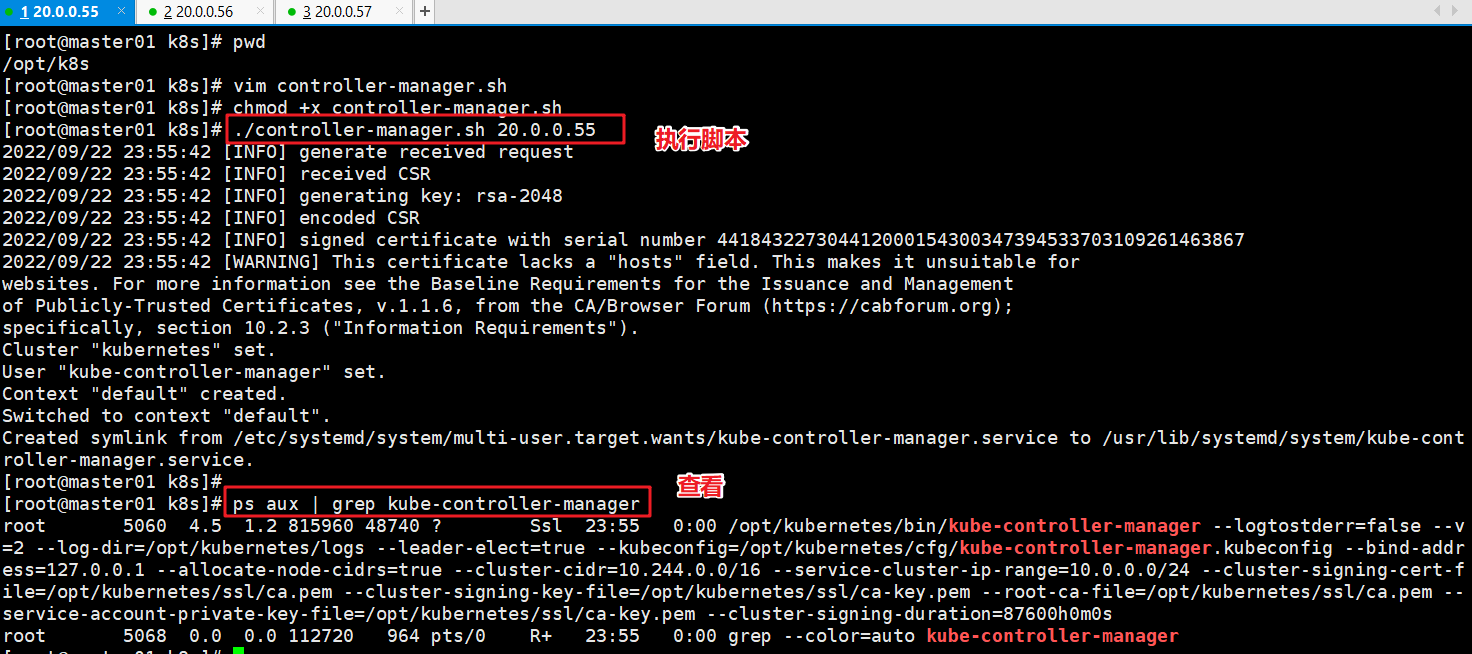
执行脚本、验证是否启动成功
cd /opt/k8s/k8s-cert ./controller-manager.sh 20.0.0.55 #启动脚本,并带上位置变量,位置变量为本机IP ps aux | grep kube-controller-manager- 1
- 2
- 3
- 4
- 5
- 6
6、生成kubectl连接集群的kubeconfig文件
准备执行脚本
vim /opt/k8s/k8s-cert/admin.sh #!/bin/bash mkdir /root/.kube KUBE_CONFIG="/root/.kube/config" KUBE_APISERVER="https://20.0.0.55:6443" cd /opt/k8s/k8s-cert/ kubectl config set-cluster kubernetes \ --certificate-authority=/opt/kubernetes/ssl/ca.pem \ --embed-certs=true \ --server=${KUBE_APISERVER} \ --kubeconfig=${KUBE_CONFIG} kubectl config set-credentials cluster-admin \ --client-certificate=./admin.pem \ --client-key=./admin-key.pem \ --embed-certs=true \ --kubeconfig=${KUBE_CONFIG} kubectl config set-context default \ --cluster=kubernetes \ --user=cluster-admin \ --kubeconfig=${KUBE_CONFIG} kubectl config use-context default --kubeconfig=${KUBE_CONFIG}- 1
- 2
- 3
- 4
- 5
- 6
- 7
- 8
- 9
- 10
- 11
- 12
- 13
- 14
- 15
- 16
- 17
- 18
- 19
- 20
- 21
- 22
- 23
- 24
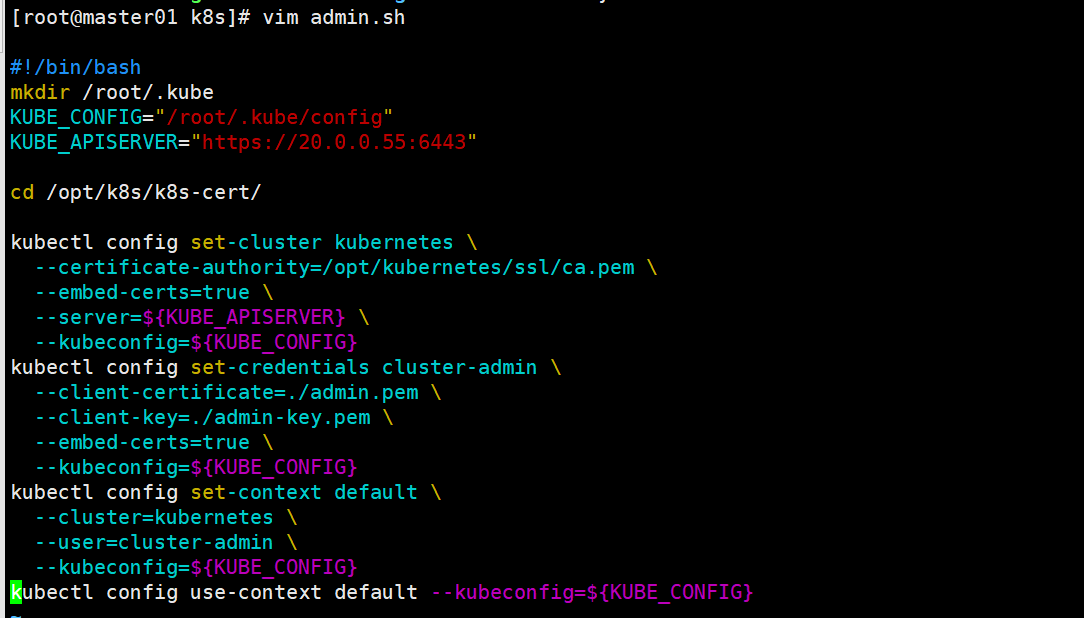
执行脚本

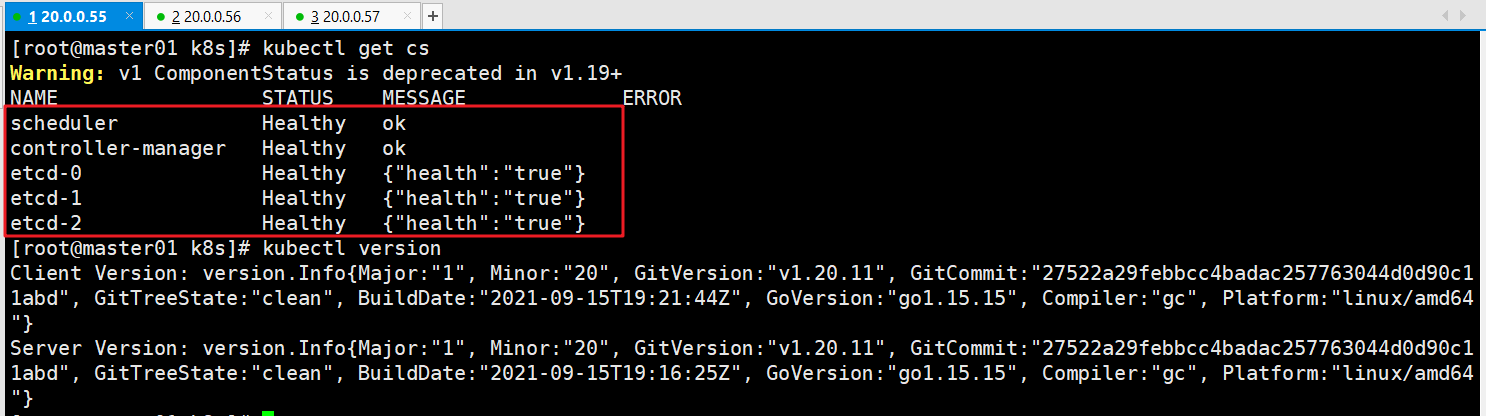
7、通过kubectl工具查看当前集群组件状态
kubectl get cs #查看当前集群组件状态(都为健康状态即可,如果不健康,需要排错) kubectl version #查看版本信息(显示客户端和服务端的版本信息)- 1
- 2
- 3
- 4
- 5
六、部署worker node组件
理论部分描述
kubelet 采用TLS Bootstapping 机制,自动完成到kube-apiserver的注册,在node节点量较大或后期自动扩容时非常有用。
- master apiserver 启用TLS认证后,node节点kubelet组件想要加入集群,必须使用CA签发的有效证书才能于apiserver通信,当node节点很多时,**签署证书是一件很繁琐的事情,因此kubernetes引入了 TLS bootstraping 机制来自动颁发客户端证书,**kubelet会以一个低权限的用户自动向api server申请证书,kuubelet的证书由apiserver动态签署。
- kuubelet首次启动通过加载bootstrap.kubeconfig 中的用户 Token 和 apiserver CA 证书发起首次CSR 请求, 这个Token被预先内置在apiserver节点的token.csv中,其身份为 kubelet-bootstrap 用户和system:kubelet-bootstrap 用户组,想要首次CSR请求成功(就是不会被apiserver 401拒绝),则需要先创建一个 ClusterRoleBinding,将kubelet-bootstrap用户和system:node-bootstrapper内置 ClusterRole绑定(通过kubelet get clustterroles 可查询),使其能够发起CSR认证请求。
- TLS bootstrapping 时的证书实际是由 kube-controller-manager 组件来签署的,也就是说证书有效期是 kube-controller-manager 组件控制的; kube-controller-manager 组件提供了一个 --experimental-cluster-signing-duration 参数来设置签署的证书有效时间;默认为 8760h0m0s,将其改为 87600h0m0s,即 10 年后再进行 TLS bootstrapping 签署证书即可。
- 也就是说 kubelet 首次访问 API Server 时,是使用 token 做认证,通过后,Controller Manager 会为 kubelet 生成一个证书,以后的访问都是用证书做认证了。
1、在所有 node 节点上操作
mkdir -p /opt/kubernetes/{bin,cfg,ssl,logs} #创建kubernetes的工作目录(提前创建号两个node的k8s的工作目录)- 1
- 2
2、在master01上生成文件scp到node01
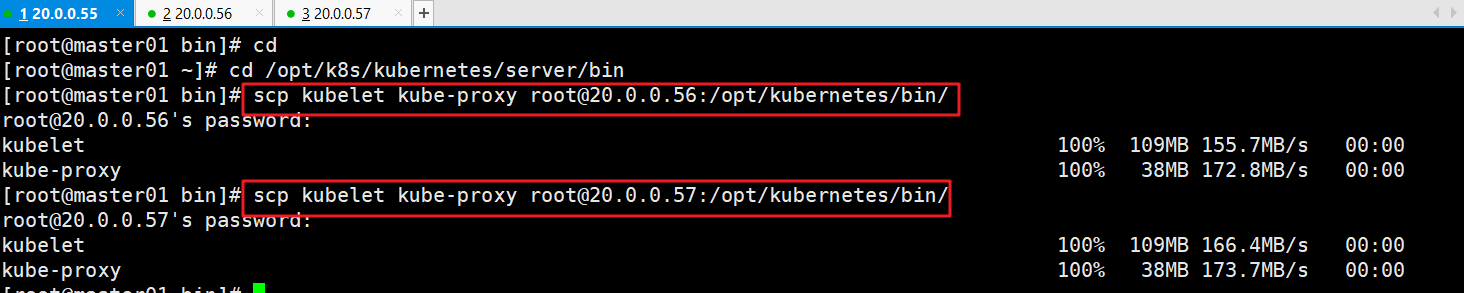
cd /opt/k8s/k8s-cert/kubernetes/server/bin #在master01中进入到前面解压的用压缩文件,里面有node节点需要用到的两个组件,一个kubelet、一个lube-proxy组件 scp kubelet kube-proxy root@20.0.0.56:/opt/kubernetes/bin/ scp kubelet kube-proxy root@20.0.0.57:/opt/kubernetes/bin/ #把kubelet、kube-proxy 拷贝到 node 节点的工作目录中(因为是执行文件所以拷贝到bin目录下)- 1
- 2
- 3
- 4
- 5
- 6
准备kubeconfig脚本文件
vim /opt/k8s/k8s-cert/kubeconfig.sh #!/bin/bash #example: kubeconfig 20.0.0.55 /opt/k8s/k8s-cert/ #创建bootstrap.kubeconfig文件 #该文件中内置了 token.csv 中用户的 Token,以及 apiserver CA 证书;kubelet 首次启动会加载此文件,使用 apiserver CA 证书建立与 apiserver 的 TLS 通讯,使用其中的用户 Token 作为身份标识向 apiserver 发起 CSR 请求 BOOTSTRAP_TOKEN=$(awk -F ',' '{print $1}' /opt/kubernetes/cfg/token.csv) #获取token令牌 APISERVER=$1 #位置变量,获取本机ip SSL_DIR=$2 #获取存放路径。 export KUBE_APISERVER="https://$APISERVER:6443" # 设置集群参数 kubectl config set-cluster kubernetes \ --certificate-authority=$SSL_DIR/ca.pem \ --embed-certs=true \ --server=${KUBE_APISERVER} \ --kubeconfig=bootstrap.kubeconfig #--embed-certs=true:表示将ca.pem证书写入到生成的bootstrap.kubeconfig文件中 # 设置客户端认证参数,kubelet 使用 bootstrap token 认证 kubectl config set-credentials kubelet-bootstrap \ --token=${BOOTSTRAP_TOKEN} \ --kubeconfig=bootstrap.kubeconfig # 设置上下文参数 kubectl config set-context default \ --cluster=kubernetes \ --user=kubelet-bootstrap \ --kubeconfig=bootstrap.kubeconfig # 使用上下文参数生成 bootstrap.kubeconfig 文件 kubectl config use-context default --kubeconfig=bootstrap.kubeconfig #---------------------- #创建kube-proxy.kubeconfig文件 # 设置集群参数 kubectl config set-cluster kubernetes \ --certificate-authority=$SSL_DIR/ca.pem \ --embed-certs=true \ --server=${KUBE_APISERVER} \ --kubeconfig=kube-proxy.kubeconfig # 设置客户端认证参数,kube-proxy 使用 TLS 证书认证 kubectl config set-credentials kube-proxy \ --client-certificate=$SSL_DIR/kube-proxy.pem \ --client-key=$SSL_DIR/kube-proxy-key.pem \ --embed-certs=true \ --kubeconfig=kube-proxy.kubeconfig # 设置上下文参数 kubectl config set-context default \ --cluster=kubernetes \ --user=kube-proxy \ --kubeconfig=kube-proxy.kubeconfig # 使用上下文参数生成 kube-proxy.kubeconfig 文件 kubectl config use-context default --kubeconfig=kube-proxy.kubeconfig- 1
- 2
- 3
- 4
- 5
- 6
- 7
- 8
- 9
- 10
- 11
- 12
- 13
- 14
- 15
- 16
- 17
- 18
- 19
- 20
- 21
- 22
- 23
- 24
- 25
- 26
- 27
- 28
- 29
- 30
- 31
- 32
- 33
- 34
- 35
- 36
- 37
- 38
- 39
- 40
- 41
- 42
- 43
- 44
- 45
- 46
- 47
- 48
- 49
- 50
- 51
- 52
- 53
- 54
- 55
- 56
- 57
- 58
- 59
- 60
- 61
- 62
执行脚本文件
cd /opt/k8s/k8s-cert/ chmod +x kubeconfig.sh ./kubeconfig.sh 20.0.0.55 /opt/k8s/k8s-cert/ #执行脚本,需要添加两个位置变量,一个本机IP,一个生成的文件所在的目录- 1
- 2
- 3
- 4
- 5
- 6

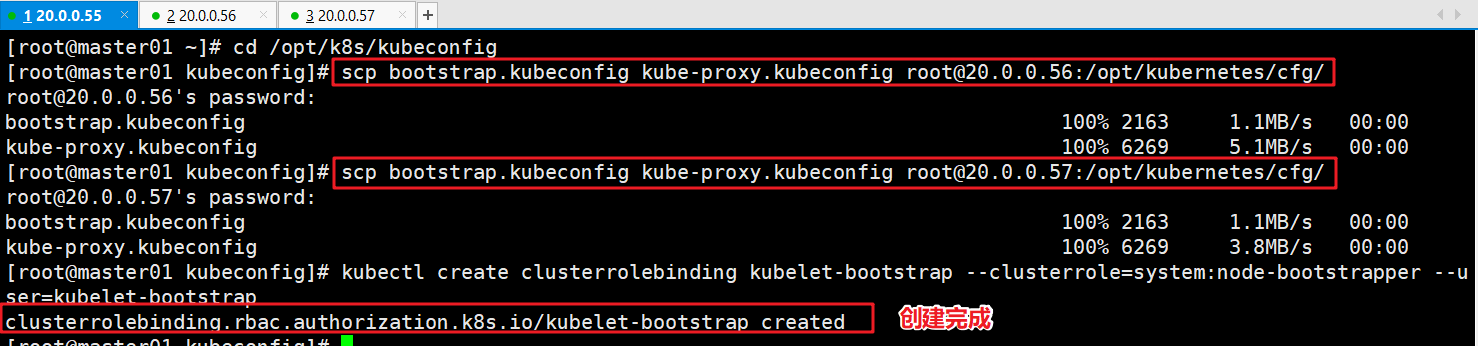
cd /opt/k8s/k8s-cert/ scp bootstrap.kubeconfig kube-proxy.kubeconfig root@20.0.0.56:/opt/kubernetes/cfg/ scp bootstrap.kubeconfig kube-proxy.kubeconfig root@20.0.0.57:/opt/kubernetes/cfg/ #把配置文件 bootstrap.kubeconfig、kube-proxy.kubeconfig 拷贝到 node 节点 kubectl create clusterrolebinding kubelet-bootstrap --clusterrole=system:node-bootstrapper --user=kubelet-bootstrap #RBAC授权,使用户 kubelet-bootstrap 能够有权限发起 CSR 请求证书 kubectl create clusterrolebinding cluster-system-anonymous --clusterrole=cluster-admin --user=system:anonymous #给kubectl绑定默认cluster-admin管理员集群角色,授权集群操作权限- 1
- 2
- 3
- 4
- 5
- 6
- 7
- 8
- 9
- 10
- 11
- 12
- 13
3、node01安装kubelet服务
准备kubelet服务的执行脚本文件
mkdir /opt/k8s-cert/ #创建一个目录用来存储脚本文件 vim /opt/k8s-cert/kubelet.sh #!/bin/bash #例子:./kubelet.sh 20.0.0.56 NODE_ADDRESS=$1 DNS_SERVER_IP=${2:-"10.0.0.2"} #创建 kubelet 启动参数配置文件 cat >/opt/kubernetes/cfg/kubelet <<EOF KUBELET_OPTS="--logtostderr=false \\ --v=2 \\ --log-dir=/opt/kubernetes/logs \\ --hostname-override=${NODE_ADDRESS} \\ --network-plugin=cni \\ --kubeconfig=/opt/kubernetes/cfg/kubelet.kubeconfig \\ --bootstrap-kubeconfig=/opt/kubernetes/cfg/bootstrap.kubeconfig \\ --config=/opt/kubernetes/cfg/kubelet.config \\ --cert-dir=/opt/kubernetes/ssl \\ --pod-infra-container-image=registry.cn-hangzhou.aliyuncs.com/google-containers/pause-amd64:3.0" EOF #--hostname-override:指定kubelet节点在集群中显示的主机名或IP地址,默认使用主机hostname;kube-proxy和kubelet的此项参数设置必须完全一致 #--network-plugin:启用CNI #--kubeconfig:指定kubelet.kubeconfig文件位置,当前为空路径,会自动生成,用于如何连接到apiserver,里面含有kubelet证书,master授权完成后会在node节点上生成 kubelet.kubeconfig 文件 #--bootstrap-kubeconfig:指定连接 apiserver 的 bootstrap.kubeconfig 文件 #--config:指定kubelet配置文件的路径,启动kubelet时将从此文件加载其配置 #--cert-dir:指定master颁发的kubelet证书生成目录 #--pod-infra-container-image:指定Pod基础容器(Pause容器)的镜像。Pod启动的时候都会启动一个这样的容器,每个pod之间相互通信需要Pause的支持,启动Pause需要Pause基础镜像 #---------------------- #创建kubelet配置文件(该文件实际上就是一个yml文件,语法非常严格,不能出现tab键,冒号后面必须要有空格,每行结尾也不能有空格) cat >/opt/kubernetes/cfg/kubelet.config <<EOF kind: KubeletConfiguration apiVersion: kubelet.config.k8s.io/v1beta1 address: ${NODE_ADDRESS} port: 10250 readOnlyPort: 10255 cgroupDriver: cgroupfs clusterDNS: - ${DNS_SERVER_IP} clusterDomain: cluster.local failSwapOn: false authentication: anonymous: enabled: true EOF #PS:当命令行参数与此配置文件(kubelet.config)有相同的值时,就会覆盖配置文件中的该值。 #---------------------- #创建 kubelet.service 服务管理文件 cat >/usr/lib/systemd/system/kubelet.service <<EOF [Unit] Description=Kubernetes Kubelet After=docker.service Requires=docker.service [Service] EnvironmentFile=/opt/kubernetes/cfg/kubelet ExecStart=/opt/kubernetes/bin/kubelet \$KUBELET_OPTS Restart=on-failure KillMode=process [Install] WantedBy=multi-user.target EOF systemctl daemon-reload systemctl enable kubelet systemctl restart kubelet- 1
- 2
- 3
- 4
- 5
- 6
- 7
- 8
- 9
- 10
- 11
- 12
- 13
- 14
- 15
- 16
- 17
- 18
- 19
- 20
- 21
- 22
- 23
- 24
- 25
- 26
- 27
- 28
- 29
- 30
- 31
- 32
- 33
- 34
- 35
- 36
- 37
- 38
- 39
- 40
- 41
- 42
- 43
- 44
- 45
- 46
- 47
- 48
- 49
- 50
- 51
- 52
- 53
- 54
- 55
- 56
- 57
- 58
- 59
- 60
- 61
- 62
- 63
- 64
- 65
- 66
- 67
- 68
- 69
- 70
- 71
- 72
- 73
- 74
- 75
- 76
执行脚本
cd /opt chmod +x kubelet.sh ./kubelet.sh 20.0.0.56 #执行脚本,需要带上本机node节点的IP,此脚本,主要时出啊关键kubelet的配置文件,启动kubelet的时候,也相当于给master01发送了CSR认证请求。 ps aux|grep kubelet #查看是否启动- 1
- 2
- 3
- 4
- 5
- 6
- 7

4、master01验证CSR请求
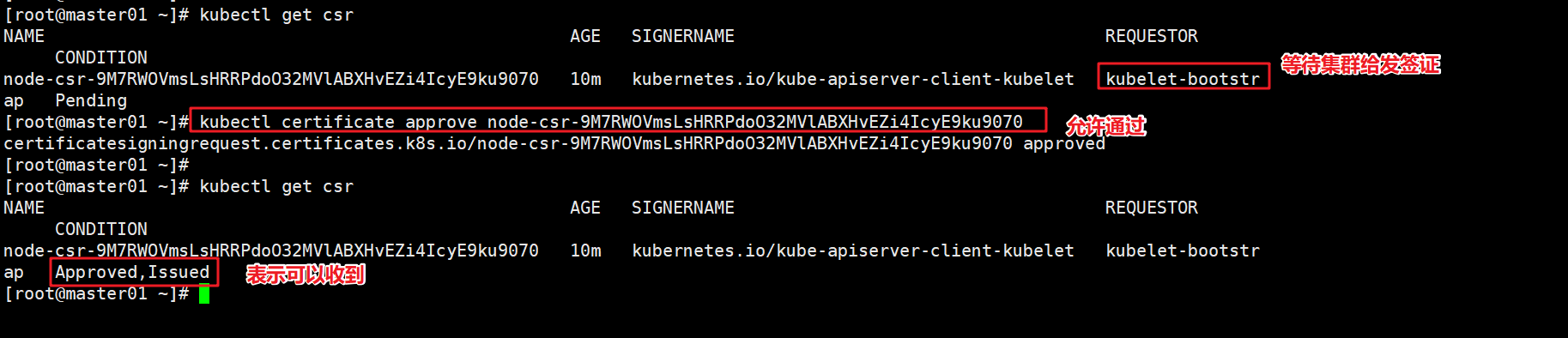
kubectl get csr #检查到 node01 节点的 kubelet 发起的 CSR 请求,Pending 表示等待集群给该节点签发证书 kubectl certificate approve 【node-csr-duiobEzQ0R93HsULoS9NT9JaQylMmid_nBF3Ei3NtFE(这里面的根据实际的来)】 #通过CSR请求 kubectl get csr #Approved,Issued 表示已授权 CSR 请求并签发证书 kubectl get node #查看节点,由于网络插件还没有部署,节点会没有准备就绪,就会显示NotReady- 1
- 2
- 3
- 4
- 5
- 6
- 7
- 8
- 9
- 10
- 11

5、node01安装proxy服务
准备执行脚本
for i in $(ls /usr/lib/modules/$(uname -r)/kernel/net/netfilter/ipvs|grep -o "^[^.]*");do echo $i; /sbin/modinfo -F filename $i >/dev/null 2>&1 && /sbin/modprobe $i;done #使用一个for循环,加载ip_vs模块 ------------------------------------------------------------------------------- vim /opt/k8s-cert/proxy.sh #!/bin/bash #例子: ./proxy.sh 20.0.0.56 NODE_ADDRESS=$1 #创建 kube-proxy 启动参数配置文件 cat >/opt/kubernetes/cfg/kube-proxy <<EOF KUBE_PROXY_OPTS="--logtostderr=true \\ --v=4 \\ --hostname-override=${NODE_ADDRESS} \\ --cluster-cidr=172.17.0.0/16 \\ --proxy-mode=ipvs \\ --kubeconfig=/opt/kubernetes/cfg/kube-proxy.kubeconfig" EOF #--hostnameOverride: 参数值必须与 kubelet 的值一致,否则 kube-proxy 启动后会找不到该 Node,从而不会创建任何 ipvs 规则 #--cluster-cidr:指定 Pod 网络使用的聚合网段,Pod 使用的网段和 apiserver 中指定的 service 的 cluster ip 网段不是同一个网段。 kube-proxy 根据 --cluster-cidr 判断集群内部和外部流量,指定 --cluster-cidr 选项后 kube-proxy 才会对访问 Service IP 的请求做 SNAT,即来自非 Pod 网络的流量被当成外部流量,访问 Service 时需要做 SNAT。 #--proxy-mode:指定流量调度模式为ipvs模式,可添加--ipvs-scheduler选项指定ipvs调度算法(rr|wrr|lc|wlc|lblc|lblcr|dh|sh|sed|nq) #--kubeconfig: 指定连接 apiserver 的 kubeconfig 文件 #---------------------- #创建 kube-proxy.service 服务管理文件 cat >/usr/lib/systemd/system/kube-proxy.service <<EOF [Unit] Description=Kubernetes Proxy After=network.target [Service] EnvironmentFile=-/opt/kubernetes/cfg/kube-proxy ExecStart=/opt/kubernetes/bin/kube-proxy \$KUBE_PROXY_OPTS Restart=on-failure [Install] WantedBy=multi-user.target EOF systemctl daemon-reload systemctl enable kube-proxy systemctl restart kube-proxy- 1
- 2
- 3
- 4
- 5
- 6
- 7
- 8
- 9
- 10
- 11
- 12
- 13
- 14
- 15
- 16
- 17
- 18
- 19
- 20
- 21
- 22
- 23
- 24
- 25
- 26
- 27
- 28
- 29
- 30
- 31
- 32
- 33
- 34
- 35
- 36
- 37
- 38
- 39
- 40
- 41
- 42
- 43
- 44
- 45
执行脚本
cd /opt chmod +x proxy.sh ./proxy.sh 20.0.0.56 #指向脚本,注意需要带入位置参数,为本机的IP地址,此脚本主要时配置proxy的配置文件,并启动它 ps aux |grep kube-proxy- 1
- 2
- 3
- 4
- 5
- 6


七、部署CNI网络组建
1、部署flannel
在node01节点上操作
cd /opt/k8s-cert #上传 cni-plugins-linux-amd64-v0.8.6.tgz 和 flannel.tar 到 /opt 目录中 //一个为cni的各种执行文件,一个为docker镜像 docker load -i flannel.tar #将镜像上传到容器本地中 mkdir -p /opt/cni/bin #创建一个存放cni插件的执行工作目录 tar zxvf cni-plugins-linux-amd64-v0.8.6.tgz -C /opt/cni/bin #将有压缩包解压到cni的工作目录- 1
- 2
- 3
- 4
- 5
- 6
- 7
- 8
- 9
- 10
- 11
- 12


在master01节点上操作
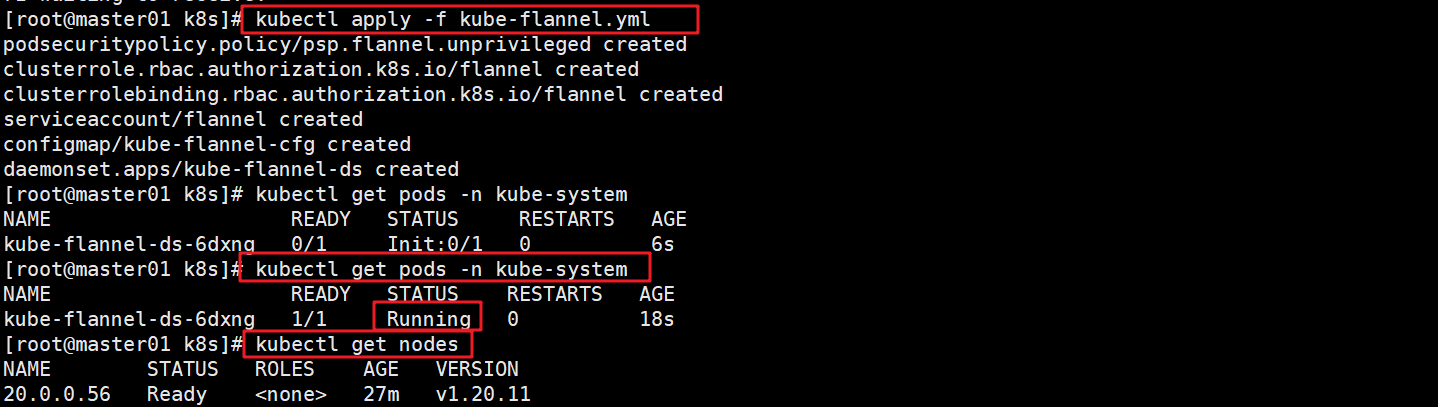
cd /opt/k8s/k8s-cert #上传 kube-flannel.yml 文件到 /opt/k8s 目录中,部署 CNI 网络 kubectl apply -f kube-flannel.yml #基于yml文件创建pod。 kubectl get pods -n kube-system #查看此pod是否正常运行(runing即可) kubectl get nodes #再次查看node节点的状态是否为就绪状态(ready即可) ------------------------------------------------------------ 此步骤如果pod一直无法变成runing状态 可以使用 kubectl delete -f kube-flannel.yml #删除然后重新创建,大部分原因是镜像问题,需要重新下- 1
- 2
- 3
- 4
- 5
- 6
- 7
- 8
- 9
- 10
- 11
- 12
- 13
- 14
2、部署calico
在master01节点上操作
cd /opt/k8s/k8s-cert/ #上传 calico.yaml 文件到 /opt/k8s 目录中,部署 CNI 网络 vim calico.yaml //修改里面定义 Pod 的网络(CALICO_IPV4POOL_CIDR),需与前面 kube-controller-manager 配置文件指定的 cluster-cidr 网段一样 - name: CALICO_IPV4POOL_CIDR value: "10.244.0.0/16" #(3878行)Calico 默认使用的网段为 192.168.0.0/16 kubectl apply -f calico.yaml #基于calico.yml文件创建pod kubectl get pods -n kube-system #查看状态 kubectl get nodes ##等 Calico Pod 都 Running,节点也会准备就绪 -------------------------------------------------------------- 此步骤如果pod一直无法变成runing状态 可以使用 kubectl delete -f calico.yml #删除然后重新创建,大部分原因是镜像问题,需要重新下- 1
- 2
- 3
- 4
- 5
- 6
- 7
- 8
- 9
- 10
- 11
- 12
- 13
- 14
- 15
- 16
- 17
- 18
- 19
- 20


3、node02节点部署
- 在 node01 节点上操作
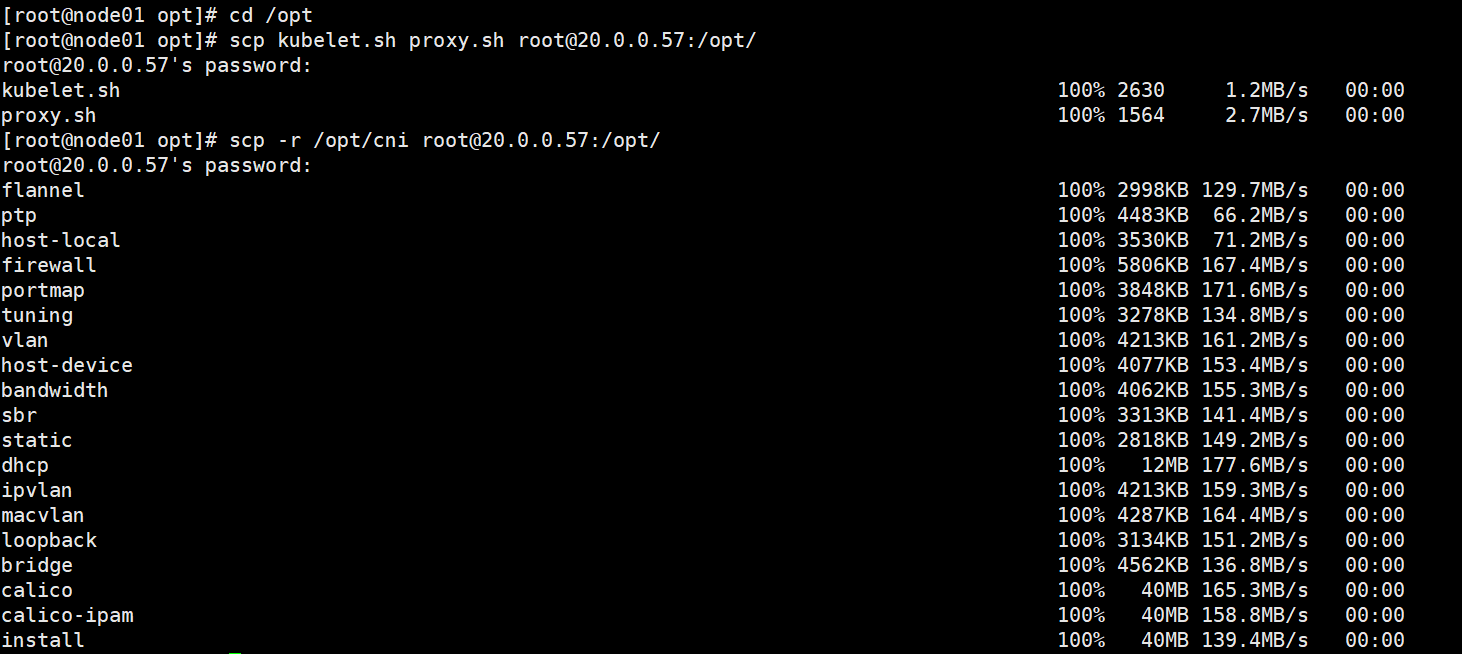
cd /opt/k8s-cert/ scp kubelet.sh proxy.sh root@20.0.0.57:/opt/ #将node01上面的两个组件的安装脚本拷贝到node02上面进行安装组件 scp -r /opt/cni root@20.0.0.57:/opt/ #将node01的cni里面的插件拷贝到node02上面- 1
- 2
- 3
- 4
- 5
- 6
- 在 node02节点上操作
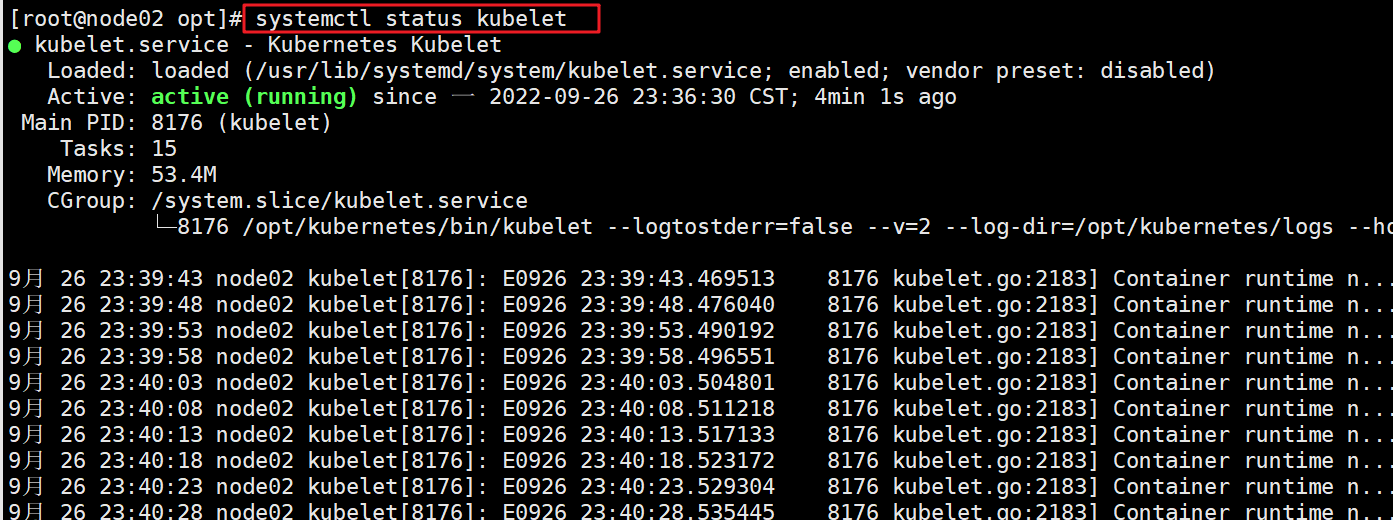
cd /opt/ chmod +x kubelet.sh ./kubelet.sh 20.0.0.57 #执行kubelet.sh脚本,带入本机的IP地址,进行安装kubelet组件,这里也是相当于申请了CSR认证,需要在master01上进行认证。 systemctl status kubelet #查看kube组件是否启动- 1
- 2
- 3
- 4
- 5
- 6
- 7
- 8

- 在master01节点上操作
kubectl get csr kubectl certificate approve 【node-csr-BbqEh6LvhD4R6YdDUeEPthkb6T_CJDcpVsmdvnh81y0】 #通过请求(两台都要通过,前面node01的已经通过) kubectl get csr- 1
- 2
- 3
- 4
- 5
- 6

- 在node02 节点操作
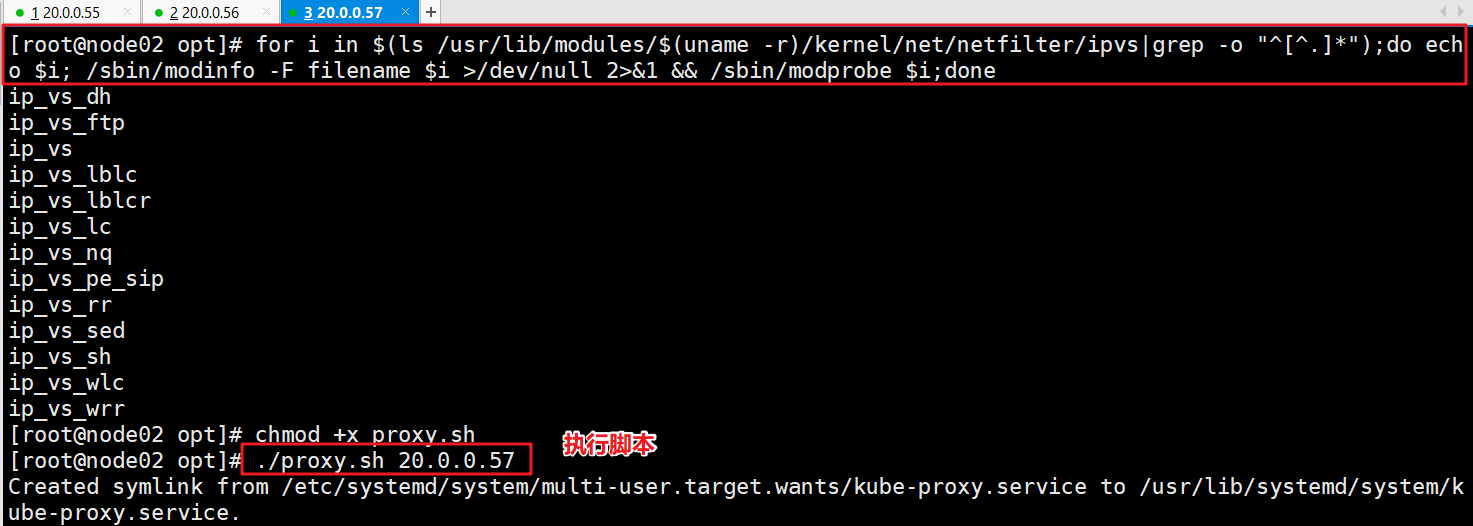
for i in $(ls /usr/lib/modules/$(uname -r)/kernel/net/netfilter/ipvs|grep -o "^[^.]*");do echo $i; /sbin/modinfo -F filename $i >/dev/null 2>&1 && /sbin/modprobe $i;done #使用for循环,加载 ipvs 模块 cd /opt chmod +x proxy.sh ./proxy.sh 20.0.0.57 ##使用proxy.sh脚本启动proxy服务,位置变量为本机IP地址。 systemctl status kube-proxy #查看kube-proxy组件服务是否启动- 1
- 2
- 3
- 4
- 5
- 6
- 7
- 8
- 9
- 10
- 11

- 在master节点操作
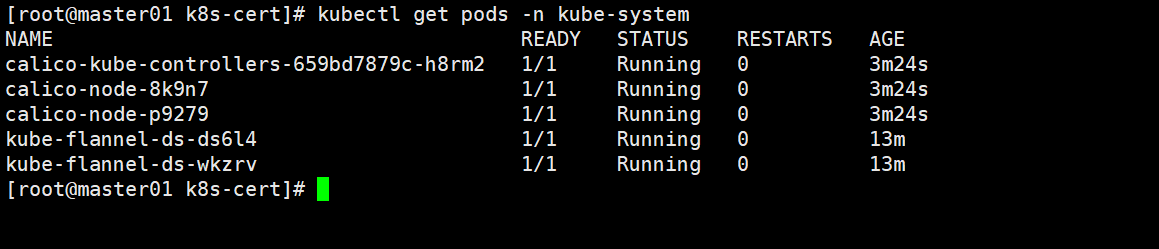
kubectl get nodes #查看群集中的节点状态 kubectl get pods -n kube-system #需要等里面的几个pod都启动起来,变成running(显示init可以稍微等下,或者PodInitializing,如果显示pullimage失败,可以安装上述办法重新创建)- 1
- 2
- 3
- 4
- 5

八、部署core DNS
- 在所有node节点上操作
cd /opt/ #上传coredns.tar 到/opt目录上 docker load -i coredns.tar #上传到docker中- 1
- 2
- 3
- 4
- 5

- 在master01 节点上操作
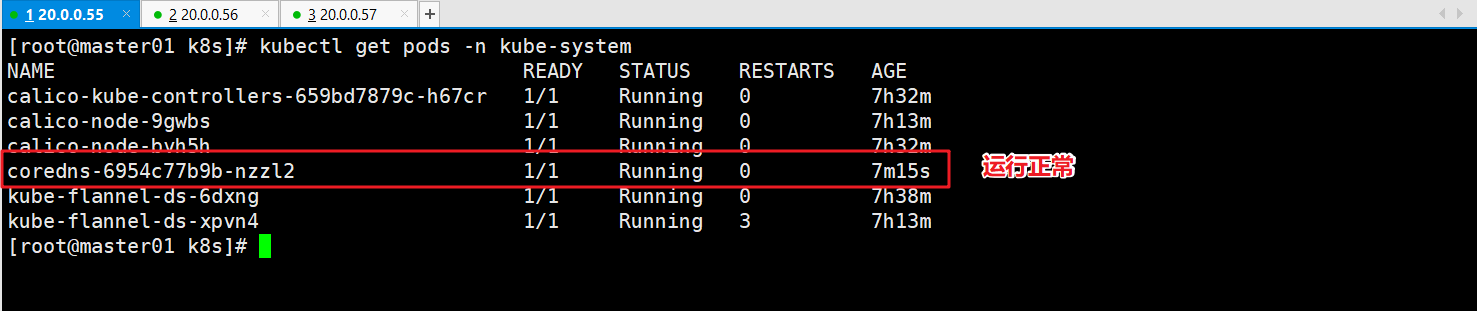
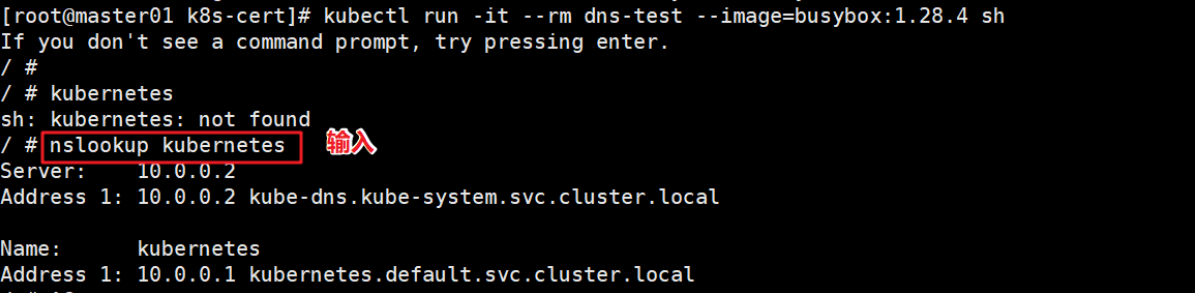
cd /opt/k8s #上传 coredns.yaml 文件到 /opt/k8s 目录中,部署 CoreDNS kubectl apply -f coredns.yaml #根据coredns.yml文件创建pod kubectl get pods -n kube-system #再次查看创建的dns的pod是否运行成功 kubectl run -it --rm dns-test --image=busybox:1.28.4 sh #运行一个容器,镜像为busybos:1.28.4,并且直接运行(网不好就多等会),然后解析kubernetes成功即可- 1
- 2
- 3
- 4
- 5
- 6
- 7
- 8
- 9
- 10
- 11

九、master02 节点部署
需要安装步骤一的系统初始化脚本,并且更名为master02
- 在master01上操作
scp -r /opt/etcd/ root@20.0.0.58:/opt/ #拷贝matser01上面的etcd证书到master02上面 scp -r /opt/kubernetes/ root@20.0.0.58:/opt #拷贝master01上的整个kubernetes工作目录 scp -r /root/.kube root@20.0.0.58:/root #拷贝运行master01上面的.kube运行文件kubect命令文件到master02上面 scp /usr/lib/systemd/system/{kube-apiserver,kube-controller-manager,kube-scheduler}.service root@20.0.0.58:/usr/lib/systemd/system/ #从 master01 节点上拷贝三大组件到master02上面- 1
- 2
- 3
- 4
- 5
- 6
- 7
- 8
- 9
- 10
- 11
master02节点查看

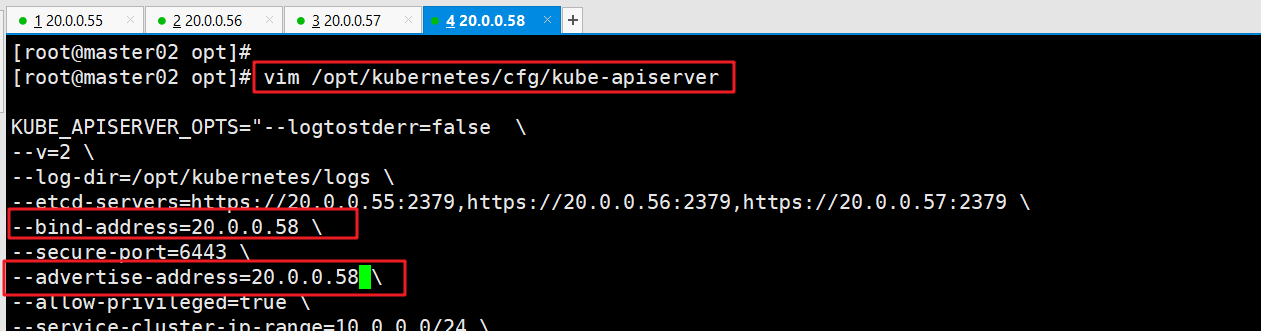
master02节点修改
vim /opt/kubernetes/cfg/kube-apiserver KUBE_APISERVER_OPTS="--logtostderr=true \ --v=4 \ --etcd-servers=https://20.0.0.55:2379,https://20.0.0.56:2379,https://20.0.0.57:2379 \ --bind-address=20.0.0.58 \ #修改 --secure-port=6443 \ --advertise-address=20.0.0.58 \ #修改 ...... ###修改apiserver组件指向的IP地址,修改监听地址为本即IP地址- 1
- 2
- 3
- 4
- 5
- 6
- 7
- 8
- 9
- 10
- 11
systemctl start kube-apiserver.service systemctl enable kube-apiserver.service systemctl start kube-controller-manager.service systemctl enable kube-controller-manager.service systemctl start kube-scheduler.service systemctl enable kube-scheduler.service #在 master02 节点上启动各服务并设置开机自启 ln -s /opt/kubernetes/bin/* /usr/local/bin/ kubectl get nodes kubectl get nodes -o wide #-o=wide:输出额外信息;对于Pod,将输出Pod所在的Node名 ##此时在master02节点查到的node节点状态仅是从etcd查询到的信息,而此时node节点实际上并未与master02节点建立通信连接,因此需要使用一个VIP把node节点与master节点都关联起来- 1
- 2
- 3
- 4
- 5
- 6
- 7
- 8
- 9
- 10
- 11
- 12
- 13
- 14
- 15
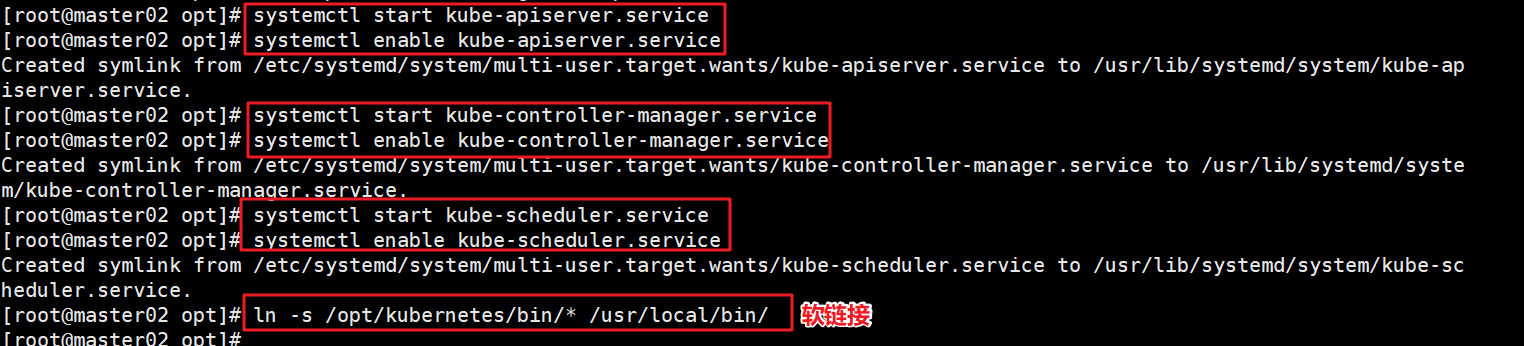

至此,以上的两主两从,已安装完成,下面将配置负载均衡,通过nginx将负载均衡到两台master主机上。
十、负载均衡部署(lb01、lb02)
1、部署nginx服务、配置四层负载均衡
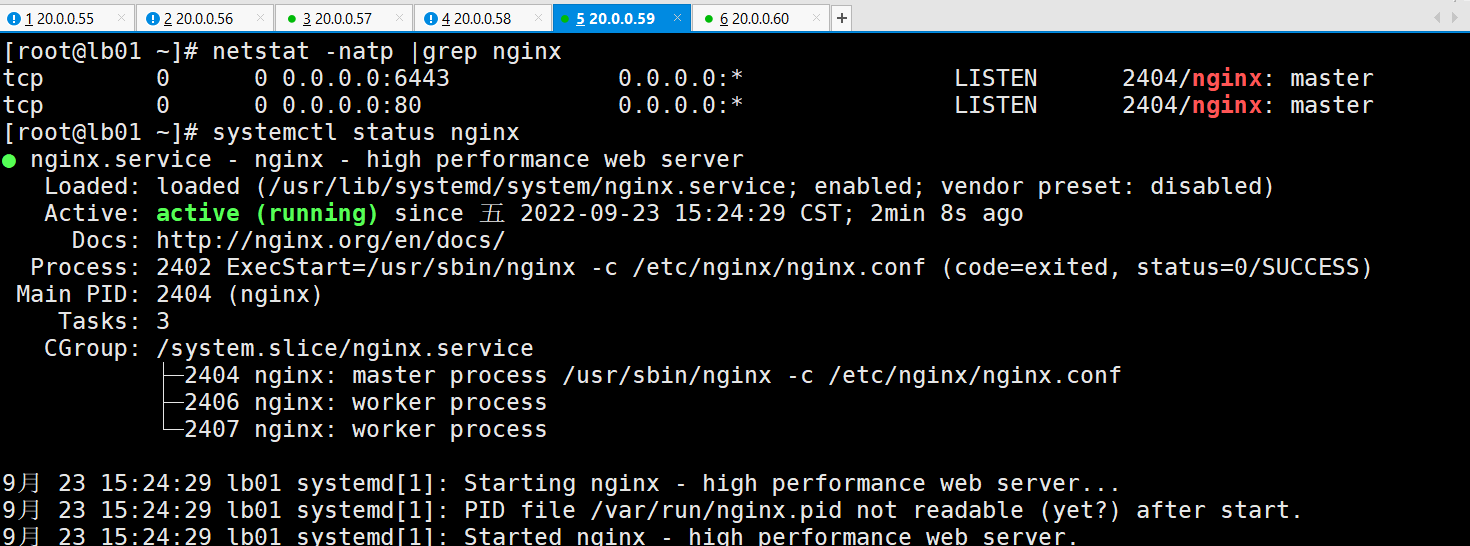
systemctl stop firewalld systemctl disable firewalld setenforce 0 #关闭防火墙 cat > /etc/yum.repos.d/nginx.repo << 'EOF' [nginx] name=nginx repo baseurl=http://nginx.org/packages/centos/7/$basearch/ gpgcheck=0 EOF #配置nginx的官方在线源,配置本地nginx的yum源 yum -y install nginx #下载nginx -----#修改nginx配置文件,配置四层反向代理负载均衡,指定k8s群集2台master的节点ip和6443端口----- vim /etc/nginx/nginx.conf events { worker_connections 1024; } #添加 stream { log_format main '$remote_addr $upstream_addr - [$time_local] $status $upstream_bytes_sent'; access_log /var/log/nginx/k8s-access.log main; upstream k8s-apiserver { server 20.0.0.55:6443; server 20.0.0.58:6443; } server { listen 6443; proxy_pass k8s-apiserver; } } http { ...... --------------------------------------------------------------------- nginx -t #检查语法 systemctl start nginx.service systemctl enable nginx.service netstat -natp |grep nginx #启动nginx服务,查看自己的监听6443端口- 1
- 2
- 3
- 4
- 5
- 6
- 7
- 8
- 9
- 10
- 11
- 12
- 13
- 14
- 15
- 16
- 17
- 18
- 19
- 20
- 21
- 22
- 23
- 24
- 25
- 26
- 27
- 28
- 29
- 30
- 31
- 32
- 33
- 34
- 35
- 36
- 37
- 38
- 39
- 40
- 41
- 42
- 43
- 44
- 45
- 46
- 47
2、部署keepalived服务
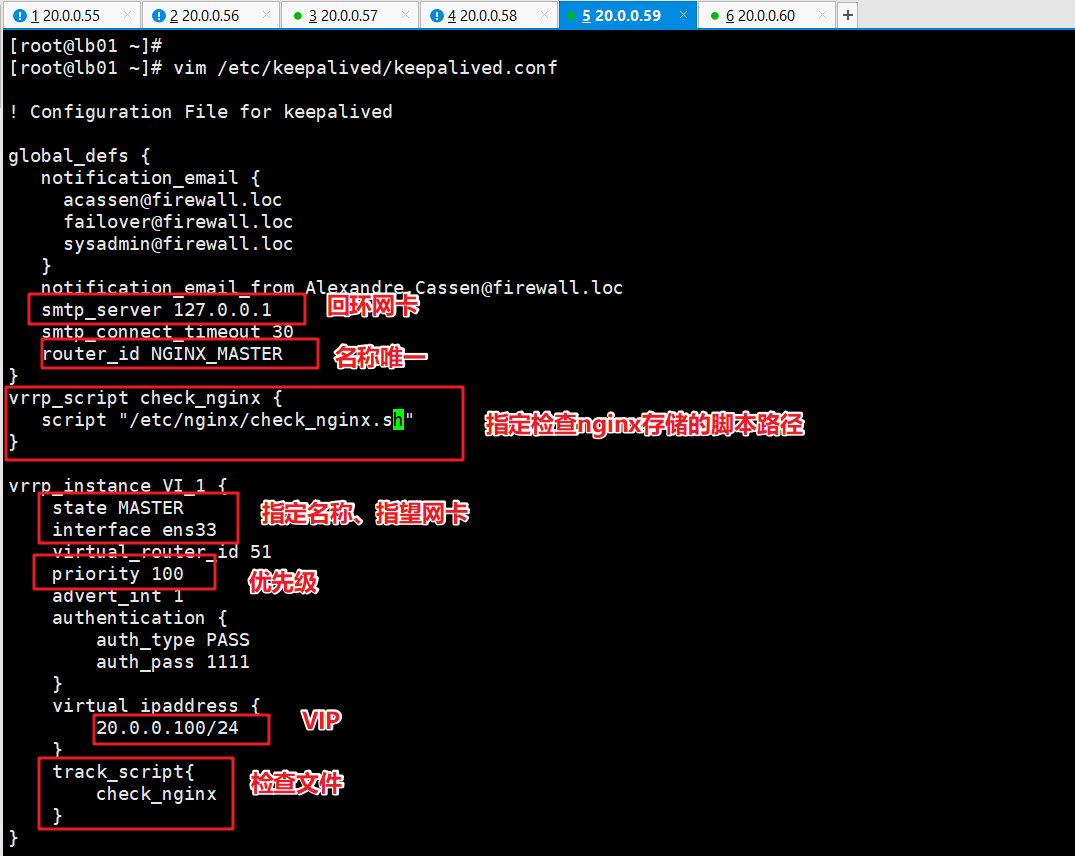
yum install keepalived -y #下载keepalived服务 #修改配置文件 vim /etc/keepalived/keepalived.conf ! Configuration File for keepalived global_defs { # 接收邮件地址 notification_email { acassen@firewall.loc failover@firewall.loc sysadmin@firewall.loc } # 邮件发送地址 notification_email_from Alexandre.Cassen@firewall.loc smtp_server 127.0.0.1 smtp_connect_timeout 30 router_id NGINX_MASTER #lb01节点的为 NGINX_MASTER,lb02节点的为 NGINX_BACKUP } #添加一个周期性执行的脚本 vrrp_script check_nginx { script "/etc/nginx/check_nginx.sh" #指定检查nginx存活的脚本路径 } vrrp_instance VI_1 { state MASTER #lb01节点的为 MASTER,lb02节点的为 BACKUP interface ens33 #指定网卡名称 ens33 virtual_router_id 51 #指定vrid,两个节点要一致 priority 100 #lb01节点的为 100,lb02节点的为 90 advert_int 1 authentication { auth_type PASS auth_pass 1111 } virtual_ipaddress { 20.0.0.100/24 #指定 VIP } track_script { check_nginx #指定vrrp_script配置的脚本 } }- 1
- 2
- 3
- 4
- 5
- 6
- 7
- 8
- 9
- 10
- 11
- 12
- 13
- 14
- 15
- 16
- 17
- 18
- 19
- 20
- 21
- 22
- 23
- 24
- 25
- 26
- 27
- 28
- 29
- 30
- 31
- 32
- 33
- 34
- 35
- 36
- 37
- 38
- 39
- 40
- 41
- 42
- 43
配置lb01的配置文件
配置lb02 的 keepailved文件

启动keepalived服务
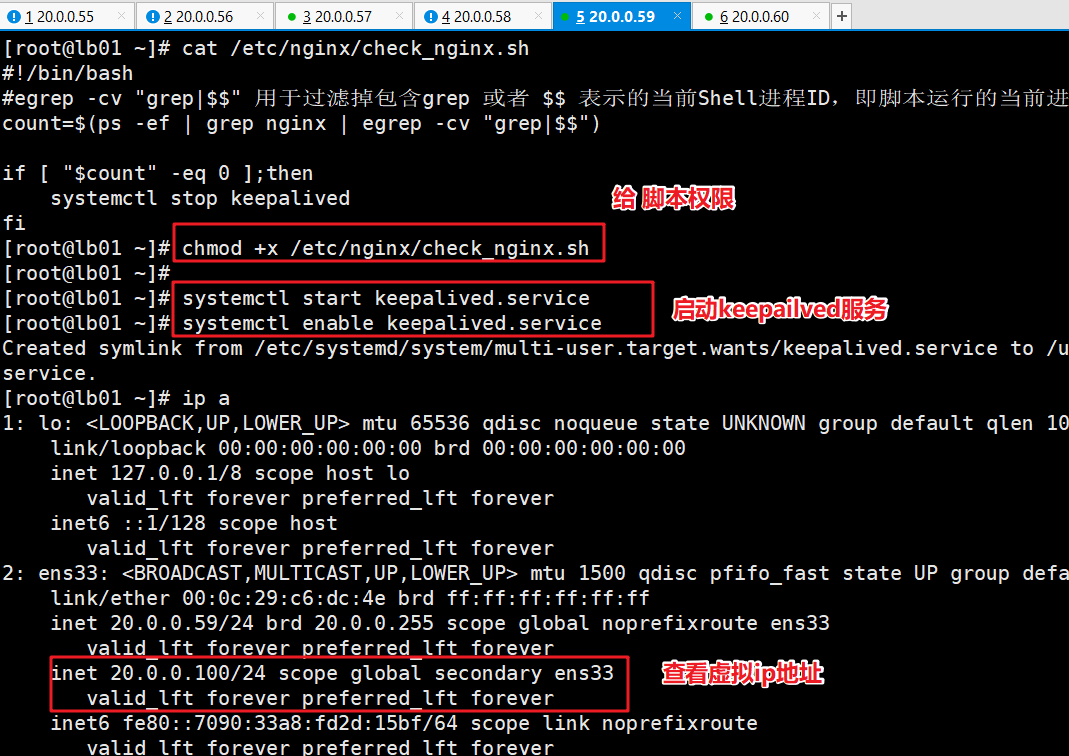
#创建nginx状态检查脚本 vim /etc/nginx/check_nginx.sh #!/bin/bash #egrep -cv "grep|$$" 用于过滤掉包含grep 或者 $$ 表示的当前Shell进程ID,即脚本运行的当前进程ID号 count=$(ps -ef | grep nginx | egrep -cv "grep|$$") if [ "$count" -eq 0 ];then systemctl stop keepalived fi chmod +x /etc/nginx/check_nginx.sh systemctl start keepalived systemctl enable keepalived #启动keepalived服务(一定要先启动了nginx服务,再启动keepalived服务) //这里使用ip a 查看VIP是否已生成- 1
- 2
- 3
- 4
- 5
- 6
- 7
- 8
- 9
- 10
- 11
- 12
- 13
- 14
- 15
- 16
lb01的启动
lb02的keepalived服务启动

修改node节点上的bootstrap.kubeconfig,kubelet.kubeconfig配置文件为VIP
cd /opt/kubernetes/cfg/ vim bootstrap.kubeconfig server: https://20.0.0.100:6443 vim kubelet.kubeconfig server: https://20.0.0.100:6443 vim kube-proxy.kubeconfig server: https://20.0.0.100:6443 systemctl restart kubelet.service systemctl restart kube-proxy.service #重启kubelet和kube-proxy服务- 1
- 2
- 3
- 4
- 5
- 6
- 7
- 8
- 9
- 10
- 11
- 12
- 13


在 lb01 上查看 nginx 和 node 、 master 节点的连接状态
netstat -natp |grep nginx- 1

在master01节点操作
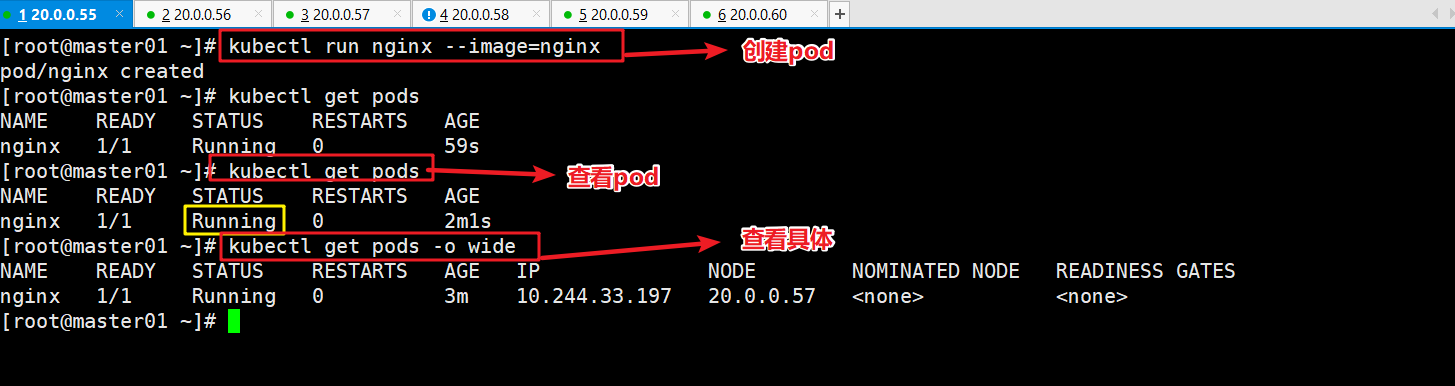
kubectl run nginx --image=nginx #测试创建pod kubectl get pods #查看pod的状态信息 -------------------------------------- kubectl get pods NAME READY STATUS RESTARTS AGE nginx-dbddb74b8-nf9sk 0/1 ContainerCreating 0 33s #正在创建中 kubectl get pods NAME READY STATUS RESTARTS AGE nginx-dbddb74b8-nf9sk 1/1 Running 0 80s #创建完成,运行中 --------------------------------- kubectl get pods -o wide #READY为1/1,表示这个Pod中有1个容器,-o wide 表示查看详细信息,主要是可以查看到IP地址 #显示的IP地址,就是为pod 的IP地址- 1
- 2
- 3
- 4
- 5
- 6
- 7
- 8
- 9
- 10
- 11
- 12
- 13
- 14
- 15
- 16
- 17
- 18
在任意node节点上执行验证操作
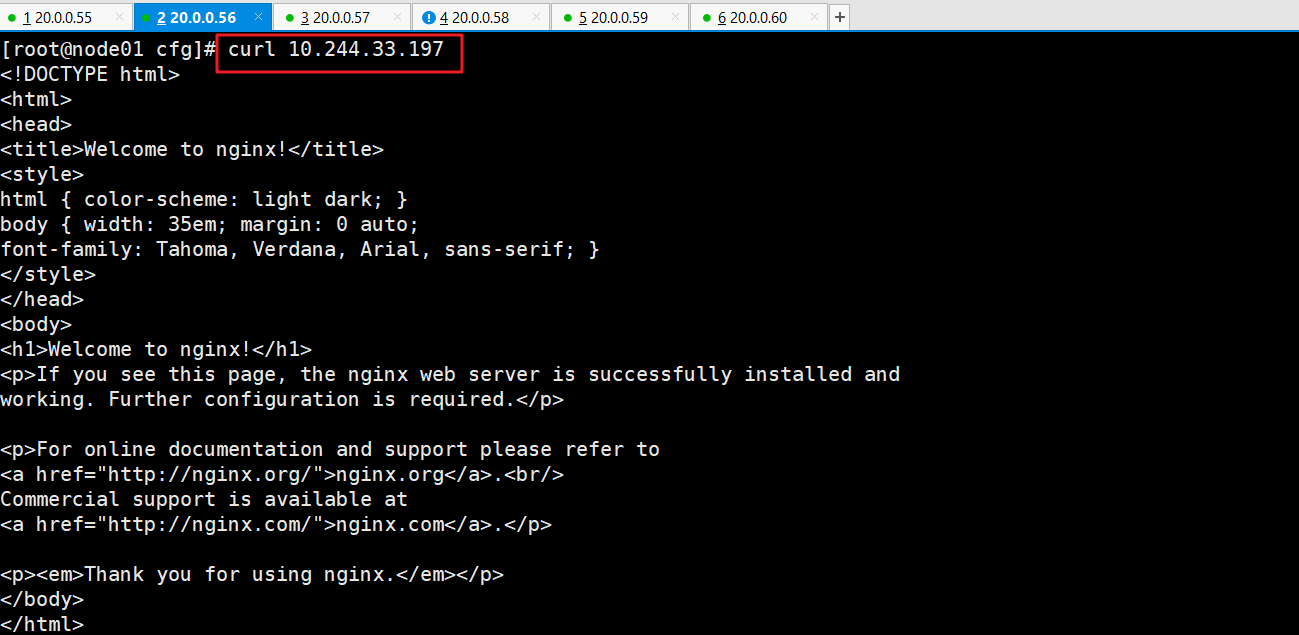
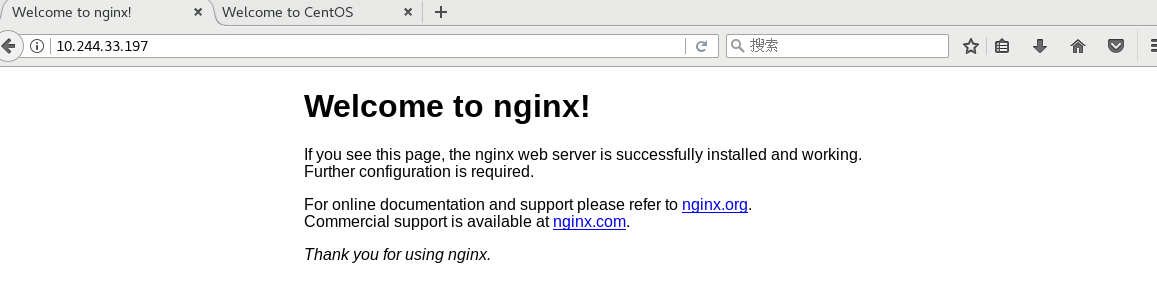
curl 10.244.33.197 #在对应网段的node节点上操作,可以直接使用浏览器或者curl命令访问- 1
- 2
- 3
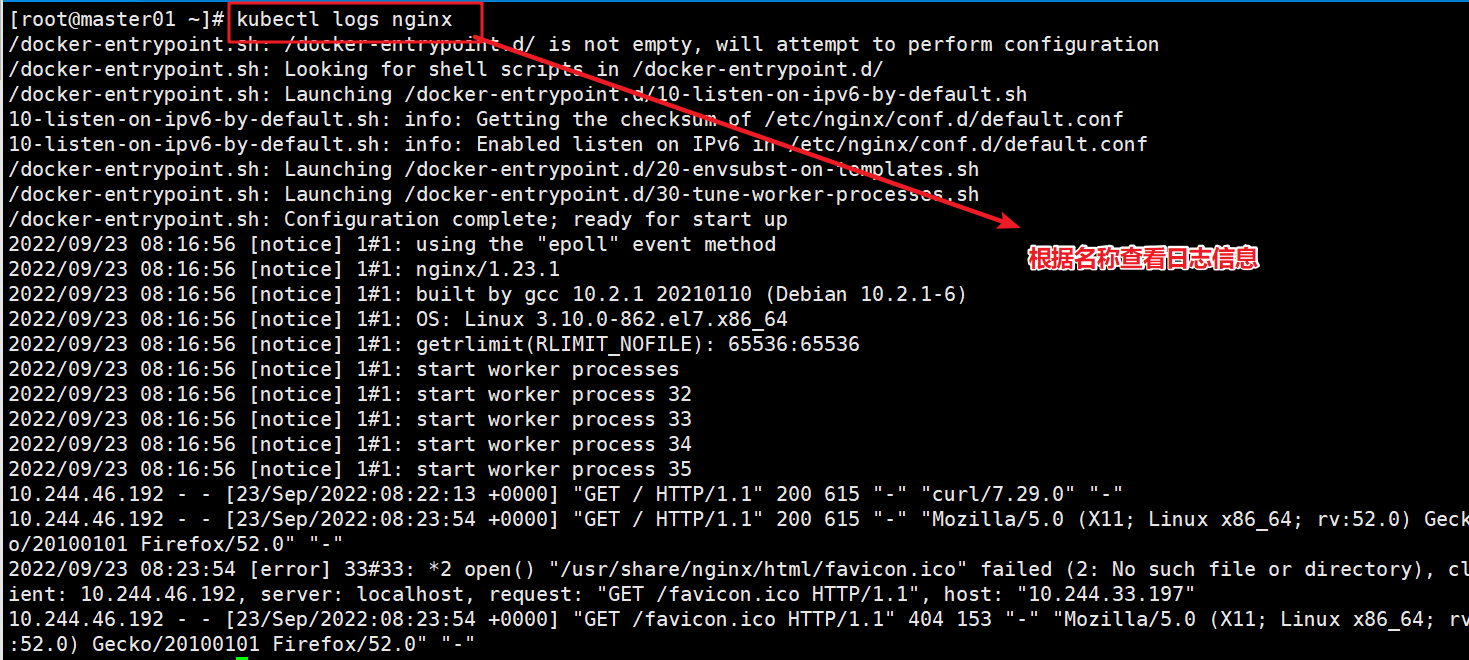
在master01节点上查看nginx日志
kubectl logs nginx #后面的时候pod的名称,在前面可查看到- 1
- 2
十一、部署Dashboard(master01)
Dashboard 介绍
仪表板是基于Web的Kubernetes用户界面。您可以使用仪表板将容器化应用程序部署到Kubernetes集群,对容器化应用程序进行故障排除,并管理集群本身及其伴随资源。您可以使用仪表板来概述群集上运行的应用程序,以及创建或修改单个Kubernetes资源(例如deployment,job,daemonset等)。例如,您可以使用部署向导扩展部署,启动滚动更新,重新启动Pod或部署新应用程序。仪表板还提供有关群集中Kubernetes资源状态以及可能发生的任何错误的信息。上传文件并进行暴露端口
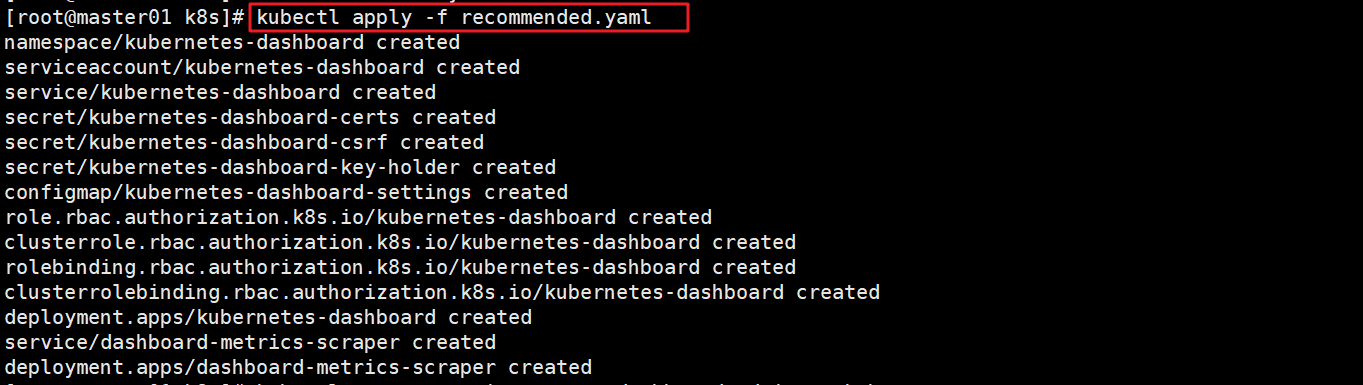
cd /opt/k8s/k8s-cert/ #上传 recommended.yaml 文件到 /opt/k8s 目录中 ------------------------------------------------------------ vim recommended.yaml #默认Dashboard只能集群内部访问,修改Service为NodePort类型,暴露到外部: kind: Service apiVersion: v1 metadata: labels: k8s-app: kubernetes-dashboard name: kubernetes-dashboard namespace: kubernetes-dashboard spec: ports: - port: 443 targetPort: 8443 nodePort: 30001 #添加 type: NodePort #添加 selector: k8s-app: kubernetes-dashboard ------------------------------------------------------------------ kubectl apply -f recommended.yaml #基于yml文件创建pod kubectl get pods -n kubernetes-dashboard #查看是否创建成功- 1
- 2
- 3
- 4
- 5
- 6
- 7
- 8
- 9
- 10
- 11
- 12
- 13
- 14
- 15
- 16
- 17
- 18
- 19
- 20
- 21
- 22
- 23
- 24
- 25
- 26
- 27
- 28


创建service account并绑定默认cluster-admin管理员集群角色
kubectl create serviceaccount dashboard-admin -n kube-system #创建资源,并指定账号 kubectl create clusterrolebinding dashboard-admin --clusterrole=cluster-admin --serviceaccount=kube-system:dashboard-admin # kubectl describe secrets -n kube-system $(kubectl -n kube-system get secret | awk '/dashboard-admin/{print $1}') #查看信息 eyJhbGciOiJSUzI1NiIsImtpZCI6ImRyOUpLNnZNaUxfbHAySGpiV0xKdHlZaTJGU192V3VUX2RieXdqT1RRb2MifQ.eyJpc3MiOiJrdWJlcm5ldGVzL3NlcnZpY2VhY2NvdW50Iiwia3ViZXJuZXRlcy5pby9zZXJ2aWNlYWNjb3VudC9uYW1lc3BhY2UiOiJrdWJlLXN5c3RlbSIsImt1YmVybmV0ZXMuaW8vc2VydmljZWFjY291bnQvc2VjcmV0Lm5hbWUiOiJkYXNoYm9hcmQtYWRtaW4tdG9rZW4tOWNodjciLCJrdWJlcm5ldGVzLmlvL3NlcnZpY2VhY2NvdW50L3NlcnZpY2UtYWNjb3VudC5uYW1lIjoiZGFzaGJvYXJkLWFkbWluIiwia3ViZXJuZXRlcy5pby9zZXJ2aWNlYWNjb3VudC9zZXJ2aWNlLWFjY291bnQudWlkIjoiZTE2ZWIwYzUtMDg2NC00MGIyLTg4MzAtZjAyODYxOTQxMTFiIiwic3ViIjoic3lzdGVtOnNlcnZpY2VhY2NvdW50Omt1YmUtc3lzdGVtOmRhc2hib2FyZC1hZG1pbiJ9.HV7CM-5NFqzz99250Pou_qXrpDdzNbA7kUmYnl3gdcXHSLeUpAQXbrEH_JEkS5LTwp62Q_QCZlrYkO_wKXIzUpQI9_3Th3zZUec76SWlIVXf6rqEh2VZj45jdYXVqpZzwhI-FJ6NQ5H5sIxOQlyP1wKqwtb8XNB6Oj2uQsWEHuJFnKfm7wzF5n8-4WKQ0RVHWPcrCkScgY_POYv1utK55kVgrPk2dFH97eUDOuOv7ZaqiYJqupOluRpoVAqeks0z0i4BZNoZL_nxvuRlN-KBvuTkeWrr5Fb3WyI-BUZNurYFuIDhM6vNjSHuDyTQL2LQbkK2DRPepBFbniZWjMiu-w- 1
- 2
- 3
- 4
- 5
- 6
- 7
- 8
- 9
- 10
- 11

最后网页进行登录
https://NodeIP:30001 例子:https://20.0.0.56:30001- 1
- 2
- 3


-
相关阅读:
RK3568驱动指南|第七期-设备树-第56章 设备树基本语法
vscode Remote SSH 报错及其解决方案
【排序算法】插入排序(希尔排序)
动态组件<component>
服务器技术(二)--Linux进阶应用(3)--Bash Shell及Linux部署办公OA项目实践
【入门】初识深度学习
vue3中使用WangEditor 富文本编辑器
matlab自动生成FPGA rom源码
数据库:常用数据库的创建
好用的VsCode 插件备忘录
- 原文地址:https://blog.csdn.net/m0_57515995/article/details/127956527
