-
一次就能释放大量Mac内存空间的方法,你用过哪种?
清理Mac内存空间对Mac的运行速度有着非常大的好处,所以合理释放Mac内存空间是广大用户常做的一件事。那么小编整理了一些能够一次性大量释放Mac内存空间的方法,大家常用的是哪一种呢?欢迎一起交流哦~以下:
一、清理MAC缓存,操作方法如下:
1.选择关于本机;
2.弹出的对话框选择存储空间,查看当前存储容量;
3.鼠标先点击桌面,执行命令Command+Shift+G前往文件夹,然后方框输入~/Library/Caches/;
4.弹出缓存文件夹,选择不需要的文件夹进行删除;
5.清空废纸篓;
6.再次查看存储容量;
7.按照大小显示内容:以列表方式显示项目;
8.选择按照大小进行排序;
9.选择菜单栏中的显示,查看显示选项;
10.点击计算所有大小;
11.点击大小一栏,从大到小排列内容,这样可以根据大小删除占用空间大的文件;
二、使用Mac内存清理工具
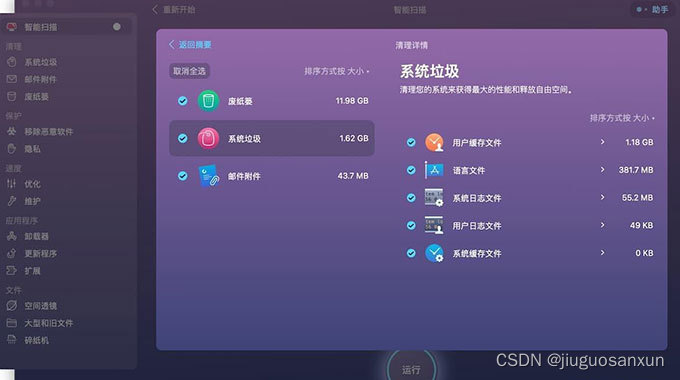
如果您的内存空间真的很少,或者不想在花大量的时间和精力在所有文件和文件夹中翻找,那么可以试试 Mac 内存清理软件。下面是我最喜欢的一款Mac清理软件:CleanMyMac X。
小编已经不少次提过这个应用程序,CleanMyMac X下zai地址cleanmymac.cn。CleanMyMac X 不仅可以帮助您清除系统垃圾,而且它还有一个非常简单方便的清理系统垃圾功能,只需要一键扫描即可全部找出并删除,是不是很方便呢?
三、清理已卸载软件的残留文件
Windows系统上的软件经常会在卸载之后残留一些文件,macOS也一样。首先我们需要寻找残留文件所在目录。当光标停留在桌面时,按住Option键,点击顶部的“前往”就可以找到“资源库”。
在资源库中的Application Support文件夹里,可以看到因为安装一些App生成的文件夹。如果App已经删除了,那留着这些文件也就没什么用了。通过文件夹的名字,可以大概看出是哪些App的残留文件,直接删掉就好了。
四、卸载不常用的应用程序
Mac上的每个应用程序都会占用一定的空间,所以,应删除每年超过半年未使用的每个应用程序。在Mac OS上要卸载任何程序,请执行以下操作:
1、打开Finder
2、选择应用程序;
3、找到不再需要的应用程序,
4、单击它,按住片刻,然后拖动到“废纸篓”。
5、要完全卸载程序,必须打开这些文件夹并从中删除文件剩余部分:
/Library/Preferences/
/Library/Application Support/
五、删除没用的iTunes备份
使用iTunes制作的iOS备份占用Mac大量的磁盘空间。它们包括手机上的所有文件,以及不太明显的详细信息,如邮件和网络设置,通话记录,短信,收藏的联系人以及其他难以重现的个人偏好。
要删除没用的备份,先单击iTunes>设备偏好设置,然后单击设备选项卡。选择你不需要的最旧的备份文件,然后单击“ 删除备份”即可。 -
相关阅读:
ddddocr:一款强大的开源OCR库
【NI-DAQmx入门】构建应用程序案例2(经典界面配置、流盘)(建议大家学习)
元器件正反(极性)检测案例
Java Multithreading
C++ STL 概述_严丝合缝的合作者们
PDCA项目开发环境搭建说明
1668、最大重复子字符串(暴力+KMP+strstr)
【排序】十大排序算法
简单聊一聊公平锁和非公平锁,parallel并行流
何为链表、链表示例以及翻转链表
- 原文地址:https://blog.csdn.net/jiuguosanxun/article/details/127938983