-
【无标题】
Typora 图片上传配置
Github配置
在Github创建一个新仓库(例如:forPicgo)


生成一个token用于PicGo操作你的仓库
访问:https://github.com/settings/tokens
点击
Generate new token 把repo的勾打上即可。然后翻到页面最底部,点击
Generate token的绿色按钮生成token。

**注意:**这个token生成后只会显示一次!你要把这个token复制一下存到其他地方以备以后要用。

配置PicGo
- 在命令行操作,在Typora安装目录找到picgo目录,输入
picgo -h查看帮助

- 输入
picgo set uploader,选择github

- 按提示输入相关信息
- repo:github创建的仓库
- branch:master主线仓库
- token:刚刚生成操作仓库的token
- path:自定义存储路径,比如img/
- customUrl:自定义域名,注意要加http://或者https://
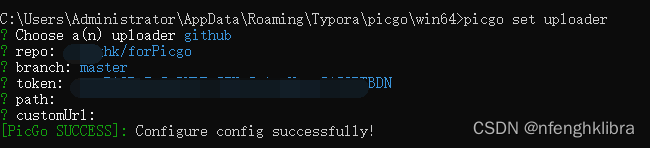
- 配置完成,查看配置文件,验证我们的配置是否已经成功。

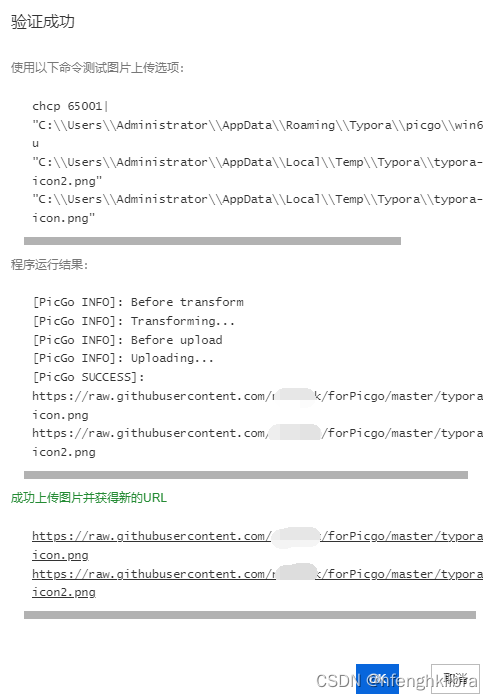
解决上传到Github无法显示问题
上传后无法正常显示

我们可以使用chrome或是edge浏览器,F12打开开发者工具,你会发现获取图片报错的提示:
Failed to load resource: net::ERR_CERT_COMMON_NAME_INVALID- 1
查阅了解的资料,综合起来,出现这样的报错提示,是因为我们使用一个错误的域名访问了某个节点的https资源导致的。原因大致是
1.dns污染
2.host设置错误
3.官方更新了dns,但是dns缓存没有被更新,导致错误解析。我们需要找到获取失败的图片地址,在控制台获取资源失败的提示里查看,图片来源的域名:
raw.githubusercontent.com- 1
打开一个域名解析网站:
https://ping.eu/nslookup
https://www.ipaddress.com/

获取图片域名对应的ip地址:raw.githubusercontent.com has address 185.199.111.133 raw.githubusercontent.com has address 185.199.110.133 raw.githubusercontent.com has address 185.199.108.133 raw.githubusercontent.com has address 185.199.109.133 raw.githubusercontent.com has IPv6 address 2606:50c0:8003::154 raw.githubusercontent.com has IPv6 address 2606:50c0:8000::154 raw.githubusercontent.com has IPv6 address 2606:50c0:8001::154 raw.githubusercontent.com has IPv6 address 2606:50c0:8002::154- 1
- 2
- 3
- 4
- 5
- 6
- 7
- 8
需要把以上IP和域名映射起来,用记事本打开本机的hosts文件:C:\Windows\System32\drivers\etc\hosts
把获取到的域名和ip地址加入到hosts文件中,保存即可,如下:

修改完成后,就可以正常显示了。
补充知识
遇到网络异常,可能是DNS缓存的问题,这时你可以使用ipconfig/flush命令对本地DNS缓存进行一次刷新即可,如下步骤:
使用快捷键windows徽标开始+R打开命令行窗口输入:cmd,按回车键,
再输入: ipconfig /flushdns,按回车,执行命令,可以重建本地DNS缓存。总结一下常用的几个操作dns的命令:
ipconfig /displaydns # 可以显示dns缓存
ipconfig /flushdns # 可以刷新DNS记录
ipconfig /renew # 可以重新从DHCP服务器获得IP
- 在命令行操作,在Typora安装目录找到picgo目录,输入
-
相关阅读:
APP上架需要的准备和流程
MySQL介绍及CRUD操作。
为什么说网络安全是风口行业?是it行业最后的红利?
AUTOSAR DEM (三):故障事件及故障错误码定义
Rustdesk 自建服务器教程
美团前端一面必会手写面试题汇总
VB实现长标题文本压缩
Ceph入门到精通-iptables 限制多个ip 的多个端口段访问
基于数学形态学的路面裂缝图像处理技术-含Matlab代码
用户上传图片并将路径地址存入数据库中
- 原文地址:https://blog.csdn.net/nfenghklibra/article/details/127925485
- 最新文章
-
沪漂五周年了:我越来越迷茫了
Agentic Skill Routing 实战:别再把所有 Skill 塞进 AI Agent 上下文
MySQL-Seconds_behind_master的精度误差
[MAF预定义ChatClient中间件-03]CachingChatClient——利用缓存省钱省时间
AI的至暗历史:从万众期待到被政府撤资,AI的两次死亡徘徊
Agent OS :五种驯服不确定性的范式
PortSwigger SQL注入LAB11
数据库即时编译JIT
[Begin]AI Learn Data Day 0
深度学习进阶(二十七)现代 LLM 的核心架构设计其二:SwiGLU