-
合并多个PDF怎么合并?建议学会这几个合并方法

你们平时工作的时候,看到自己的电脑桌面有很多文档文件,会不会觉得很杂乱?如果不将这些资料好好整理一番,都不能好好完成接下来的工作。其实如果是同种类型的PDF文件,我们可以将它们合并,这样既可以归类,也方便我们存储和传输。那你们都是如何合并PDF的呢?下面给你们分享几个合并方法,操作也很简单,快来看看吧。

方法分享一:借助“全能PDF转换助手”来合并PDF
软件介绍:
全能PDF转换助手是集PDF处理、文档格式互换、文字识别、语音转换于一身的多功能办公软件,该软件功能丰富、操作简便,能实现多个文件的批量转换,还能快速输出我们需要的文件,文件转换的效率非常高。下面给大家做一下简单演示。
合并步骤:
第一步;打开软件,在工具栏找到“PDF处理”,点击“PDF合并”功能。

第二步:将需要合并的文件拖拽到软件中。

第三步:接着点击“开始合并”,等待软件完成合并操作。

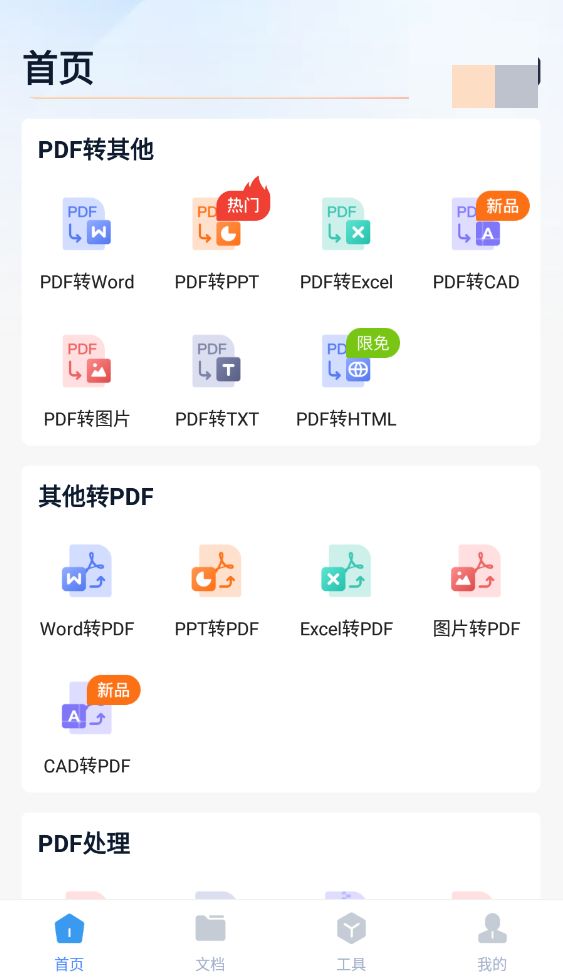
这个软件还推出了手机端,它的APP与电脑端的功能基本一致,能够满足我们的日常办公需求,感兴趣的小伙伴可以自行下载试试看哦。
方法分享二:借助“WPS Office”来合并PDF
软件介绍:这是一款实用性强的办公软件,很多人都会用它来编辑文档、制作表格等等。如果你仔细研究的话,就能发现,它也可以完成PDF合并的操作。
合并步骤:
先用WPS打开一份需要合并的PDF文件,在菜单栏点击“开始”按钮,找到“拆分合并”功能。

接着软件会弹出一个新的转换页面。我们继续添加需要合并的文件,最后点击“开始合并”即可。

方法分享三:借助“百度网盘”来合并PDF
软件介绍:这是一款可以用来储存、备份文档的APP,它还可以用来下载一些影视、书籍之类的资源,不知道你有没有发现它可以帮我们把PDF进行合并呢?
合并步骤:
在合并之前,要先将文件上传到网盘中。然后打开软件APP,在“我的工具”里下拉找到“PDF工具”,选择“PDF合并”,接着点击“选择网盘中的文件”,勾选文件进行合并。

以上就是“如何合并PDF”的三种合并方法,如果你还有其他实用的方法,欢迎在评论区留言分享哦。
-
相关阅读:
mybatis-plus雪花算法生成Id使用详解
面试题:MyBatis批量插入的五种方式,哪种最强?
代码训练营第50天:leetcode198打家劫舍|leetcode213打家劫舍2|leetcode337打家劫舍3
express演示前端解决跨域的方法jsonp、cors
二叉树创建,递归遍历,非递归遍历
Nginx安全加固
线程池的工作原理
springboot+vue+mybatis学生日常行为评分管理系统+PPT+论文+讲解+售后
vue3前端开发-开发环境安装篇
Rovio智能车北极星定位分析
- 原文地址:https://blog.csdn.net/qq_40427481/article/details/127917578