-
怎么把PDF调方向保存?这几个方法值得收藏
小伙伴们在工作的时候,有时候领导会发PDF文件要你查阅重要内容,但不是每次收到的PDF文件都是无损的,有时候打开后发现里面内容杂乱并且页面方向不一致,这个时候有些小伙伴不知道怎么办,那么我们应该怎么把PDF调方向保存呢?接下来,推荐几个方法给大家使用。

方法一:借助“全能PDF转换助手”来完成调整
这是一款主打PDF格式转换的软件,它不仅仅可以进行PDF格式转换,还可以对PDF进行编辑,支持PDF阅读、编辑、加页码等操作,其中就有我们需要用到的PDF旋转。除此以外,它还支持文字识别、转语音工具、翻译工具、万能识别等功能,尽力满足小伙伴们的需求。
具体步骤如下:
第一步:点击左侧列表中的【PDF编辑】,然后选择右侧界面的【PDF旋转】功能;

第二步:打开后就是下图界面,将PDF文件【添加或一键拖拽】进转换处;

第三步:文件添加成功后,就可以进行【左旋】或【右旋】的调整了,它还可以页面单独旋转哦,调整好后点击【开始旋转】就完成PDF调方向了。

这款软件也有APP端,它也可以完成PDF格式转换,并且也支持PDF旋转哦,除此以外,它还支持论文查重、拍照扫描、文档翻译等功能,有需要的小伙伴们也可以试一试呀!

方法二:借助“Microsoft Edge浏览器”来完成调整
它是Windows电脑自带的浏览器,除了有搜索功能以外,还增添了许多的辅助功能,例如有大声朗读、数字求解器等,其中也有我们需要的PDF旋转工具,下面就让我告诉大家如何操作吧。
具体步骤如下:
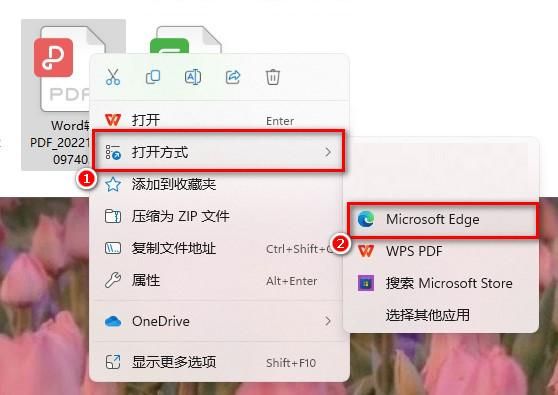
第一步:把【标点】移动到文件夹,点击鼠标【右键】就会弹出红框1的列表,鼠标移动到【打开方式】后,选择用Microsoft Edge浏览器打开文件;
第二步:打开后,点击红框1的【旋转标】,将PDF文件调整到合适的样子后,再点红框2将文件【保存】下来,就完成PDF调方向啦!

方法三:借助“WPS”来完成调整
这是一款大家办公时常用到的软件,其核心功能是对Word、Excel、PPT等文档进行编辑以及控制输入格式,除此以外,它还拥有丰富的辅助功能,我们需要的PDF旋转就是辅助功能之一。
具体步骤如下:
步骤:打开PDF文件,然后点击红框中的【旋转文档】,把文档恢复正常,最后【保存】就大功告成啦!

关于怎么把PDF调方向保存的三个方法分享到这里就结束啦,希望这三个方法可以帮助到大家。
-
相关阅读:
数据库重点总结
HarmonyOS真机调试报错:INSTALL_PARSE_FAILED_USESDK_ERROR处理
x86_64汇编指令 cqto & idivq
UG\NX二次开发 在资源栏(左侧面板)中添加按钮
代码整洁之道-读书笔记之边界
Vue3+node.js网易云音乐实战项目(三)
肖sir__项目讲解流程___(自我介绍、项目流程)
java计算机毕业设计学生信息管理系统源程序+mysql+系统+lw文档+远程调试
Java知识点07——输入/输出(File类、IO流、序列化、NIO)
BDD - SpecFlow & SpecRun Web UI 多浏览器测试
- 原文地址:https://blog.csdn.net/qq_39891419/article/details/127899878
- 最新文章
-
沪漂五周年了:我越来越迷茫了
Agentic Skill Routing 实战:别再把所有 Skill 塞进 AI Agent 上下文
MySQL-Seconds_behind_master的精度误差
[MAF预定义ChatClient中间件-03]CachingChatClient——利用缓存省钱省时间
AI的至暗历史:从万众期待到被政府撤资,AI的两次死亡徘徊
Agent OS :五种驯服不确定性的范式
PortSwigger SQL注入LAB11
数据库即时编译JIT
[Begin]AI Learn Data Day 0
深度学习进阶(二十七)现代 LLM 的核心架构设计其二:SwiGLU