-
PPT的“限制编辑”模式如何设置?
我们知道,Word文档和Excel表格都可以设置限制编辑,防止文件被随意改动,可是PPT文件里并没有“限制编辑”的选项,那要怎么设置呢?
其实,PPT的“只读模式”就等同于“限制编辑”模式,因为PPT文件的“只读模式”和Word文档、Excel表格的“只读模式”不同,后者设置了“只读模式”后,还是可以进行编辑,只是不能保存原文件;而PPT设置了“只读模式”后,是无法编辑的,也就起到了限制编辑的作用。
所以,想要PPT文件不能被随意编辑改动,我们只需要设置成“只读模式”即可。具体操作如下:
打开PPT文件后,点击菜单【文件】-【另存为】,然后在右侧选择另存后的保存路径。

弹出对话框后,点击下方【工具】列表中的【常规选项】。文件名称无需更改,可以直接覆盖原文件。
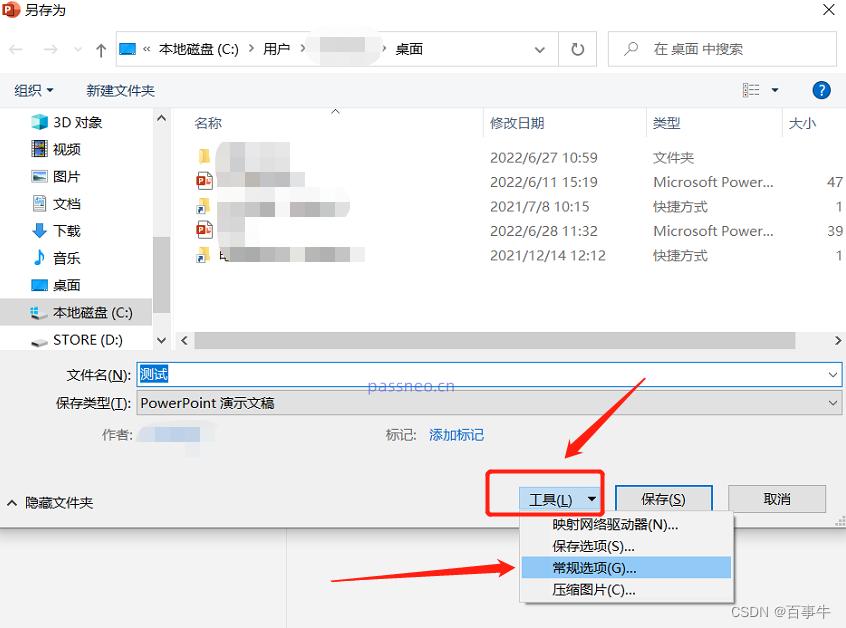
点击【常规选项】后,在对话框的【修改权限密码】一栏输入想要设置的密码,点击【确定】后,PPT的“只读模式”就设置好了。

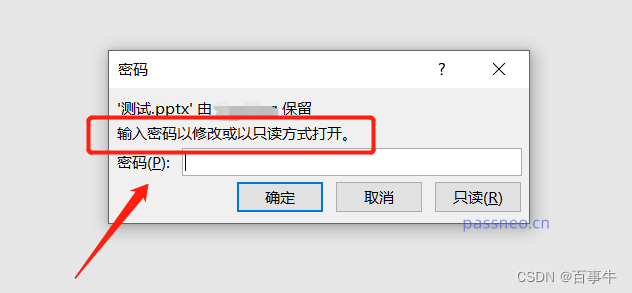
再次打开PPT,一打开就会出现对话框,提示“输入密码以修改或只读方式打开”,以“只读”打开PPT后,是无法编辑的。
可以看到,“只读模式”下的PPT,很多编辑选项都是灰色状态,无法选择。

需要注意的是,PPT文件的“只读模式”,不像Word文档和Excel表格可以通过“另存为”来解除,因为该模式下的【另存为】选项也是不可以选的。

想要解除PPT文件的“只读模式”,需要在打开PPT的时候,输入密码进入“可编辑”模式,才能通过“另存为”来解除。
如果忘记密码,无法在PPT里找回密码,不过我们可以借助其他工具,像百事牛PPT密码恢复工具,不需要密码就可以直接去除PPT文件的“只读模式”。
百事牛PPT密码恢复工具
 https://passneo.cn/product/passneo-for-ppt.html在工具里选择【解除限制】模块,然后导入设置了“只读模式”的PPT文件即可。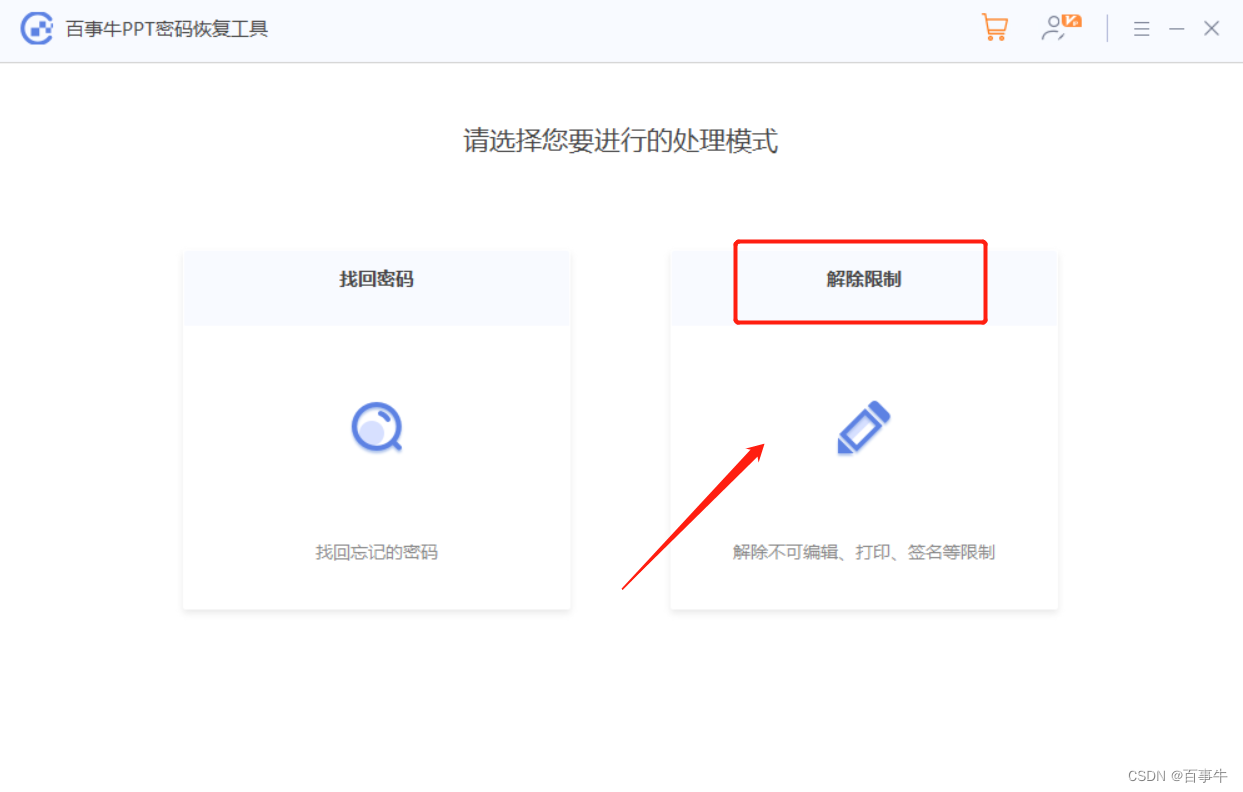
-
相关阅读:
SpringCloudAlibaba 微服务讲解(三)Nacos Discovery-服务治理
[SpringMVC笔记] SpringMVC-13-表现层与前端数据传输数据协议实现
恢复grub在硬盘对多系统的引导
【MySQL】数据库事务的理解~
基于 Lua 写一个爬虫程序
8月9日笔记
C语言每日一题(30)分割链表
【系统架构设计】架构核心知识: 3.3 DSSA和ABSD
jupternotebook和jupterLab有什么区别?
鸿鹄工程项目管理系统em Spring Cloud+Spring Boot+前后端分离构建工程项目管理系统
- 原文地址:https://blog.csdn.net/Chinland/article/details/127790490
- 最新文章
-
沪漂五周年了:我越来越迷茫了
Agentic Skill Routing 实战:别再把所有 Skill 塞进 AI Agent 上下文
MySQL-Seconds_behind_master的精度误差
[MAF预定义ChatClient中间件-03]CachingChatClient——利用缓存省钱省时间
AI的至暗历史:从万众期待到被政府撤资,AI的两次死亡徘徊
Agent OS :五种驯服不确定性的范式
PortSwigger SQL注入LAB11
数据库即时编译JIT
[Begin]AI Learn Data Day 0
深度学习进阶(二十七)现代 LLM 的核心架构设计其二:SwiGLU