-
手把手教会你怎么压缩JPG图片
日常生活中我们经常要面对很多大大小小的的图片,例如家人朋友分享的生活美照、同事发来需要处理的图片素材等。有时候图片太大就会导致无法观看或者上传不了。这时候我们就需要将图片进行压缩,以便下一步的进行。那么问题来了,JPG图片太大怎么压缩呢?接下来我给大家分享几个压缩图片的方法,一起往下看吧~

方法一:使用图片转换器实现图片压缩的操作
迅捷图片转换器,这是一款多功能的图片处理工具,支持百多种图片格式的互相转换、图片压缩、批量处理等,并且处理后的图片清晰不失真,转换效率又快又好。上面还有多个图片处理工具,满足你日常对图片的编辑需求。
【压缩操作如下】
步骤一:安装打开该工具,在左边工具栏中的特色转换找到“图片压缩”。
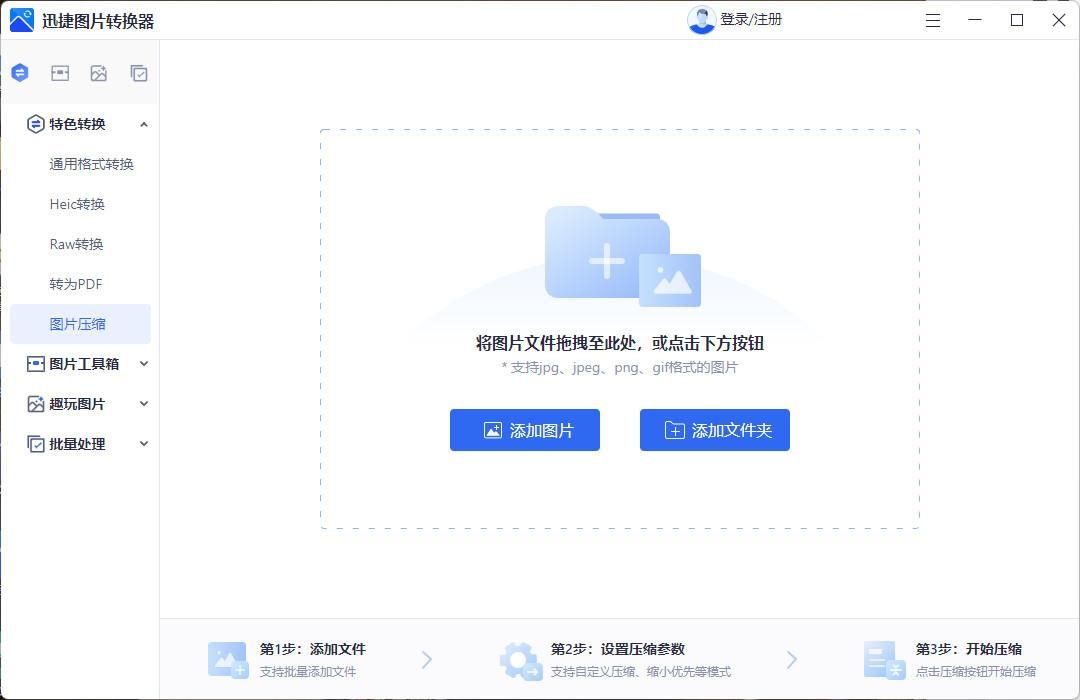
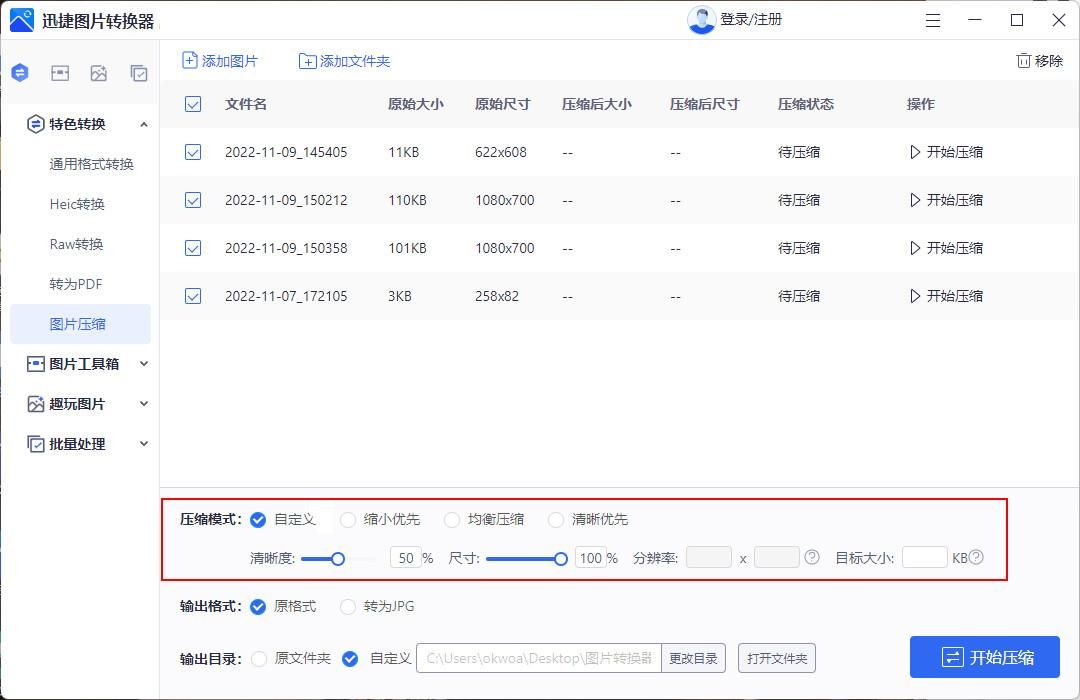
步骤二:上传需要压缩的图片,它支持自定义设置压缩参数,你也可以直接选择上面设置好的三个压缩模式。
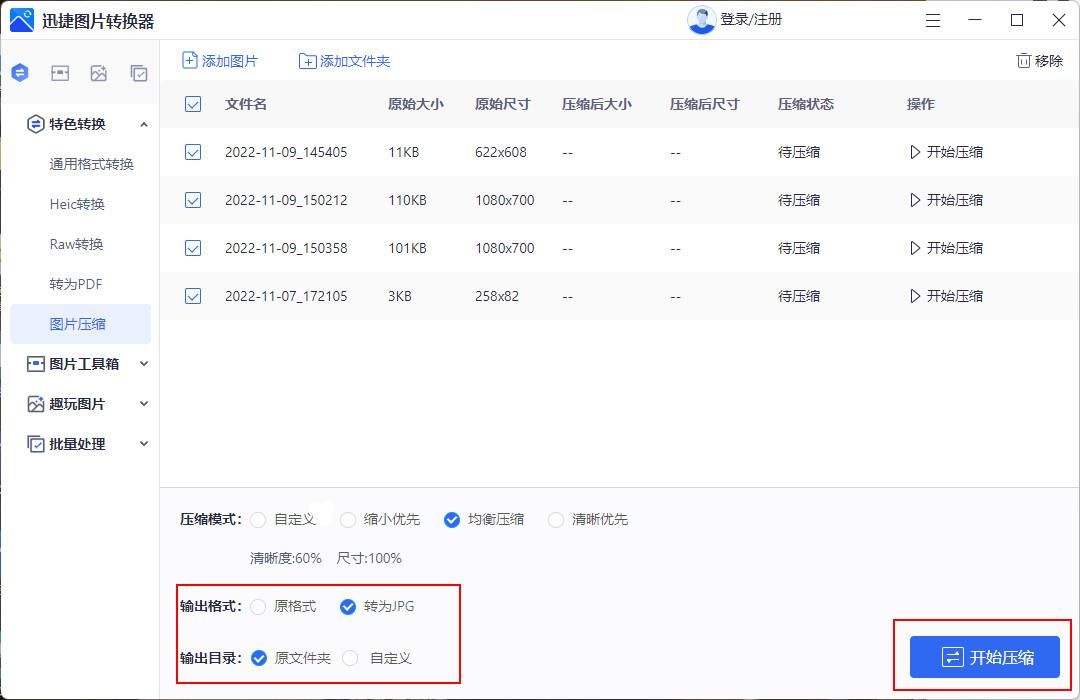
步骤三:选择好【输出格式】以及【输出目录】后,就可以直接【开始压缩】,稍等几秒就大功告成啦!
对了这个工具还有手机app,你如果觉得电脑操作不方便,也可以安装在手机中使用,上面的功能一样丰富好用。

方法二:使用画图工具实现图片压缩的操作
很多小伙伴经常使用画图工具去编辑处理图片,但是却没有发现它其实也能帮你实现将图片压缩操作,不过这个方法可能会影响图片的画质,不介意的小伙伴可以学习一下。
【压缩操作如下】
步骤:在开始菜单那里搜索【画图】,在右上角文件那里打开你需要压缩的图片,找到【重设大小】,调整百分比与像素的参数,最后直接【Ctrl+S】就可以覆盖原图了,如果不想覆盖就在右上角文件那里点击另存为就可以了。

方法三:使用WPS实现图片压缩的操作
WPS打工族想必都认识啦,人手必备的那种。我们平时文件编辑、PPT表格制作等都少不了它。不知道你们有没有发现它的一个隐藏功能,它其实还能实现图片压缩操作。
【压缩步骤如下】
步骤:打开WPS,新建一个空白文档,添加需要压缩的图片,然后选中图片,会发现上面菜单栏有个【图片工具】,在里面找到【图片压缩】,并在弹出来的窗口中进行设置,最后【完成压缩】就可以啦。

好了,以上就是今天关于JPG图片太大怎么压缩的全部分享了。看完的小伙伴学会了吗?是的话,赶紧动手试试看哦~如果你还有其他压缩图片的方法,欢迎分享哦~
-
相关阅读:
Object.keys的‘诡异’特性,你值得收藏!
Springboot 使用 Mybatis Plus LambdaQueryWrapper 构造器和注解自定义SQL
k8s教程(15)-pod之亲和性与互斥性调度
会计专硕论文选题案例怎么找?
策略模式-C++实现
【CAN】CAN基础概念3
c高级day4(9.11)shell脚本(case ....in语句,循环语句,select ...in和case...In结合,辅助控制关键字,函数)
Scanner例题讲解
可重构柔性装配产线:为工业制造领域注入了新的活力
面试经典150题——Day14
- 原文地址:https://blog.csdn.net/huduokyou/article/details/127784266
- 最新文章
-
【FHE】我们如何实现同态加密推理(八):SiLU 的密文化——两条路径,和一个 8 字节的开关
SQLcl 中 c/old/new 替换变量为何失效?先定位再替换
不让模型写作文,直接从它脑子里读答案:Jev 决策在 .NET 的两条路线
Halo插件:支持GitHub的图床附件策略
电视投屏界的“一股清流”!SimpleTVCast 6.0.0-beta 抢先体验:无需TV端App,界面大换血!✨
华三VXLAN集中式网关实战指南:Spine多活网关 + 双活接入(M-LAG)
软件更好写之后口碑会更重要
大 O、大 Omega、大 Theta 的区别,O(n) 复杂度是什么意思
Java标签跳转:一个鲜为人知但却很实用的小技巧
多智能体系统论文速读