-
小程序 | 黑马商城【未更完--实习去了】
黑马优购:起步看这个--------->>>>>> https://www.escook.cn/docs-uni-shop/
起步
⭐uni-app 品优购 开发文档
https://www.escook.cn/docs-uni-shop/#tabbar-%E7%9B%B8%E5%85%B3%E7%9A%84%E9%A1%B5%E9%9D%A2-
了解 uni-app
uni-app 是一个使用 Vue.js 开发所有前端应用的框架。开发者编写一套代码,可发布到 iOS、Android、H5、以及各种小程序(微信/支付宝/百度/头条/QQ/钉钉/淘宝)、快应用等多个平台。详细的 uni-app 官方文档,请翻阅 https://uniapp.dcloud.net.cn/
-
下载 HBuilderX
uni-app 官方推荐使用 HBuilderX 来开发 uni-app 类型的项目。HBuilderX 的官网首页 https://www.dcloud.io/hbuilderx.html
-
安装 scss/sass 编译
为了方便编写样式(例如:),建议安装 插件。插件下载地址:scss/sass 编译下载 scss/sass : https://ext.dcloud.net.cn/plugin?name=compile-node-sass
-
新建uni-app项目
模板选择 uni-ui 项目 -
了解目录结构

-
把项目运行到微信开发者工具(具体看最最最最上面👆链接)
-
使用 Git 管理项目
-
把项目托管到码云(生成公钥)
我的公钥存放位置:

生成并配置公钥后可在powershell中运行ssh -t git@gitee.com监测公钥是否配置成功
将本地项目上传到码云对应的空白仓库中(通过SSH)

tabBar

创建 tabBar 分支
运行如下的命令,基于 master 分支在本地创建 tabBar 子分支,用来开发和 tabBar 相关的功能:
git checkout -b tabbar
创建 tabBar 页面
在 目录中,创建首页(home)、分类(cate)、购物车(cart)、我的(my) 这 4 个 tabBar 页面。
在 HBuilderX 中,可以通过如下的两个步骤,快速新建页面:pages
-
在 目录上鼠标右键,选择新建页面pages
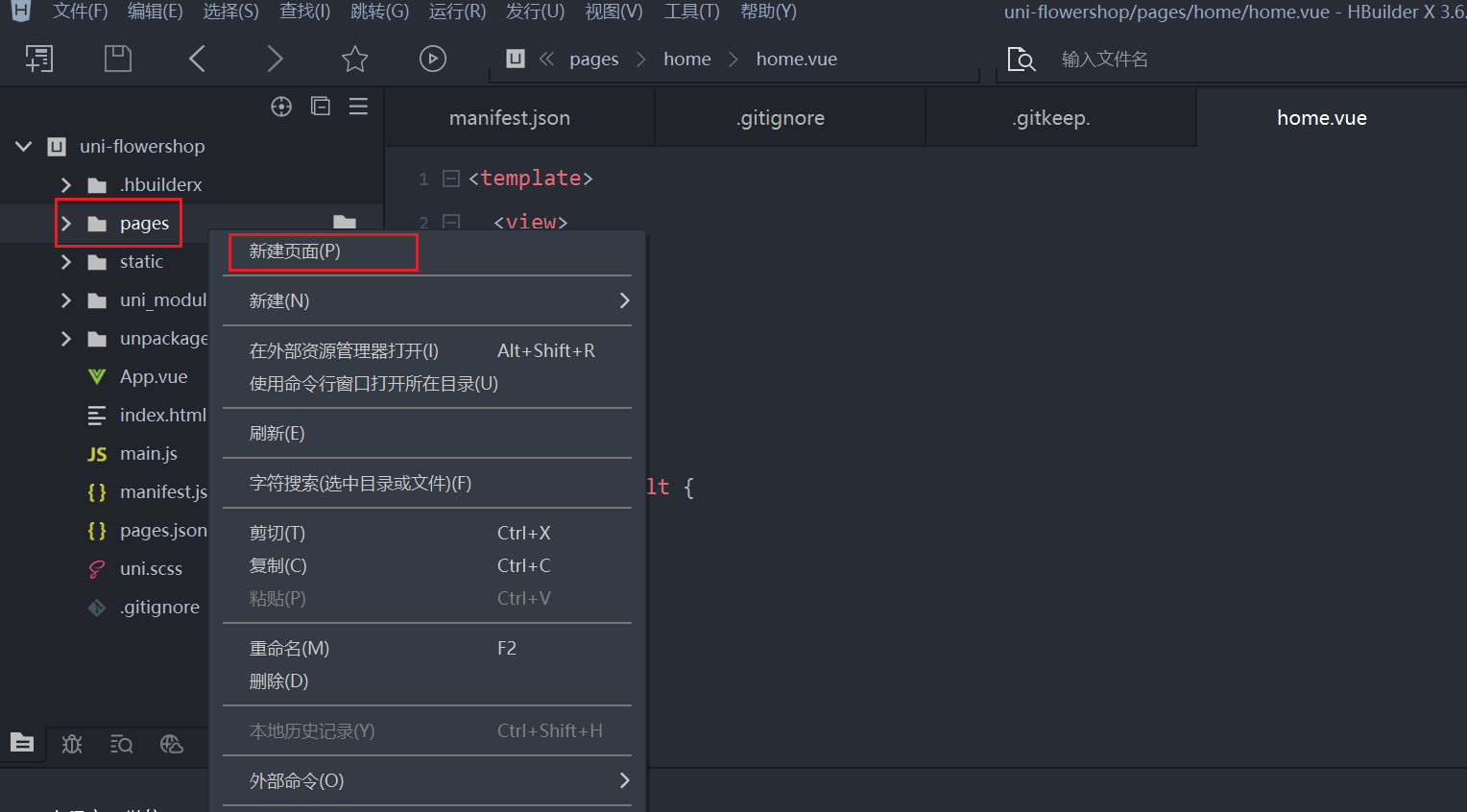
-
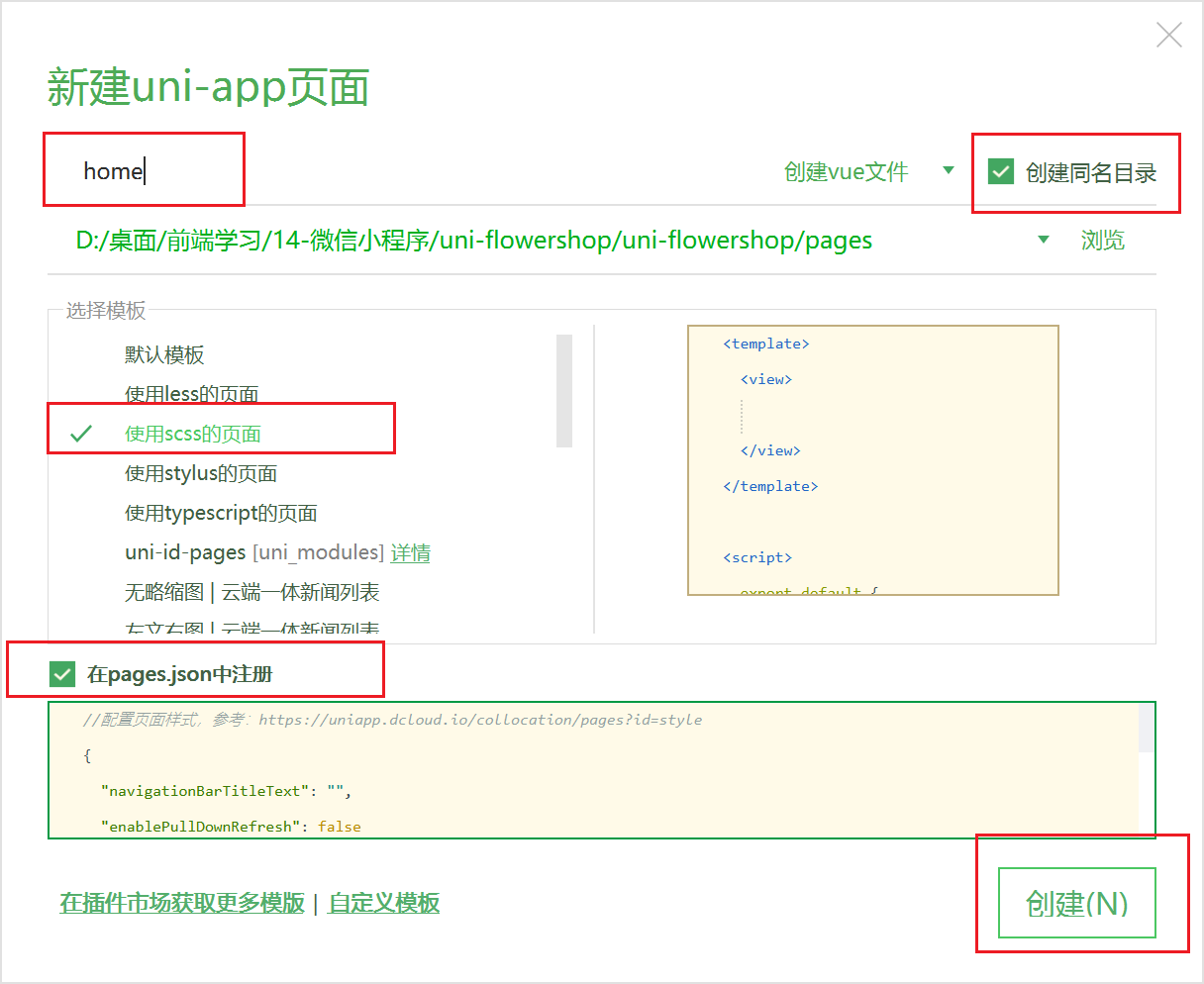
在弹出的窗口中,填写页面的名称、勾选 scss 模板之后,点击创建按钮。截图如下:
配置 tabBar 效果
-
将 资料 目录下的 static 文件夹(用来存放静态资源) 拷贝一份,替换掉项目根目录中的 static 文件夹
-
修改项目根目录中的
pages.json配置文件,新增tabBar的配置节点如下: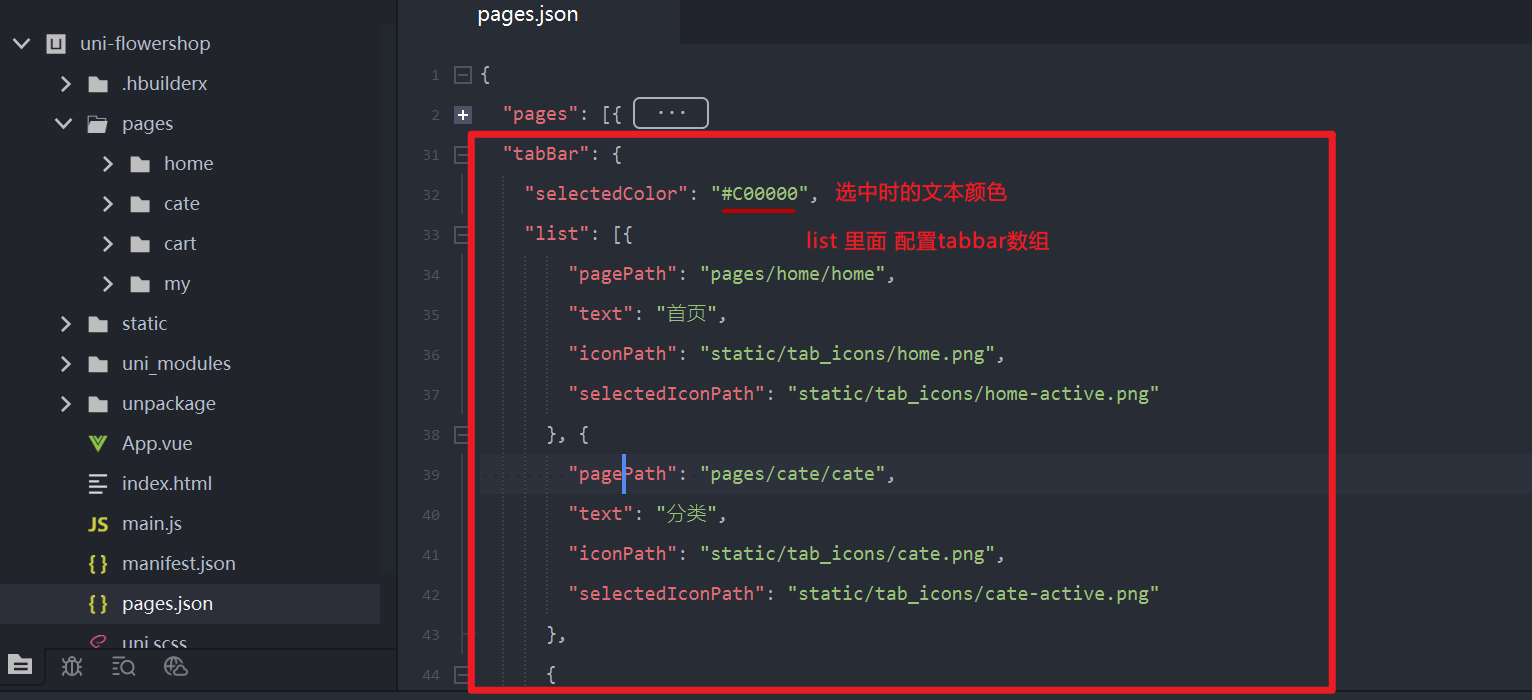
删除默认的 index 首页
如果要展示 tabbar
-
在 HBuilderX 中,把
pages目录下的index首页文件夹删除掉 -
同时,把
page.json中记录的index 首页路径删除掉

修改导航条的样式效果

-
打开
pages.json这个全局的配置文件 -
修改
globalStyle节点如下:
// 与 tabBar 和 pages 平齐 "globalStyle": { "navigationBarTextStyle": "black", "navigationBarTitleText": "来买鲜花吧", "navigationBarBackgroundColor": "#ffc0cb", "backgroundColor": "#F8F8F8", "app-plus": { "background": "#efeff4" } }- 1
- 2
- 3
- 4
- 5
- 6
- 7
- 8
- 9
- 10
- 11
- 12
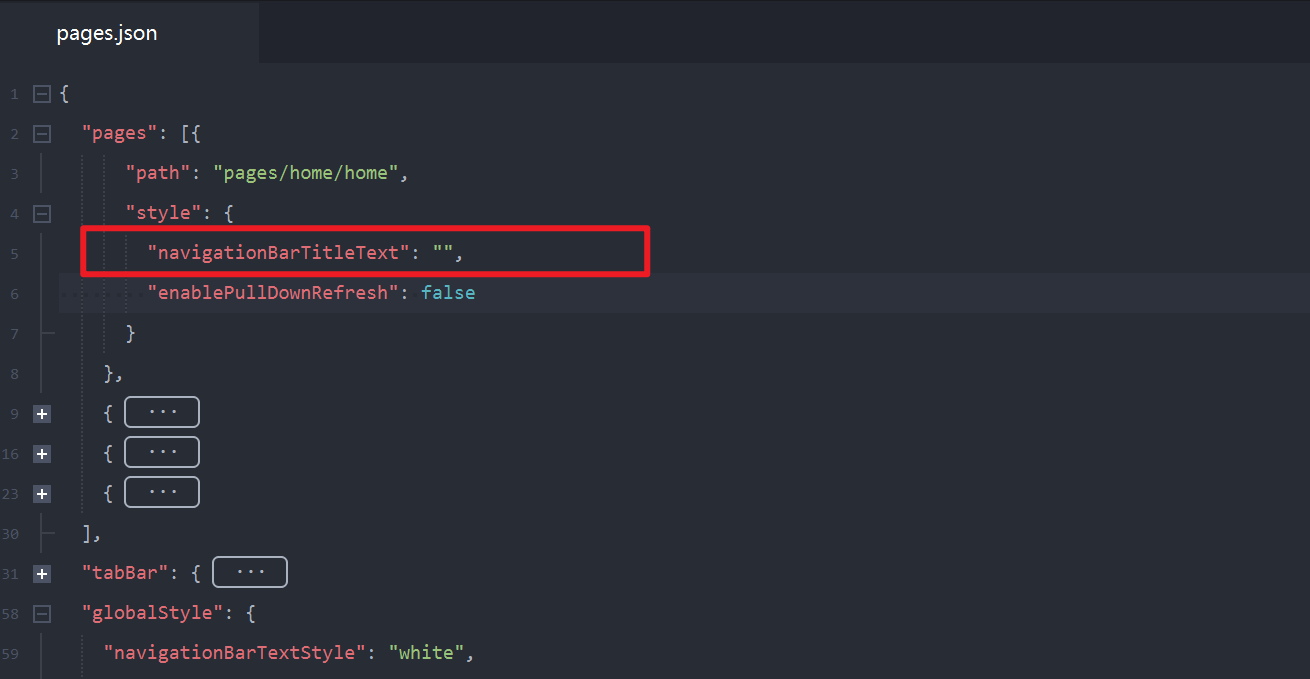
- 头部导航栏标题不显示的原因
其中
navigationBarTitleText默认为空,所以此时在globalStyle中的全局配置会被覆盖,即navigationBarTitleText不会生效
我们只需要删除掉就好
分支的提交与合并
先把tabbar 推送到远程仓库,然后把tabbar 和 master 合并,再把master 重新推送一遍
- 将本地的 tabbar 分支进行本地的 commit 提交:
git add .
git commit -m "完成了 tabBar 的开发" - 将本地的 tabbar 分支推送到远程仓库进行保存:
git push -u origin tabbar - 将本地的 tabbar 分支合并到本地的 master 分支:
git checkout master切换到master分支
git merge tabbar合并分支 - 重新推送 master 分支
git push - 删除本地的 tabbar 分支:
git branch -d tabbar
首页
1. 创建 home 分支
运行如下的命令,基于 master 分支在本地创建 home 子分支,用来开发和 home 首页相关的功能:
git checkout -b home创建分支
2. 配置网络请求
由于平台的限制,小程序项目中不支持 axios,而且原生的
wx.request()API 功能较为简单,不支持拦截器等全局定制的功能。因此,建议在 uni-app 项目中使用@escook/request-miniprogram第三方包发起网络数据请求。请参考 @escook/request-miniprogram 的官方文档进行安装、配置、使用
⭐官方文档:https://www.npmjs.com/package/@escook/request-miniprogram
-
安装

Shift+鼠标右键 打开终端npm init -y初始化package.json 文件npm i @escook/request-miniprogram进行安装 -
在 main.js 入口文件中进行导入
// 按需导入 $http 对象 import { $http } from '@escook/request-miniprogram' // 将按需导入的 $http 挂载到 wx 顶级对象之上,方便全局调用 wx.$http = $http // 在 uni-app 项目中,可以把 $http 挂载到 uni 顶级对象之上,方便全局调用 uni.$http = $http- 1
- 2
- 3
- 4
- 5
- 6
- 7
- 8
- 9

-
使用
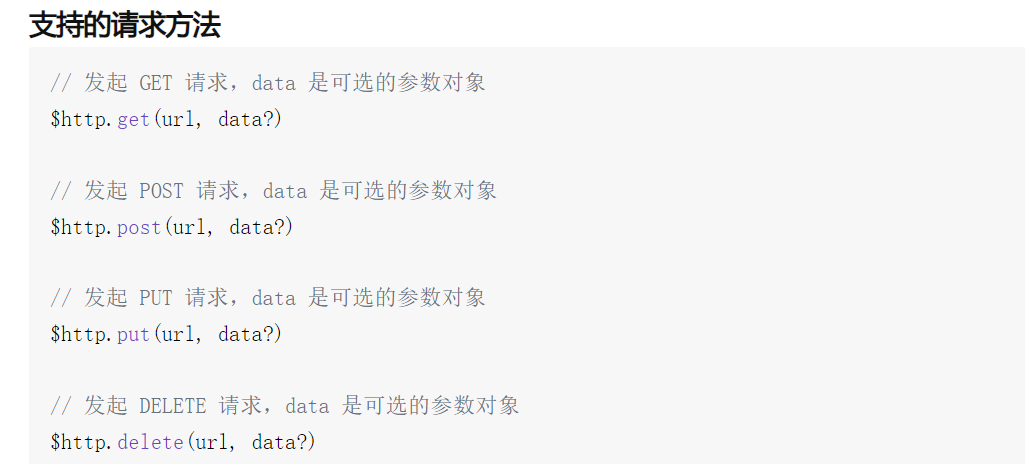
配置请求根路径,请求拦截器和响应拦截器
// main.js // 请求根路径 $http.baseUrl = "https://www.uinav.com" // 请求拦截器 $http.beforeRequest = function(options){ // 展示loading效果 uni.showLoading({ title:"数据加载中..." }) } // 响应拦截器 $http.afterRequest = function(options){ // 隐藏loading效果 uni.hideLoading(); }- 1
- 2
- 3
- 4
- 5
- 6
- 7
- 8
- 9
- 10
- 11
- 12
- 13
- 14
- 15
- 16
- 17
- 18
封装uni.$showMsg() 方法
当数据请求失败之后,经常需要调用
uni.showToast({ /* 配置对象 */ })方法来提示用户。此时,可以在全局封装一个
uni.$showMsg()方法,来简化uni.showToast()方法的调用。- 在
main.js中,为uni对象挂载自定义的$showMsg()方法:
// 封装的展示消息提示的方法 uni.$showMsg = function (title = '数据加载失败!', duration = 1500) { uni.showToast({ title, duration, icon: 'none', }) }- 1
- 2
- 3
- 4
- 5
- 6
- 7
- 8
- 9
- 10
- 今后,在需要提示消息的时候,直接调用
uni.$showMsg()方法即可:
async getSwiperList() { const { data: res } = await uni.$http.get('/api/public/v1/home/swiperdata') if (res.meta.status !== 200) return uni.$showMsg() this.swiperList = res.message }- 1
- 2
- 3
- 4
- 5
- 6
- 7
3. 轮播图区域

获取轮播图的数据
请求路径:https://www.uinav.com/api/public/v1/home/swiperdata
请求方法:GET
无参数实现步骤:
-
在 data 中定义轮播图的数组
-
在 onLoad 生命周期函数中调用获取轮播图数据的方法
-
在 methods 中定义获取轮播图数据的方法
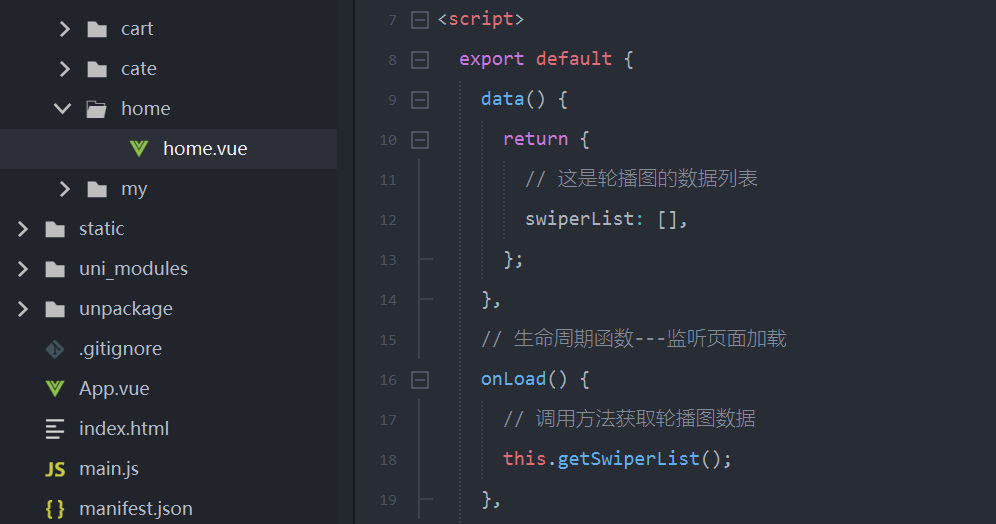
获取轮播图数据的方法:
methods: { async getSwiperList() { // 发请求获取数据 const { data} = await uni.$http.get('/api/public/v1/home/swiperdata') // {}解构赋值 if(data.meta.status === 200){ // 获取数据成功,开始赋值 this.swiperList = data.message; }else{ // 请求失败,展示提示消息 uni.showToast return uni.showToast({ title:"轮播图数据请求失败", duration:1500, // 1.5s后隐藏 icon:'none' }) } } } }- 1
- 2
- 3
- 4
- 5
- 6
- 7
- 8
- 9
- 10
- 11
- 12
- 13
- 14
- 15
- 16
- 17
- 18
- 19
- 20
- 21
- 22
- 23
- 24
请求回来的数据:

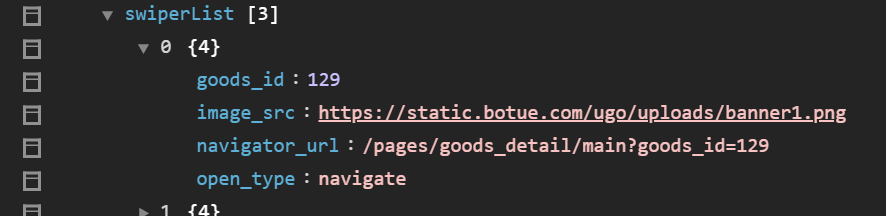
渲染轮播图
利用
v-for循环来遍历数据<swiper :indicator-dots="true" :autoplay="true" :interval="3000" :duration="1000"> <swiper-item v-for="(item,i) in swiperList" :key="i"> <view class="swiper-item"> <image :src="item.image_src" mode="">image> view> swiper-item> swiper>- 1
- 2
- 3
- 4
- 5
- 6
- 7
- 8
- 9
配置小程序分包
在小程序中,我们可以把 tabBar 相关的 4 个页面放到主包中,其它页面(例如:商品详情页、商品列表页)放到分包中
分包步骤:
-
在项目根目录中,创建分包的根目录,命名为subpkg
-
在
pages.json中,和pages节点平级的位置声明subPackages节点,用来定义分包相关的结构,然后点击保存!!再进行下一步骤

-
在
subpkg目录上鼠标右键,点击新建页面选项,并填写页面的相关信息
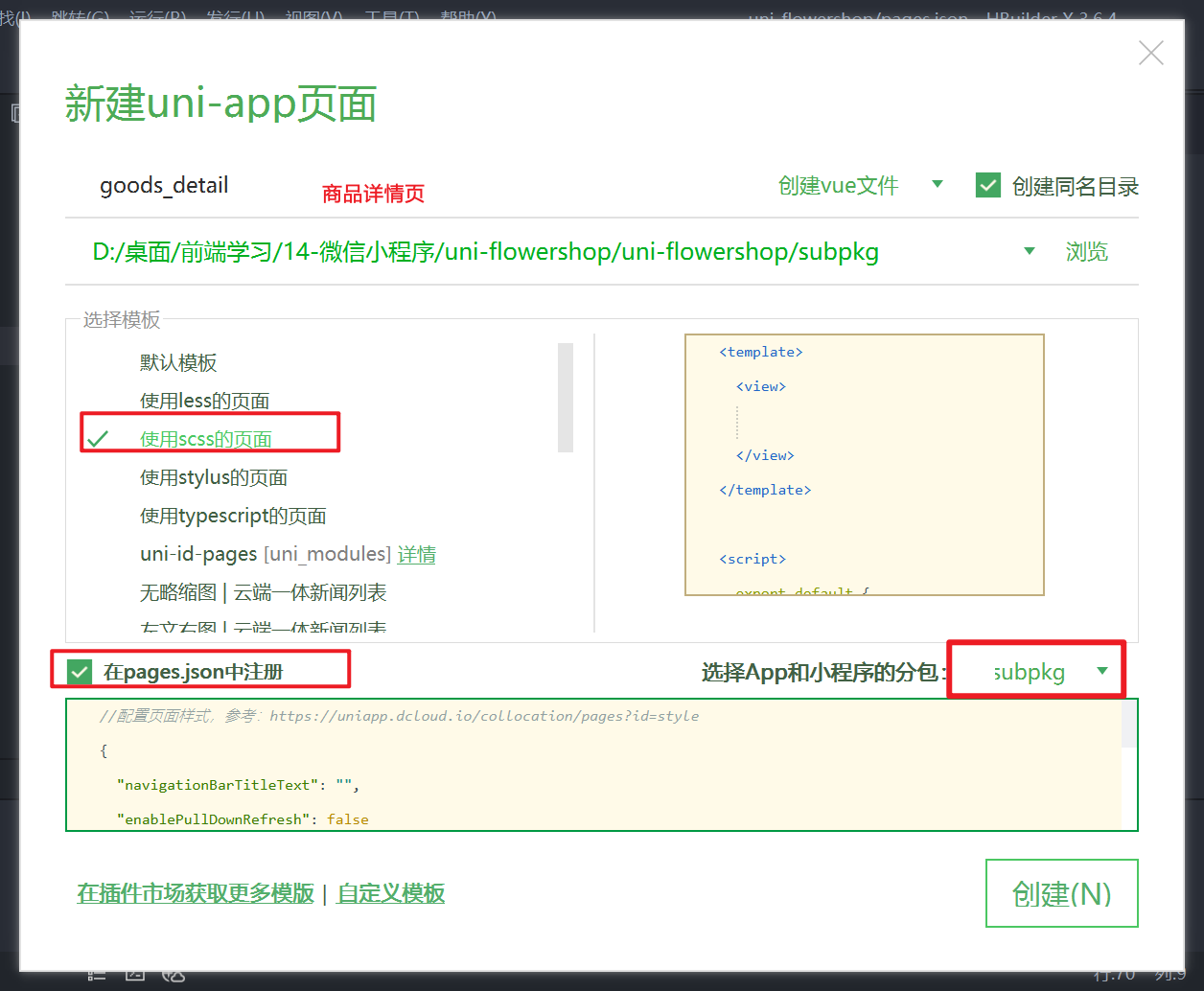
-
创建完后会自动生成

点击轮播图跳转到商品详情页面
将
view组件,改造为navigatorurl导航组件,并动态绑定url属性的值。<swiper :indicator-dots="true" :autoplay="true" :interval="3000" :duration="1000"> <swiper-item v-for="(item,i) in swiperList" :key="i"> <navigator- 1
- 2
- 3
-
-
相关阅读:
UUID和雪花(Snowflake)算法该如何选择?
【Linux08-进程信号】信号的一生……
徕客科技分享:低代码助力徕客数字化业务落地
js 获取字符串中某字符出现的次数
SpringMVC全局异常处理+拦截器使用+参数校验
全网最详细的Gephi安装与使用教程
升级 webpack5 + vue-cli5
Chapter8_FundamentalsOfComputerGraphic
opencv的使用(Ubuntu linux环境,AS jni,AS java)
5G与物联网应用的结合:未来趋势与技术挑战
- 原文地址:https://blog.csdn.net/muziqwyk/article/details/127347113
