-
Jmeter性能监控
jmeter关于服务器性能的监控,是通过在服务器上启动ServerAgent.jar
本人使用的是windo10 apache-jmeter-5.4.3
jmeter和相关安装所需要的软件我都放在百度网盘了,链接: https://pan.baidu.com/s/1axigwTTP4hyuCzVHUTSwsw?pwd=4s55 提取码: 4s55
一 启动ServerAgent服务端
从GitHub上下载 后解压缩:

启动startAgent.bat,特别注意:后面的空格一定要去除;启动之后,该插件就一直在监控着服务器的性能数据。

二 在本地Jmeter安装监控插件
用于收集服务器监控的数据;安装与jmeter的安装目录下的lib/ext/(一般的第三方插件都放置这里);
方式:1.通过jmeter的plugins Manager安装;2.直接将需要的插件下载放置在其安装目录下的lib/ext下面;
JmeterPlugins-Standard.jar
JmeterPlugins-Extres.jar
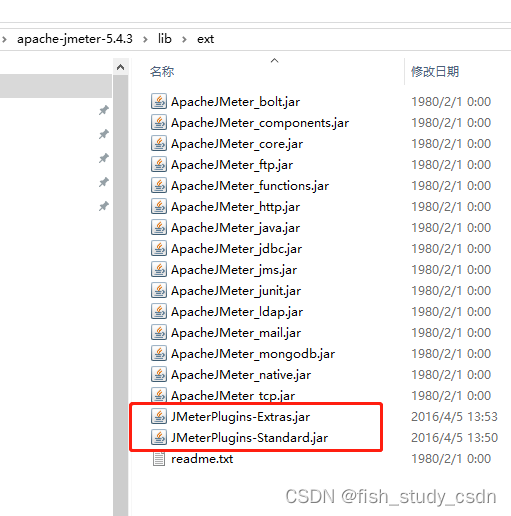
2.安装之后,重启jmeter,结果如下:

3.在jmeter的线程组中,增加jp@gc - PerfMon Metrics Collector;填写服务器ip、监控插件端口、结果文件目录

运行之后,页面如截图:可以导出excel格式,也可直接导出图片
三,使用命令行运行jmx脚本,导出测试结果
- #设置变量
- set num=%random%
- #运行
- jmeter -n -t D:\jmeterProject\auto_iThing\jmeter_script\筑彩网前期接口测试(user).jmx -l D:\jmeterProject\auto_iThing\result\jtl\%num%report.jtl -e -o D:\jmeterProject\auto_iThing\result\jtl\%num%_report
- 解释:
- jmeter -n -t 脚本所在绝对目录 -l jtl结果绝对值目录文件report.jtl -e -o html结果绝对目录
- 注意:
- 1.执行该命令,需结果绝对目录为空;
- 2.c盘的用户目录下jmeter。log文件最好删除
- 3.jtl结果绝对值目录文件report.jtl,必须删除,如果这里没有写绝对路径,
- 而是只填写了文件名report.jtl,默认也在C盘的用户目录下,必须先删除
如果过程中报错:如Error in NonGUIDriver Report generation requires csv output format

修改jmeter.properties文件配置中支持xml,这里需要用的是csv格式就可以了,打开文件,Ctrl+F“'jmeter.save.saveservice.output_format”,改为csv;再次运行就ok了;

还有删除C盘中用户目录下你的名称中的jmeter.log文件及jtl文件;另外结果绝对目录每次运行必须为空;否则报错:is not empty;
结果如图:打开结果绝对路径中的html文件
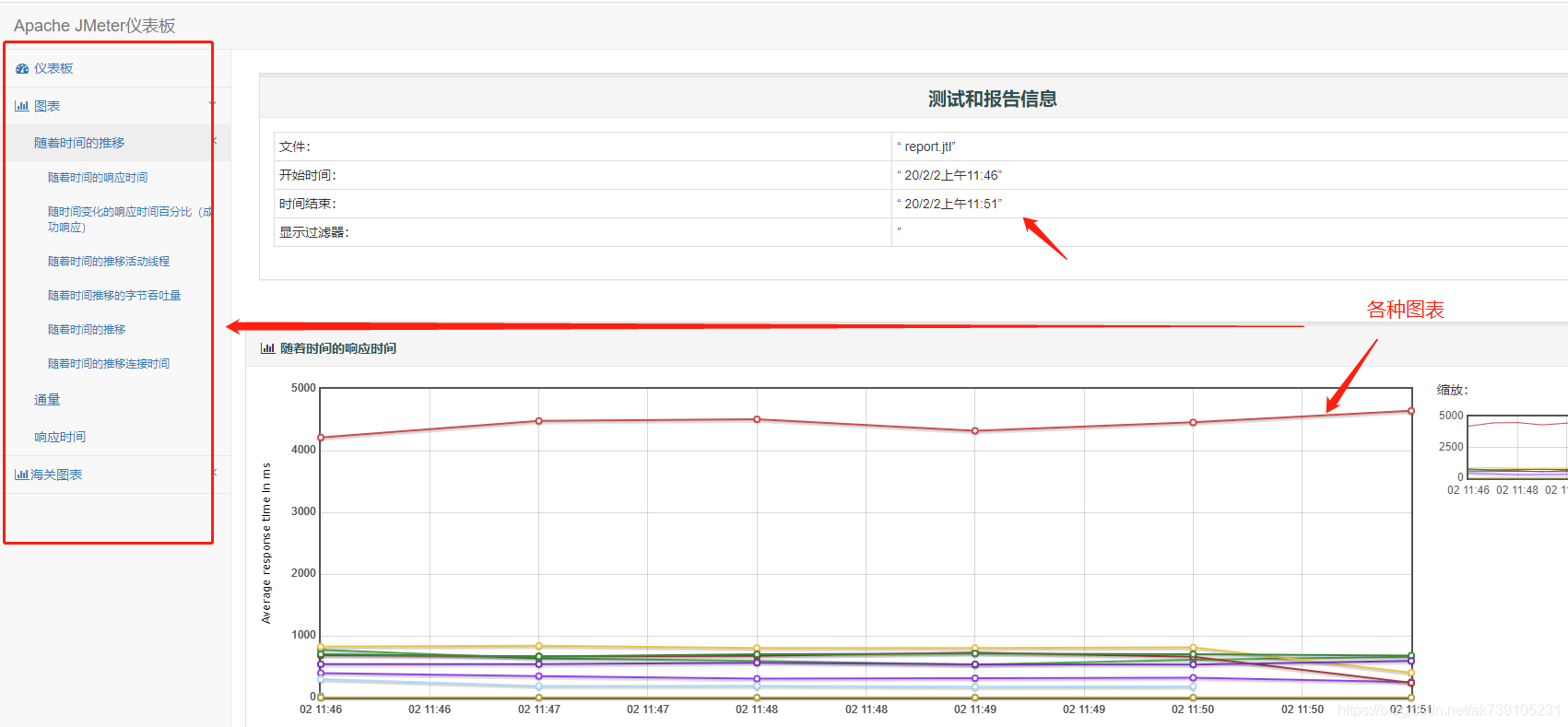
报告内容解读:
APDEX(Application performance Index):应用程序性能指标,计算每笔交易APDEX的容忍和满足阈值基于可配置的值,范围在 0-1 之间,1表示达到所有用户均满意
T(Toleration threshold):容忍或满意阈值
F(Frustration threshold):失败阈值
requests summary中KO指失败率,OK指成功率
statistics:数据分析, 基本将 Summary Report 和 Aggrerate Report 的结果合并,含义分别为:
请求名称、请求数目、失败请求数目、错误率(本次测试中出现错误的请求的数量/请求的总数)、90%用户响应时间、95%用户响应时间、99%用户响应时间、吞吐量(吞吐量——默认情况下表示每秒完成的请求数Request per Second,当使用了 Transaction Controller 时,也可以表示类似 LoadRunner 的 Transaction per Second 数)、Kb/sec(每秒从服务器端接收到的数据量,相当于LoadRunner中的Throughput/Sec)、最小响应时间、最大响应时间
Chart-Over Time-Response Times Over Time:随着时间推移响应时间变化趋势图
Chart-Over Time-Bytes Throughput Over Time:随着时间推移每秒接收和请求字节数变化趋势图,蓝色为每秒发送字节数,黄色为每秒接收字节数
Chart-Over Time-Latencies Over Time:随着时间推移平均响应延时趋势图,记录客户端发送请求完成后,服务器端返回请求之前这段时间
Throughput栏包括:
hits per second:每秒点击率
codes per second:每秒状态码数量
Transactions per second:每秒事务量
Response Time Vs Request: 响应时间点请求的 成功/失败 数
Latency Vs Request: 延迟时间点请求的 成功/失败 数
response times栏包括:
Response Time Percentiles: 响应时间百分比
Active Threads Over Time: 随着时间推移活跃线程数
Time Vs Threads: 测试过程中的线程数时续图
Response Time Distribution: 响应时间分布
-
相关阅读:
web前端安全性——XSS跨站脚本攻击
前端对接阿里oss保姆级教程(第二章使用武器)
环境变量的参数
[做题] 滑动窗口
Hadoop学习记录1
为什么生命科学企业都在陆续上云?
Docker的入门基础和使用
计算机视觉的应用15-图片旋转验证码的角度计算模型的应用,解决旋转图片矫正问题
Java项目:SSM场地预订管理系统
ActiveMQ window安装、修改密码、启动一闪而过、设置8161端口仅本地访问
- 原文地址:https://blog.csdn.net/fish_study_csdn/article/details/127724908
- 最新文章
-
沪漂五周年了:我越来越迷茫了
Agentic Skill Routing 实战:别再把所有 Skill 塞进 AI Agent 上下文
MySQL-Seconds_behind_master的精度误差
[MAF预定义ChatClient中间件-03]CachingChatClient——利用缓存省钱省时间
AI的至暗历史:从万众期待到被政府撤资,AI的两次死亡徘徊
Agent OS :五种驯服不确定性的范式
PortSwigger SQL注入LAB11
数据库即时编译JIT
[Begin]AI Learn Data Day 0
深度学习进阶(二十七)现代 LLM 的核心架构设计其二:SwiGLU