-
使用Element进行前端开发
本文介绍如何使用vue-element-admin+element进行前端开发。
我们可以使用element组件很方便的进行前端开发,并且每个组件都已经提供了对应的代码,只需要复制我们需要的功能即可。
前提:下载编译运行vue-elemnt-admin,详细可见vue-element-admin官网
> git clone -b api https://github.com/five3/vue-element-admin.git
> cd vue-element-admin
> npm i
> npm run dev
出现如下显示,说明运行成功,可以访问。

目的:实现任务列表项目前端

1、添加路由
1、在src/router/index.js文件,并在constantRoutes列表中追加一个路由子项
- {
- path: '/todo',
- component: Layout,
- redirect: '/todo/index',
- hidden: false,
- children: [
- {
- path: 'index',
- component: () => import('@/views/todo/index'),
- name: 'Profile',
- meta: { title: '任务列表', icon: 'list', noCache: true }
- }
- ]
- }
2、添加页面
创建一个路径为src/views/todo的目录,同时在该目录下创建一个名为index.vue的文件
- <template>
- <div class="app-container">
- <h1>{{ title }}</h1>
- </div>
- </template>
- <script>
- export default {
- name: 'Todo',
- data() {
- return {
- title: '任务列表'
- }
- }
- }
- </script>
3、添加元素
页面上的当前任务、未完成、已完成,实际是三个tab标签页
打开element网站,找到tab标签页这个组件,找到想要的效果,打开代码复制到index.vue

创建任务按钮是一个按钮。

"primary" @click="createTask">创建任务 任务名称这一行是一个table表格

- :data="tableData"borderstyle="width: 100%;"><el-table-columnfixedprop="name"label="任务名称"width="100">el-table-column><el-table-columnprop="desc"label="任务描述"width="400">el-table-column><el-table-columnprop="start_time"label="开始时间"width="150">el-table-column><el-table-columnprop="end_time"label="结束时间"width="150">el-table-column><el-table-columnprop="assign"label="执行人"width="120">el-table-column><el-table-columnprop="status"label="任务状态"width="120">el-table-column><el-table-columnfixed="right"label="操作"width="60"><template slot-scope="scope"><el-button type="text" size="small" @click="editTask(scope.row)">编辑el-button>template>el-table-column>

最后个表格列-操作下面,还包括一个编辑的text按钮。
- fixed="right"label="操作"width="60"><template slot-scope="scope"><el-button type="text" size="small" @click="editTask(scope.row)">编辑el-button>template>
点击创建任务,右侧弹出一个面板
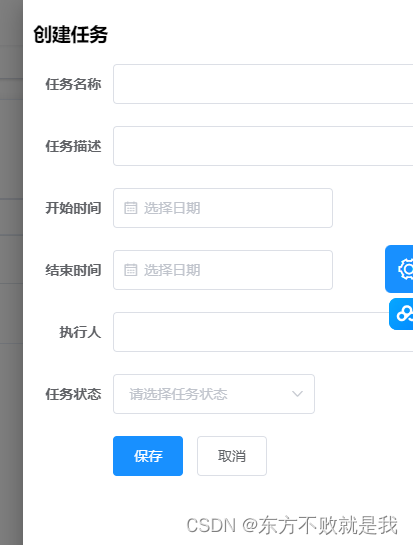

这其实是一个抽屉组件,组件内是一个表单组件。
4、添加事件
在页面代码中通过@click属性来绑定事件处理函数,还需要在methods对象中定义对应的处理函数对象
- export default {
- name: 'Todo',
- data() {
- return {
- ...
- form: {
- 'name': '',
- 'desc': '',
- 'start_time': '',
- 'end_time': '',
- 'assign': '',
- 'status': ''
- }
- }
- },
- methods: {
- createTask () {
- this.title = '创建任务';
- this.drawer = true;
- this.form = {};
- },
- editTask (row) {
- this.title = '编辑任务';
- this.drawer = true;
- this.form = row;
- },
- onSubmit() {
- console.log('submit!');
- }
- }
- }
5、提交表单数据
在之前的内容中已经完成了页面的设计和交互,这里需要做的是把表单的内容提交到服务器端。Vue中发送ajax请求到服务器端推荐使用axios组件,而vue-element-admin框架已经集成并封装了该组件。首先,在src/api目录下新建一个todo.js的文件
- import request from '@/utils/request'
- export function submit (data) {
- return request({
- url: '/api/todo',
- method: 'post',
- headers: {
- 'Content-Type': 'application/json'
- },
- data
- })
- }
这里定义了一个发送ajax请求的submit函数,该函数实际上调用了封装好axios组件的request函数,并将请求相关的url、method、headers、data数据传递给该底层函数。之后,在src/views/todo/index.vue页面中引入定义好的submit函数,并将onSubmit处理函数中的内容进行替换。
- <script>
- import {submit} from '@/api/todo'
- …
- onSubmit () {
- submit(this.form).then((response)=>{
- if (response.code === 0) {
- this.$message({
- showClose: true,
- message: '保存成功!',
- type: 'success'
- });
- }
- })
- }
- </script>
这里调用submit函数,把表单数据提交给requests,然后获取返回结果response。
当response为0时,返回message。
任务内容提交到服务器之后,还需要再次从服务器拉取下来以便于查看。与提交数据到服务器类似,从服务器获取数据同样需要通过ajax方式来发送HTTP请求。具体要做的是在src/api/todo.js文件中新建一个名为pullData的函数。具体内容如下:
- export function pullData (par) {
- return request({
- url: '/api/todo',
- method: 'get',
- params: par
- })
- }
然后,在src/views/todo/index.vue文件中引入该函数,同时定义一个调用该函数的新函数getTaskData。
- getTaskList (tab) {
- pullData({tab: tab}).then((response)=>{
- if (response.code === 0) {
- this.tableData = response.data;
- }
- })
- }
同时在点击tab加载页面时,调用该函数
- mounted() {
- this.getTaskList(this.activeTab)
- },
完整代码的分支路径为:https://github.com/five3/vue-element-admin/tree/todo
-
相关阅读:
vue项目package.json与package-lock.json作用及区别
机器学习即代码的时代已经到来
安装JDK(不同环境下都有)
数据结构——考研笔记(二)线性表的定义和线性表之顺序表
类和对象进阶------构建日期类
视频批量剪辑:AI智剪入门,轻松掌握智能剪辑技巧
华为认证 | 考HCIE,真的不需要先考HCIP
计算机与操作系统
在线云原生边缘计算KubeEdge安装配置(二)
git常见 操作仓库指令
- 原文地址:https://blog.csdn.net/seanyang_/article/details/127702027
- 最新文章
-
【FHE】我们如何实现同态加密推理(八):SiLU 的密文化——两条路径,和一个 8 字节的开关
SQLcl 中 c/old/new 替换变量为何失效?先定位再替换
不让模型写作文,直接从它脑子里读答案:Jev 决策在 .NET 的两条路线
Halo插件:支持GitHub的图床附件策略
电视投屏界的“一股清流”!SimpleTVCast 6.0.0-beta 抢先体验:无需TV端App,界面大换血!✨
华三VXLAN集中式网关实战指南:Spine多活网关 + 双活接入(M-LAG)
软件更好写之后口碑会更重要
大 O、大 Omega、大 Theta 的区别,O(n) 复杂度是什么意思
Java标签跳转:一个鲜为人知但却很实用的小技巧
多智能体系统论文速读