-
Seldom3.0: 支持App测试
官方文档:https://seldomqa.github.io/
seldom 版本回顾
2015年7月15号我在github上提交一个项目,取名为:pyse = python + selenium。项目非常简单核心就三个。
- pyse.py:针对 selenium API做了简单封装。
- HTMLTestRunner.py: 修改的HTMLTestRunner报告。
- TestRunner.py: 一个简单的 unittest运行器。
之后项目断断续续的在维护,直到2019年,也许是太闲了,加上对UI自动化有了更深入的理解,重新投入主要精力维护pyse项目。
后来就需要将提交到pypi,这样更方便通过pip安装,发现 pyse 已经被占用了,后来更名为seldom,其实命名没有太多寓意,就是看他长得和selenium比较接近。
2020年1月发布1.0版本,之所以发布1.0 是因为自认为框架的功能比较成熟了,并且花费时间补充了文档。大家都不重视文档,其实文档非常重要,也需要花大量的时间编写和维护。有时间你加个功能很简单,编写说明文档和使用示例就要花费等同的时间。
1.0 版本之后,项目核心围绕着 selenium API的封装 和 unittest框架扩展(seldom基于unittest)等。
2021年4月正式发布 2.0,集成requests, 正式支持http接口测试。起因是发现cypress支持http调用,哦,原来UI测试工具也可以去做接口,格局一下子打开了!如何在不影响现有selenium API的情况下集成requests是2.0考虑的重点。
2022年1月seldom项目正式在公司内部推广使用,当时我们做了几版的接口测试平台,平台的开发维护成本比较高,对于复杂的场景用例,编写成本不比框架简单;测试人员也苦平台久已(小白当然喜欢平台,懂点儿编程得测试,都不太愿意被平台束缚)。
因为在公司得到推广使用,seldom 明显进入了更加快速的迭代开发阶段。
seldom 3.0 背景
seldom集成App测试是顺理成章的事情,早在几个月前我已经在公司项目中尝试 seldom + appium 进行App自动化测试。App自动化的维护成本确实比接口要高许多,这是由App本身的特点决定的,框架很难做到实质上的改变。
2020年10月seldom 3.0 beta发布,之所以选择appium有几个原因:
appium 是由商业工具在维护,历史比较长,不会随意停止维护。
appium 应用更加广泛,使用得人更多,支持得平台多(android/ios/flutter)
appium 继承selenium,对于seldom来说对原有API改动最小。
注:目前刚刚发布 seldom beta2 版本。seldom App测试示例
如果你熟悉appium 自动化测试环境,那么使用seldom 几乎不需要学习成本,他只是对Appium-Python-Client 的API做了简单的封装。
简单示例:
# test_app.py import seldom class TestBBS(seldom.TestCase): def test_bbs_search(self): """BBS搜索测试 """ self.click(id_="com.meizu.flyme.flymebbs:id/nw") self.type(id_="com.meizu.flyme.flymebbs:id/nw", text="flyme") self.click(id_="com.meizu.flyme.flymebbs:id/o1") self.sleep(2) elems = self.get_elements(id_="com.meizu.flyme.flymebbs:id/a29") for title in elems: self.assertIn("lyme", title.text) if __name__ == '__main__': desired_caps = { 'deviceName': 'JEF_AN20', 'automationName': 'UiAutomator2', 'platformName': 'Android', 'platformVersion': '10.0', 'appPackage': 'com.meizu.flyme.flymebbs', 'appActivity': '.ui.LoadingActivity', 'noReset': True, } seldom.main(app_info=desired_caps, app_server="http://127.0.0.1:4723")- 1
- 2
- 3
- 4
- 5
- 6
- 7
- 8
- 9
- 10
- 11
- 12
- 13
- 14
- 15
- 16
- 17
- 18
- 19
- 20
- 21
- 22
- 23
- 24
- 25
- 26
- 27
运行日志:
> python .\test_app.py __ __ ________ / /___/ /___ ____ ____ / ___/ _ \/ / __ / __ \/ __ ` ___/ (__ ) __/ / /_/ / /_/ / / / / / / /____/\___/_/\__,_/\____/_/ /_/ /_/ v3.0.0beta1 ----------------------------------------- @itest.info XTestRunner Running tests... ---------------------------------------------------------------------- 2022-10-03 00:01:30 webdriver.py | INFO | 💤️ sleep: 5s. 2022-10-03 00:01:35 webdriver.py | INFO | ✅ Find 1 element: id=com.meizu.flyme.flymebbs:id/nw -> click. 2022-10-03 00:01:36 webdriver.py | INFO | ✅ Find 1 element: id=com.meizu.flyme.flymebbs:id/nw -> input 'flyme'. 2022-10-03 00:01:37 webdriver.py | INFO | ✅ Find 1 element: id=com.meizu.flyme.flymebbs:id/o1 -> click. 2022-10-03 00:01:37 webdriver.py | INFO | 💤️ sleep: 2s. 2022-10-03 00:01:39 webdriver.py | INFO | ✅ Find 5 element: id=com.meizu.flyme.flymebbs:id/a29 . flyme的屏幕色彩显示应该是比较差的 魅族17的Flyme9状态栏下拉问题。 flyme9.3连上耳机来电话还是会外放 flyme自带录屏功能吗? 关于Flyme 8.18.0A稳定版 Generating HTML reports... .12022-10-03 00:01:40 runner.py | SUCCESS | generated html file: file:///D:\github\seldom\reports\2022_10_03_00_01_23_result.html 2022-10-03 00:01:40 runner.py | SUCCESS | generated log file: file:///D:\github\seldom\reports\seldom_log.log- 1
- 2
- 3
- 4
- 5
- 6
- 7
- 8
- 9
- 10
- 11
- 12
- 13
- 14
- 15
- 16
- 17
- 18
- 19
- 20
- 21
- 22
- 23
- 24
- 25
- 26
- 27
- 28
- 29
- 30
- 31
- 32
- 33
- 34
AppiumLab 类
Lab即实验室的意思,在AppiumLab 类中对 appium 的一些API做了二次封装。
Action
Action中提供基本滑动/触摸操作。
from seldom.appium_lab import AppiumLab appium_lab = AppiumLab(self.driver) # 触摸坐标位 appium_lab.tap(x=100, y=200) # 上划 appium_lab.swipe_up() # 下划 appium_lab.swipe_down()- 1
- 2
- 3
- 4
- 5
- 6
- 7
- 8
- 9
Switch
Switch中提供基本上下文切换操作。
from seldom.appium_lab import AppiumLab appium_lab = AppiumLab(self.driver) # 切换原生app appium_lab.switch_to_app() # 切换webview appium_lab.switch_to_web() # 切换flutter appium_lab.switch_to_flutter()- 1
- 2
- 3
- 4
- 5
- 6
- 7
- 8
- 9
- 10
Find
Find中提供基于文本的查找,一个元素可以没有ID、name,但一定有显示的文本,这里提供了一组基于文本的查找。
from seldom.appium_lab import AppiumLab appium_lab = AppiumLab(self.driver) # Android appium_lab.find_view(text="xxx标题").click() appium_lab.find_view(content_desc="xxx标题").click() appium_lab.find_edit_text(text="xxx标题").click() appium_lab.find_button(text="xxx标题").click() appium_lab.find_button(content_desc="xxx标题").click() appium_lab.find_text_view(text="xxx标题").click() appium_lab.find_image_view(text="xxx标题").click() appium_lab.find_check_box(text="xxx标题").click() # iOS appium_lab.find_static_text(text="xxx标题").click() appium_lab.find_other(text="xxx标题").click() appium_lab.find_text_field(text="xxx标题").click() appium_lab.find_image(text="xxx标题").click() appium_lab.find_ios_button(text="xxx标题").click()- 1
- 2
- 3
- 4
- 5
- 6
- 7
- 8
- 9
- 10
- 11
- 12
- 13
- 14
- 15
- 16
- 17
- 18
- 19
- 20
keyboard
keyboard中提供基于键盘的输入和操作。
from seldom.appium_lab import AppiumLab appium_lab = AppiumLab(self.driver) # 基于键盘输入(支持大小写) appium_lab.key_text("Hello123") # 手机home键 appium_lab.home() # 手机返回键 appium_lab.back() # 判断当前虚拟键盘是否显示(True/False) ret = appium_lab.is_keyboard_shown() print(ret) # 收起虚拟键盘 appium_lab.hide_keyboard()- 1
- 2
- 3
- 4
- 5
- 6
- 7
- 8
- 9
- 10
- 11
- 12
- 13
- 14
- 15
Page Object设计模式
在编写App自动化测试时,推荐使用page object models(简称 PO设计模式)。你可以看到seldom并没有完全封装appium的API,我们可以借助 poium 来实现基于元素的定位。
github: https://github.com/SeldomQA/poium
安装poium
> pip install poium- 1
使用poium
在seldom中基于poium实现元素的定位和操作。
import seldom from poium import Page, Element, Elements class BBSPage(Page): search_input = Element(id_="com.meizu.flyme.flymebbs:id/nw") search_button = Element(id_="com.meizu.flyme.flymebbs:id/o1") search_result = Elements(id_="com.meizu.flyme.flymebbs:id/a29") class TestBBS(seldom.TestCase): def start(self): self.bbs_page = BBSPage(self.driver) def test_bbs(self): # 定义运行环境 self.sleep(5) self.bbs_page.search_input.click() self.bbs_page.search_input.send_keys("flyme") self.bbs_page.search_button.click() elems = self.bbs_page.search_result for title in elems: print(title.text) self.assertIn("flyme", title.text.lower())- 1
- 2
- 3
- 4
- 5
- 6
- 7
- 8
- 9
- 10
- 11
- 12
- 13
- 14
- 15
- 16
- 17
- 18
- 19
- 20
- 21
- 22
- 23
- 24
- 25
定位方法
poium 支持的定位方法。
# selenium css = "xx" id_ = "xx" name = "xx" xpath = "xx" link_text = "xx" partial_link_text = "xx" tag = "xx" class_name = "xx" # appium ios_uiautomation = "xx" ios_predicate = "xx" ios_class_chain = "xx" android_uiautomator = "xx" android_viewtag = "xx" android_data_matcher = "xx" android_view_matcher = "xx" windows_uiautomation = "xx" accessibility_id = "xx" image = "xx" custom = "xx"- 1
- 2
- 3
- 4
- 5
- 6
- 7
- 8
- 9
- 10
- 11
- 12
- 13
- 14
- 15
- 16
- 17
- 18
- 19
- 20
- 21
- 22
Element类参数
timeout: 设置超时检查次数,默认为5。
index: 设置元素索引,当你的定位方式默认匹配到多个元素时,默认返回第1个,即为0.
describe: 设置元素描述,默认为undefined, 建议为每个元素增加描述。
资源分享
下方这份完整的软件测试视频学习教程已经上传CSDN官方认证的二维码,朋友们如果需要可以自行免费领取
【保证100%免费】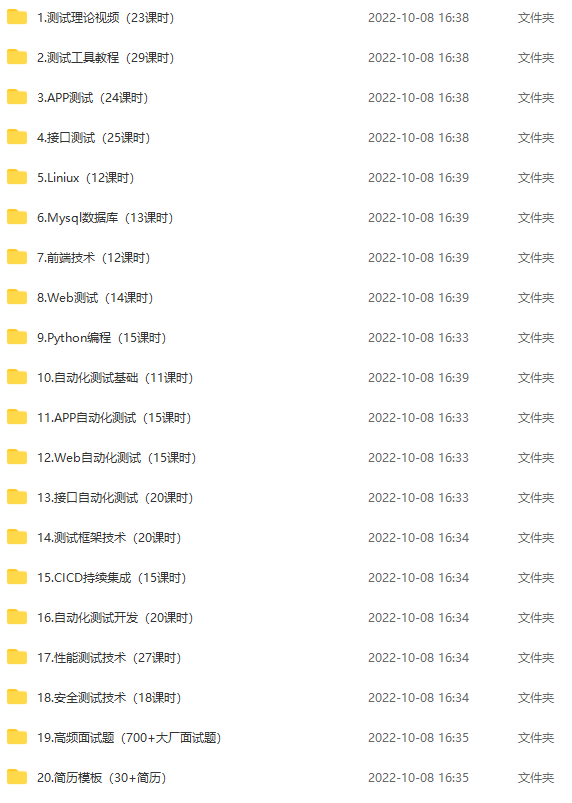
-
相关阅读:
设计模式-工厂方法模式
如何将c#在线编辑器嵌入自己项目
C Primer Plus(6) 中文版 第5章 运算符、表达式和语句 5.5 类型转换
go实现文件的读写
Unity HDRP Custom Pass 实现场景雪地效果
阿里妈妈API接口;item_search - 按关键字或网址搜索商品
经典组件大更新,微软为Windows 11重新设计记事本
【HTML】播放器如何自动播放【已解决】
[性能优化] 使用 esbuild 为你的构建提速
linux常见环境安装
- 原文地址:https://blog.csdn.net/wx17343624830/article/details/127688467
