-
使用pyinstaller打包python工程项目文件
写在前面:最后打包失败了,发现换台电脑直接pyinstall+指令就可以 ,可能是我电脑pyinstall安装的问题写在前面:之前学习的是用Docker打包python项目部署到云服务器上…然后一波未平一波又起,现在的需求是把python的项目打包成exe可执行文件放到另一台服务器上运行。
其实打包一个py文件不难,只要一行语句pyinstaller -F就可以打包完成了,但是我现在 拿到的是一个python的工程文件,里面涉及多个函数调用以及文件存取问题,所以要整个打包…更新:对不起兄弟们,打包项目实在有点复杂,所以我把几个模型合到了一起,就用pyinstaller打包一个py文件就行了。(是废物啊)内容从2开始
我的项目文件需要的依赖包太多了,也不知道啥情况等了好久,等来了报错信息,所以我准备还是换一种打包方式吧。Nuitka,后面会发新的博文。如果这种方式失败的小伙伴可以试试Nuitka!~~
1 项目结构
整个项目以NeuralNetwork命名,在根目录下的main.py 是入口函数。

1.1 第一步:生成spec文件
在入口函数的同级目录下,进入到终端terminal输入命令:
pyi-makespec excute_main.py
在入口函数的同级目录下,就会自动生成一个excute_main.spec的配置文件。
1.2 第二步:修改spec文件
。。。啥也没有
2 用pyinstaller打包一个py文件
我原以为这种方式简单,快,一下就OK了,看来还是我自己想多了。。。
2.1 问题

2.2 第一步:创建虚拟环境
这里省略了。
创建虚拟环境应该都会,然后在新的虚拟环境中pip requirements.txt 把自己需要的依赖包全部都下载好。
然后确认你的代码可以跑通。
2.3 第二步:激活虚拟环境
首先cd到你的新的虚拟环境的目录下。
一般来说是在C盘下面的,anaconda的目录下面,的env下面,然后就能看到你所有的虚拟环境。
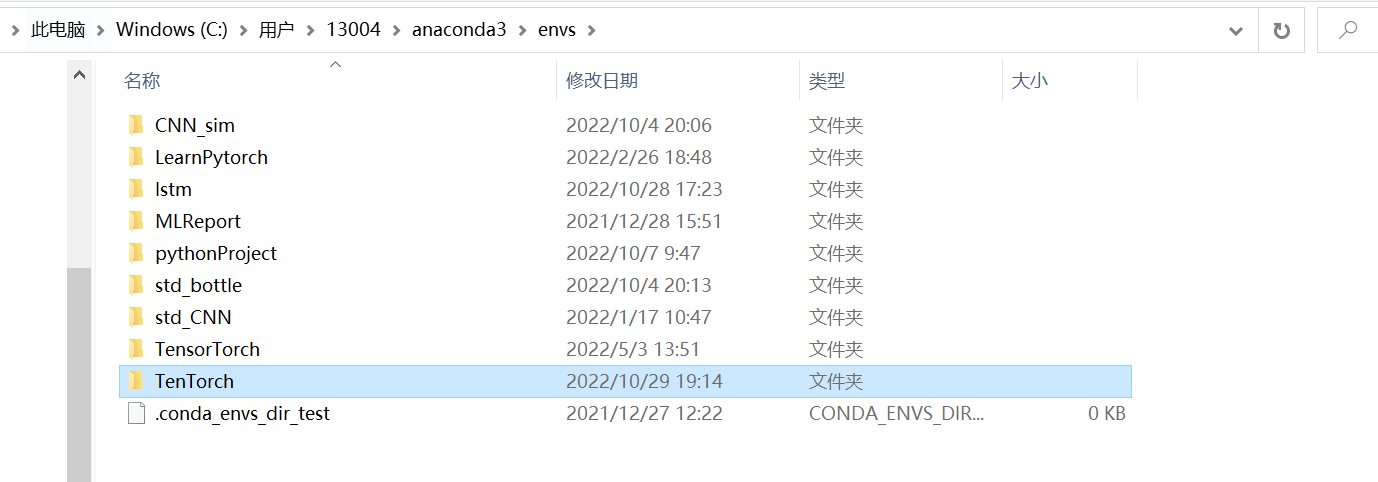
本项目用的虚拟环境:TenTorch
找到这个目录下的Scripts,在这个目录下cmd进去。

找到这个目录下的Scripts,在这个目录下cmd进去。
点击地址栏,全部替换成cmd,按回车

回车
- 进入到黑框框里面:

- 在黑框框里面激活虚拟环境,出现(TenTorch)就是进入到虚拟环境中了。

2.4 第三步:进入到项目文件下
- 这个是我项目的路径,待打包文件是
main.py
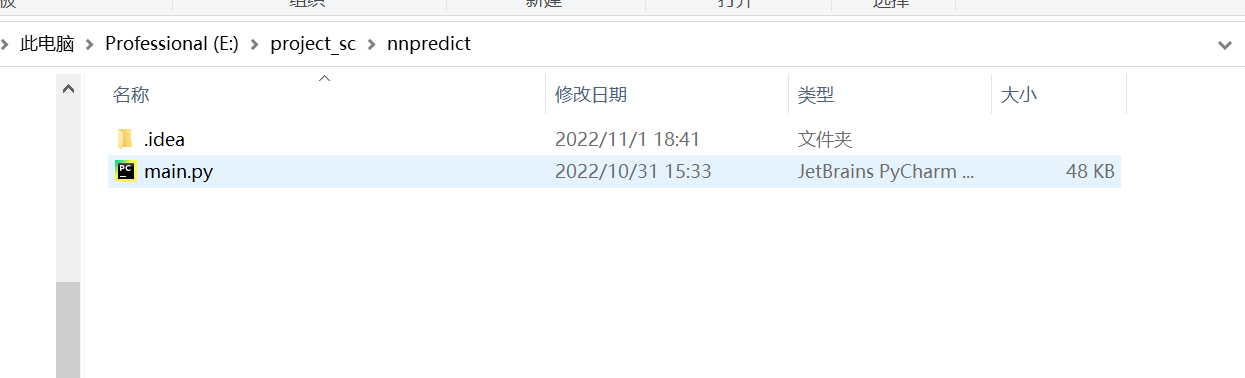
- 把路径复制下,在刚刚的黑框框里面cd进去

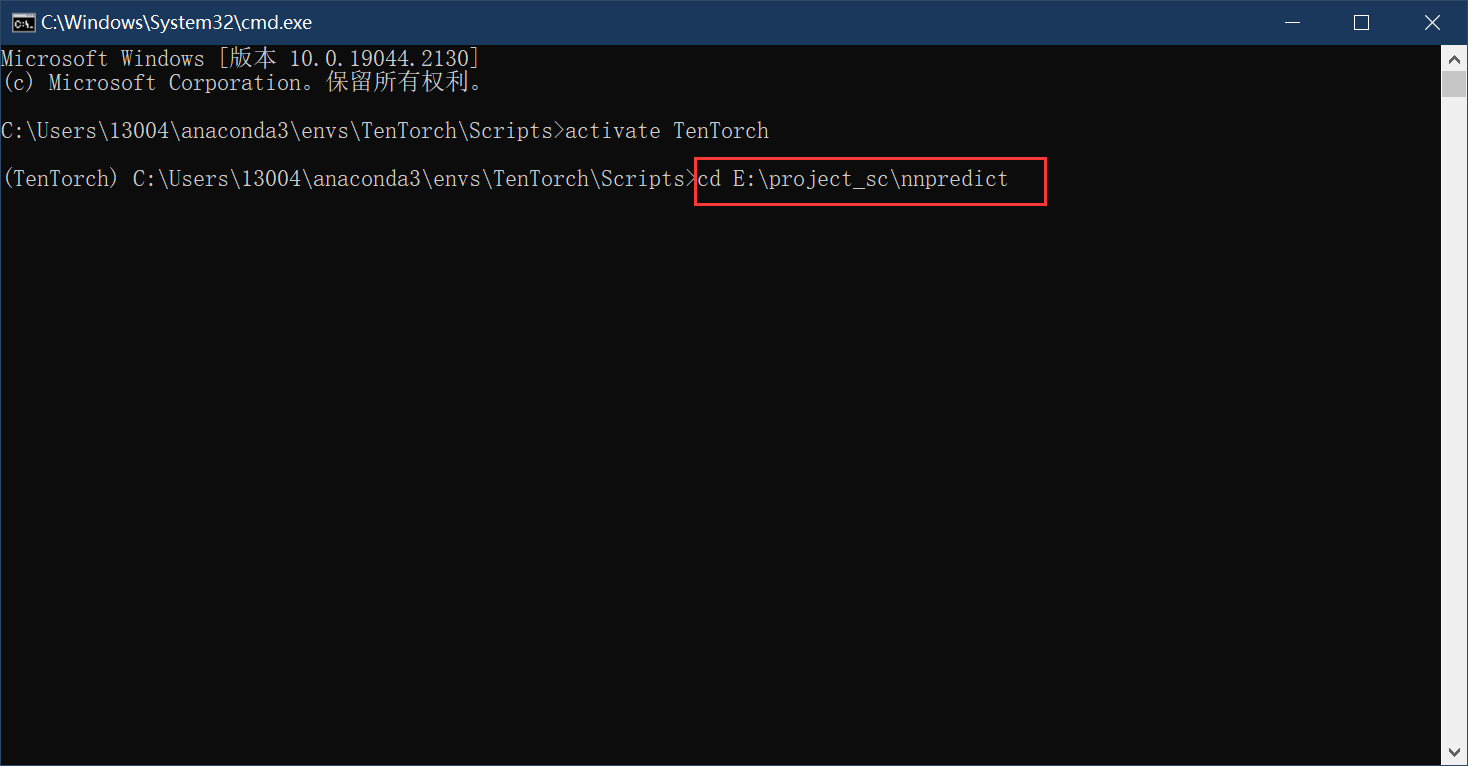
- 尝试多次,不知道为啥从C盘切换不到E盘去,尝试多次未果,然后百度搜了一下,红框告诉我答案。

- 左斜杠和右斜杠的问题,Windows系统里面的路径都是右斜杠的,但是写代码会有转义字符的问题,所以后来我就养成了写左斜杠的习惯…

2.5 第四步:输入指令,进行打包
指令构成:
pyinstaller -p 虚拟环境的scripts路径 py文件名- 1

黑框框报错额。。。。凉了,得改bug- 失败了。。。。算了换碗了,不在这课树上吊死!
-
相关阅读:
机器学习几种常见凸函数的证明
关于 Eclipse 的一场 “三角关系”
论文管理系统设计与实现
通过Dockerfile build mysql镜像 初始化mysql数据库
Smartforms 打印出现的问题
【毕业设计】大数据疫情数据分析及可视化系统 - python
【C++】类和对象(中下)
手机投屏到笔记本电脑小方法
LeetCode //C - 373. Find K Pairs with Smallest Sums
SpringBoot:(六)YAML配置文件
- 原文地址:https://blog.csdn.net/weixin_42521185/article/details/127583287
- 最新文章
-
沪漂五周年了:我越来越迷茫了
Agentic Skill Routing 实战:别再把所有 Skill 塞进 AI Agent 上下文
MySQL-Seconds_behind_master的精度误差
[MAF预定义ChatClient中间件-03]CachingChatClient——利用缓存省钱省时间
AI的至暗历史:从万众期待到被政府撤资,AI的两次死亡徘徊
Agent OS :五种驯服不确定性的范式
PortSwigger SQL注入LAB11
数据库即时编译JIT
[Begin]AI Learn Data Day 0
深度学习进阶(二十七)现代 LLM 的核心架构设计其二:SwiGLU