-
MySQL实用安装教程
MySQL的介绍
MySQL是一个关系型数据库管理系统,由瑞典MySQL AB 公司开发,属于 Oracle 旗下产品。MySQL 是最流行的关系型数据库管理系统之一,在 WEB 应用方面,MySQL是最好的 RDBMS (Relational Database Management System,关系数据库管理系统) 应用软件之一。
MySQL是一种关系型数据库管理系统,关系数据库将数据保存在不同的表中,而不是将所有数据放在一个大仓库内,这样就增加了速度并提高了灵活性。
MySQL所使用的 SQL 语言是用于访问数据库的最常用标准化语言。MySQL 软件采用了双授权政策,分为社区版和商业版,由于其体积小、速度快、总体拥有成本低,尤其是开放源码这一特点,一般中小型和大型网站的开发都选择 MySQL 作为网站数据库。
MySQL旗舰版是要付费的,只是用来学习的话安装免费的社区版就足够了
MySQL官网下载地址 https://dev.mysql.com/downloads/mysql/
一、下载
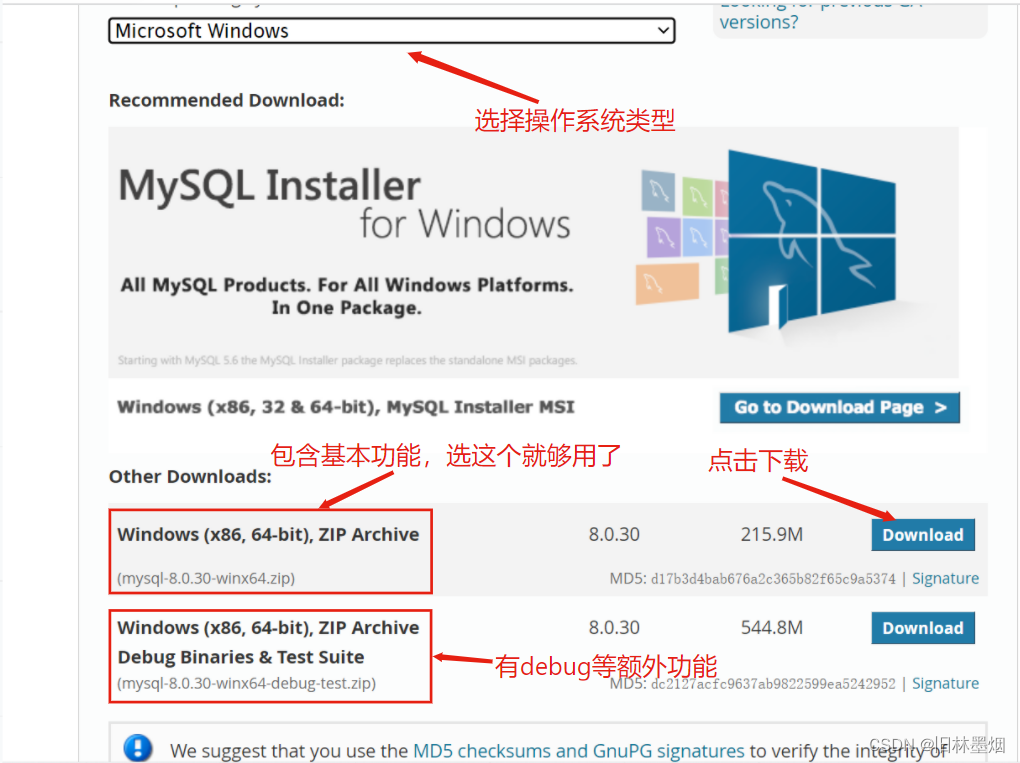
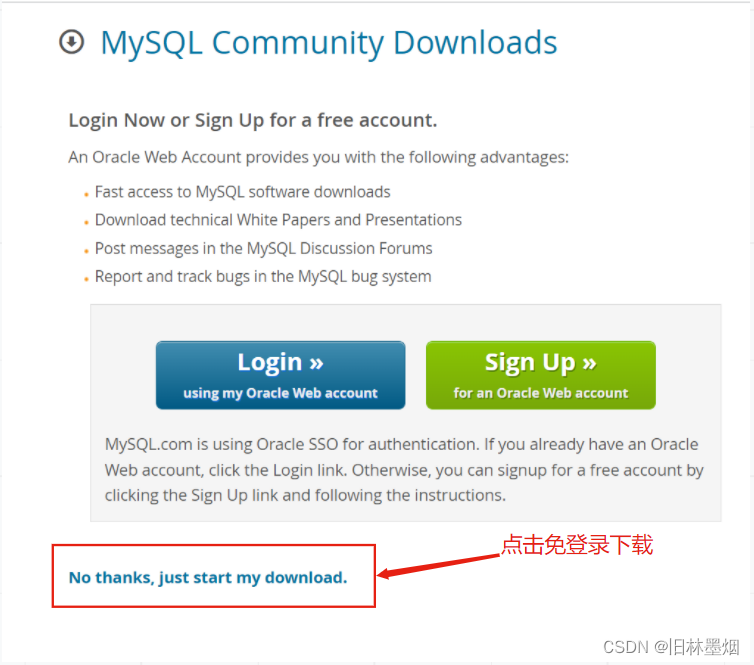
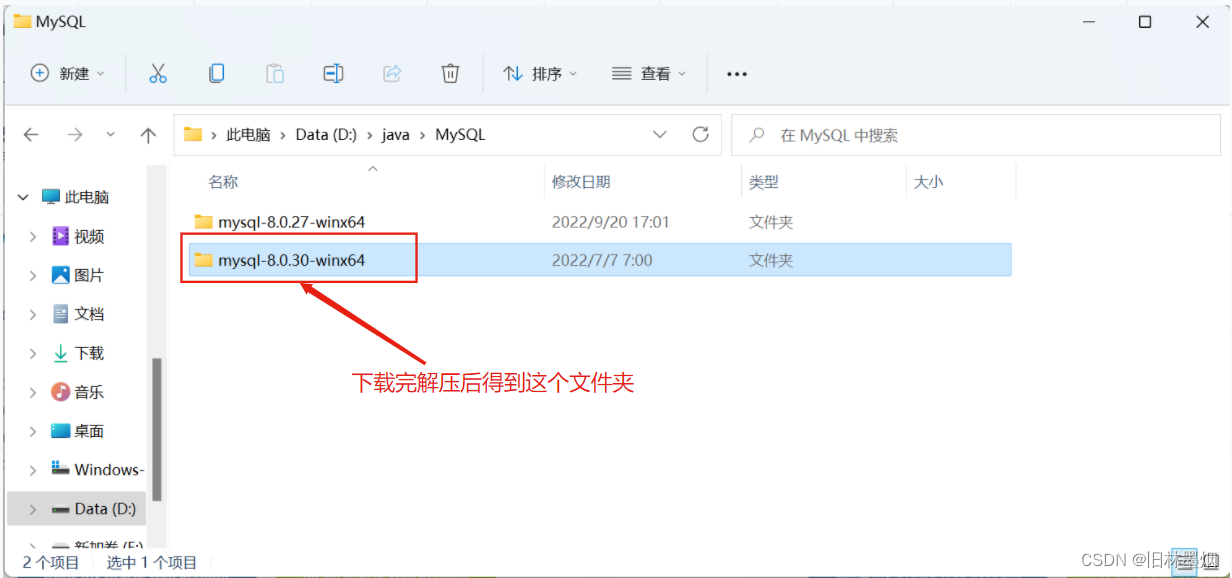
二、配置环境变量1、打开 mysql 的根目录点击地址栏,复制地址
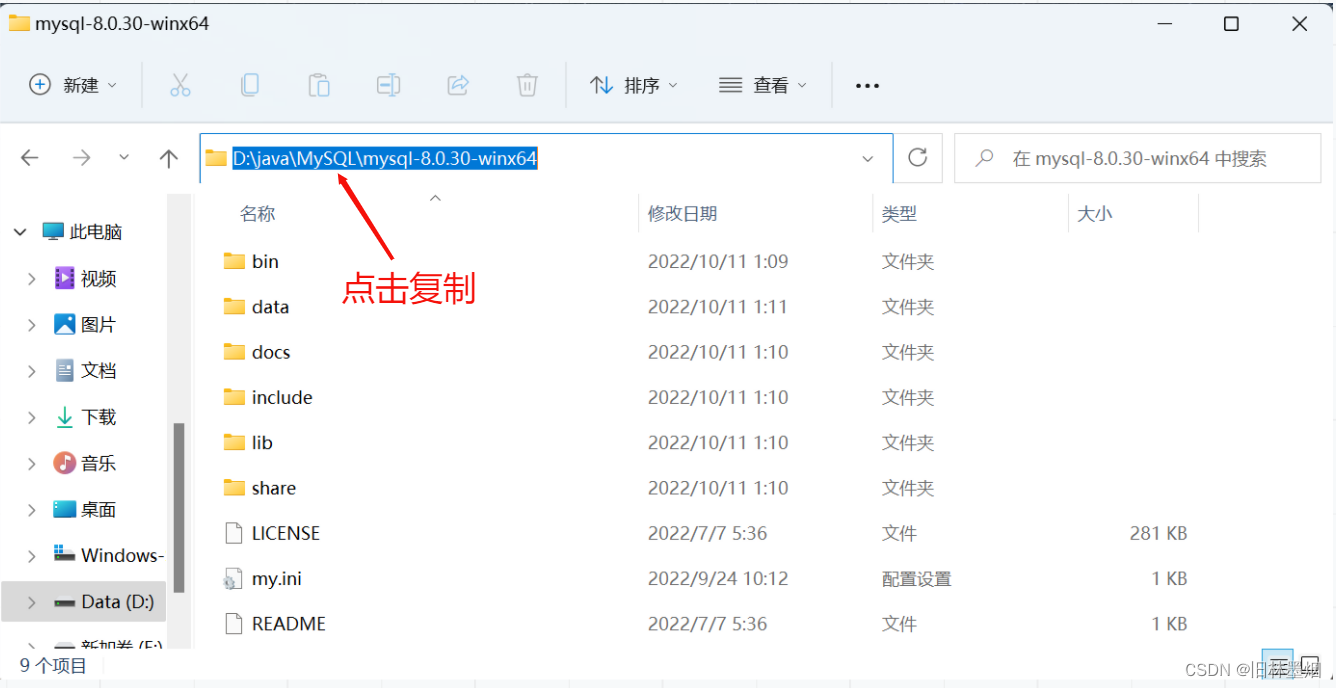
2、找到此电脑,打开属性

3、打开高级系统设置,我的是window11,界面可能不太相同,能找到高级系统设置就好了

4、新建系统环境变量,变量名为MYSQL_HOME,变量值为刚才复制的mysql 路径
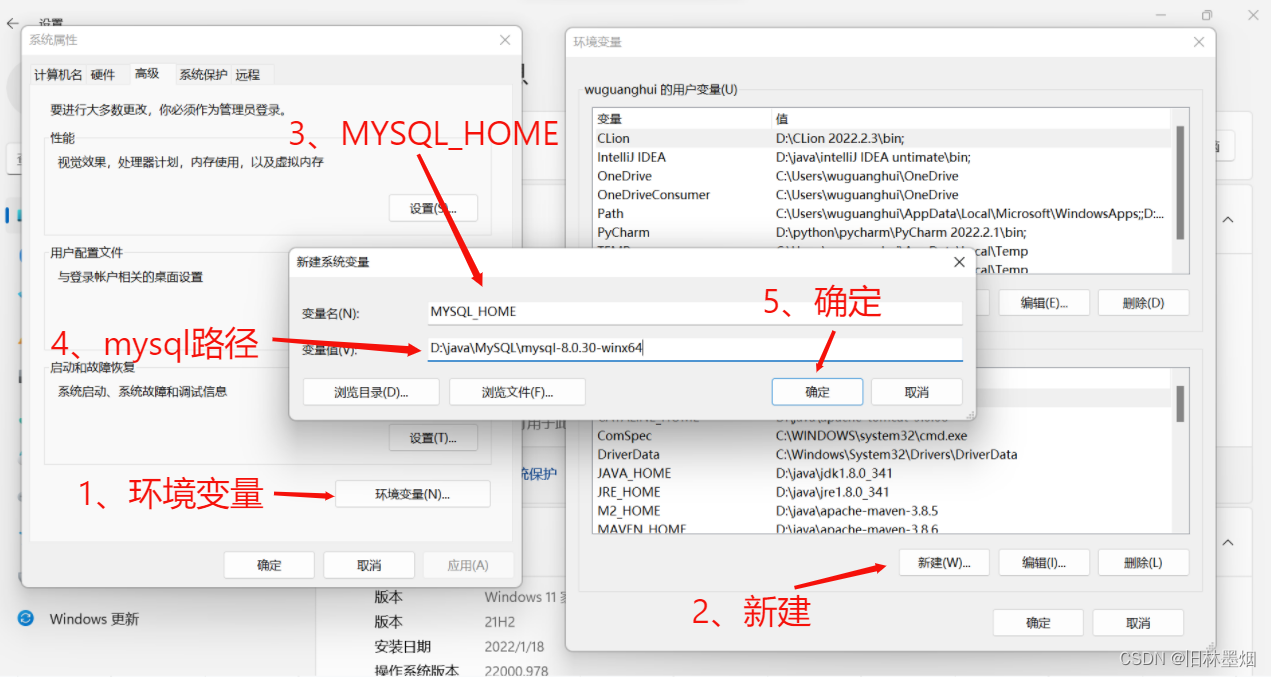
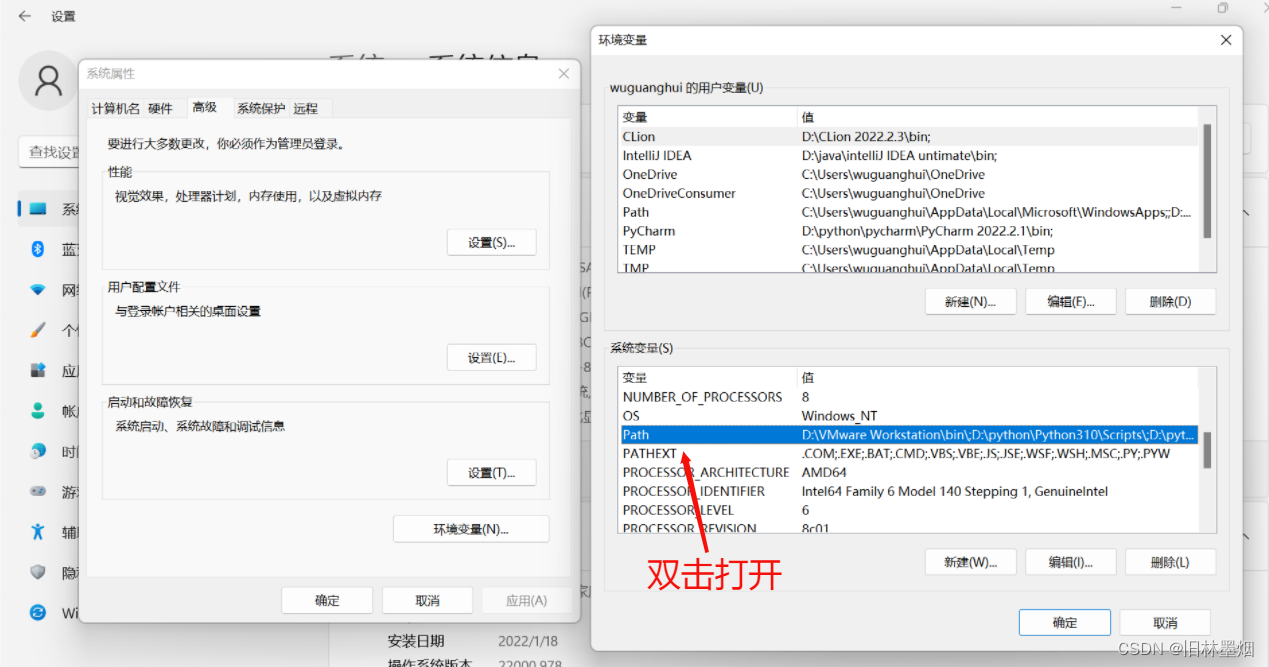
5、找到并打开 path,通过 %MYSQL_HOME%\bin 把 mysql 的 bin 目录添加到 path 中,然后一直确定

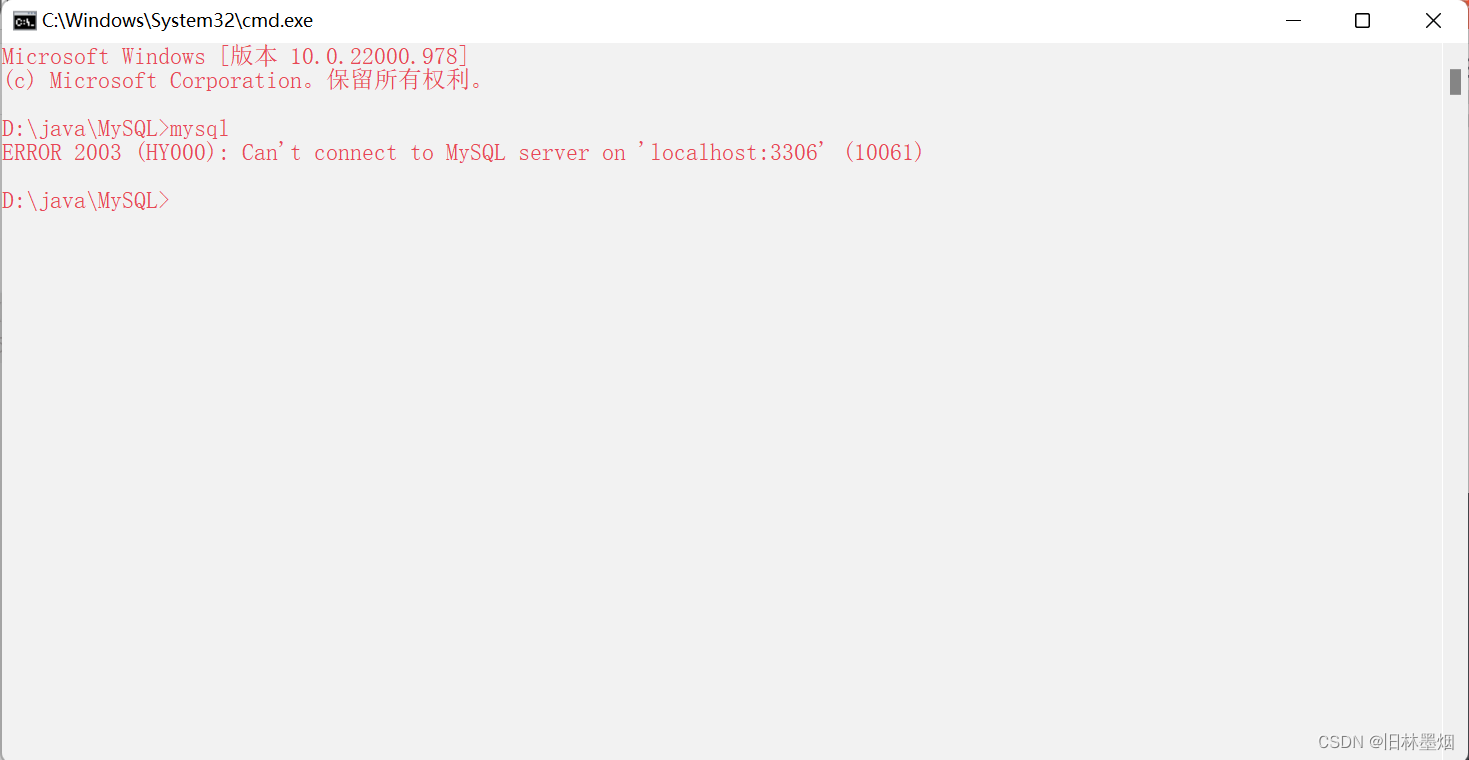
6、测试是否配置成功,随便找个路径,输入cmd,按enter键打开命令提示符

7、如果显示如下图,证明环境变量配置好了
三、安装数据库
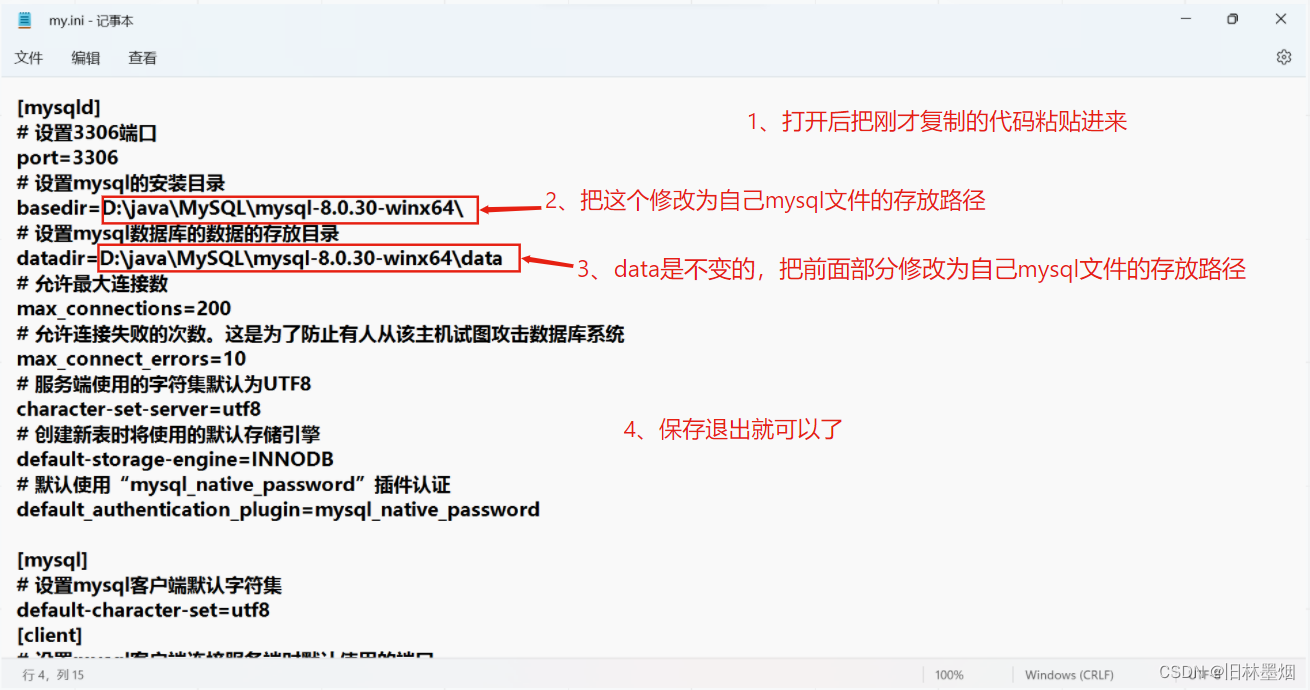
1、先复制以下代码
[mysqld] # 设置3306端口 port=3306 # 设置mysql的安装目录 basedir=D:\java\MySQL\mysql-8.0.30-winx64\ # 设置mysql数据库的数据的存放目录 datadir=D:\java\MySQL\mysql-8.0.30-winx64\data # 允许最大连接数 max_connections=200 # 允许连接失败的次数。这是为了防止有人从该主机试图攻击数据库系统 max_connect_errors=10 # 服务端使用的字符集默认为UTF8 character-set-server=utf8 # 创建新表时将使用的默认存储引擎 default-storage-engine=INNODB # 默认使用“mysql_native_password”插件认证 default_authentication_plugin=mysql_native_password [mysql] # 设置mysql客户端默认字符集 default-character-set=utf8 [client] # 设置mysql客户端连接服务端时默认使用的端口 port=3306 default-character-set=utf8- 1
- 2
- 3
- 4
- 5
- 6
- 7
- 8
- 9
- 10
- 11
- 12
- 13
- 14
- 15
- 16
- 17
- 18
- 19
- 20
- 21
- 22
- 23
- 24
- 25
2、打开下载 mysql 根目录,新建一个文件,命名为my.ini,具体操作如下

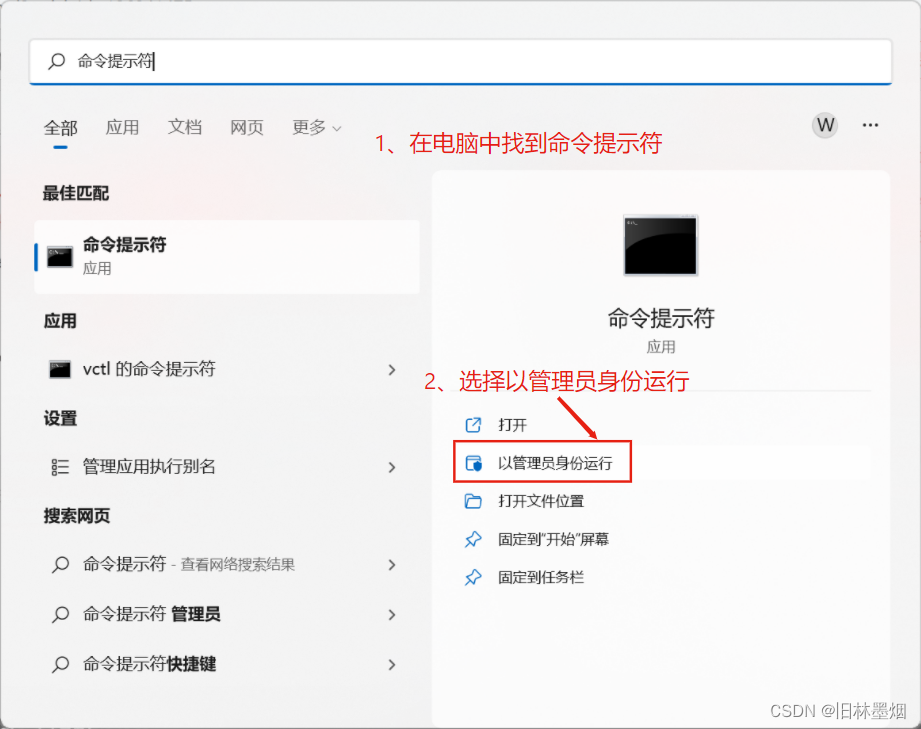
3、以管理员身份打开命令提示符
4、输入:mysqld --initialize --user=mysql --console ,成功的话会生成随机密码,注意记录下生成的密码,第一次进入mysql会用到

5、输入:mysqld --install MySQL --defaults-file="D:\java\MySQL\mysql-8.0.30-winx64\my.ini,路径记得填自己的my.ini文件路径

6、输入:net start mysql,启动mysql服务

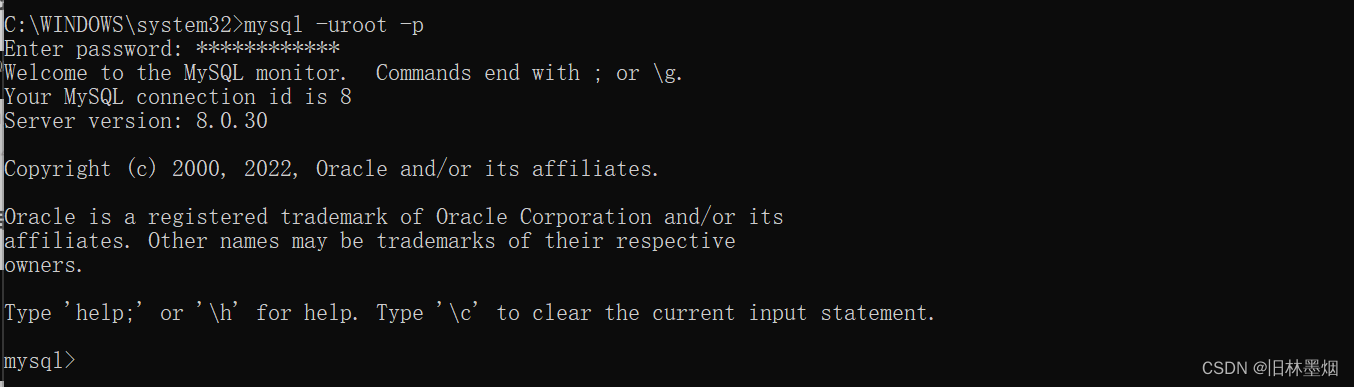
7、输入:mysql -uroot -p,然后输入之前生成的随机密码,进入mysql欢迎界面
8、输入:alter user ‘root’@‘localhost’ identified by ‘123456’; (注意分号也要带上,将密码设置为123456,当然可以改为自己想要的密码)

9、关闭重启,输入 mysql -uroot -p ,然后输入自己设置的密码
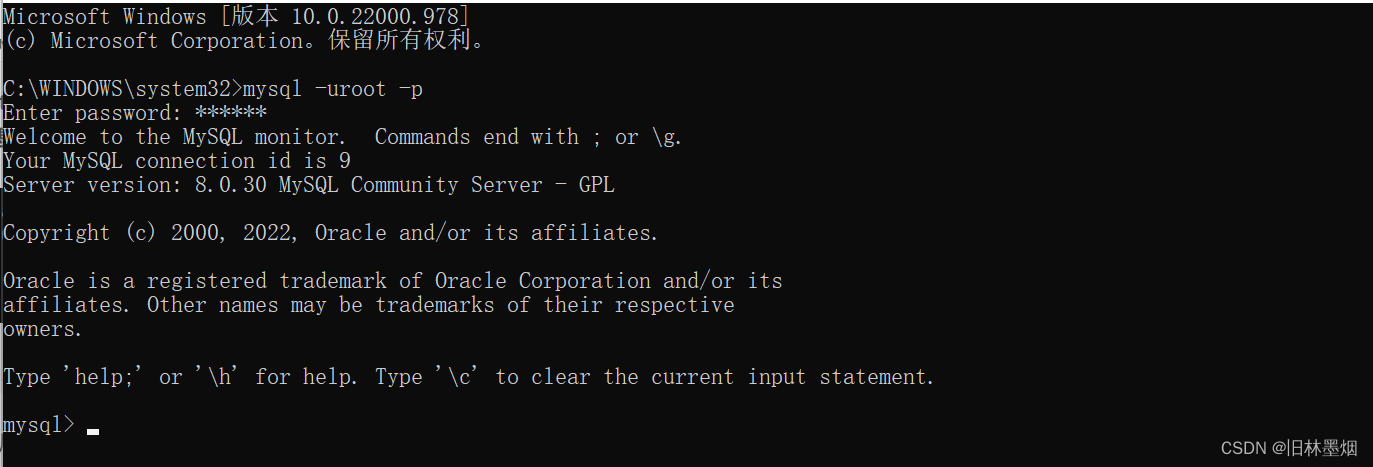
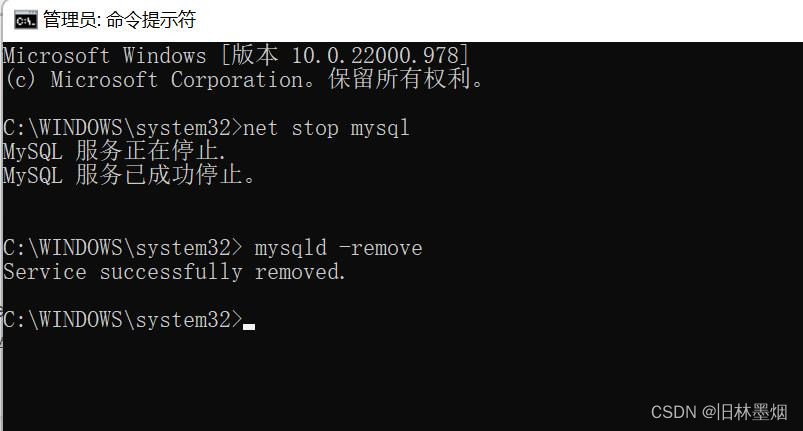
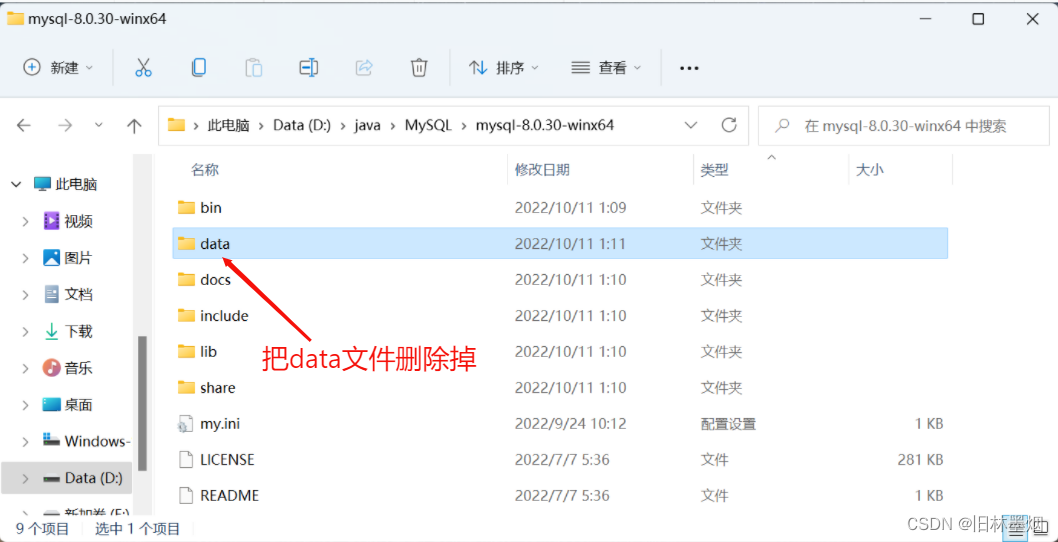
10、测试成功就可以使用了,如果在安装过程不小心输入错了代码导致无法安装成功,那么需要使用 mysqld -remove 命令删除数据库,在mysql根目录中找到自动生成的data文件删除掉,重新从步骤3开始执行
-
相关阅读:
面对全球新能源汽车合作发展创维汽车如何实现共赢
SpringBoot-19-模块开发-员工修改/删除
【记】一次common模块导入无效的bug
AutoSAR入门:软硬件开发环境搭建概览
Hash表_拉链法_开放寻址法_模拟散列表
代理IP和Socks5代理在游戏领域的重要应用
[附源码]Python计算机毕业设计Django点餐系统
GB/T5169.16 电工电子产品着火危险试验-第16部分:试验火焰
九、Docker容器的跨主机访问
Python正则表达式详解
- 原文地址:https://blog.csdn.net/weixin_52115456/article/details/127643278
- 最新文章
-
沪漂五周年了:我越来越迷茫了
Agentic Skill Routing 实战:别再把所有 Skill 塞进 AI Agent 上下文
MySQL-Seconds_behind_master的精度误差
[MAF预定义ChatClient中间件-03]CachingChatClient——利用缓存省钱省时间
AI的至暗历史:从万众期待到被政府撤资,AI的两次死亡徘徊
Agent OS :五种驯服不确定性的范式
PortSwigger SQL注入LAB11
数据库即时编译JIT
[Begin]AI Learn Data Day 0
深度学习进阶(二十七)现代 LLM 的核心架构设计其二:SwiGLU