-
VSCODE联合ModelSim语法检错
Vscode联合ModelSim检错
一、Vscode配置
首先在 vs code 中安装支持 Verilog 的插件:
在 vs code 的 Extension 中搜索 Verilog,安装如下图所示的插件;
二、ModelSim语法检查器检查
Modelsim的安装破解本文不再赘述,可选的Modelsim有与Quartus II集成的ModelsimAltera 和单独的 Modelsim,安装 Quartus II 可以进行简单的仿真和 FPGA 的开发,集成一些FPGA 的 IP 等,根据自己的需求进行安装,任意一个软件都可以;
1.Modelsim-Altera 配置
将 modelsim-Altera 安装目录下的 win32aloem 文件夹加入系统变量,因为要使用其中的 vlog.exe 的语法检查功能;
2.Modelsim 配置
将 modelsim 安装目录下的win64 文件夹加入系统变量,因为要使用其中的 vlog.exe 的语法检查功能;

三、开始配置
在完成以上之一的配置之后启动 modelsim-Altera 或者 modelsim 软件,因为都是一样的,所以下统称为 modelsim,启动 modelsim 后创建任意一个新的项目(项目路径不可包含中文与非法字符),如下图:


创建新项目后会在工程路经下下创建一个名为test 的文件夹,里面的work文件夹下面会有一个_info 文件(这个存放info的文件是不能删除的),将该目录复制到 vs code 设置中的 Verilog > Linting > Modelsim: Work 的设置之中,并将 Linter 的设置改为 modelsim,如下图:


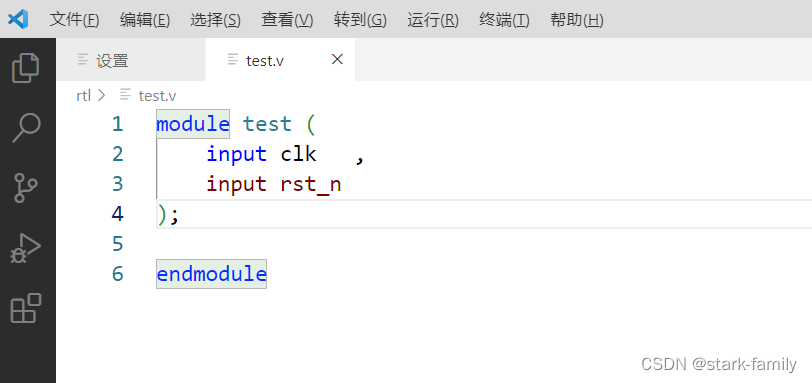
以上就完成了 modelsim 的语法检查和 vs code 的整合,我们接下将 vs code 设置成自动保存或者 Ctrl + S 可以实时地观察到文件的语法错误(但不会显示错误具体是什么)。

这里报错的原因是缺少一个逗号,出现了语法错误,会在附近的代码出现波浪线报错。(如遇设置好了但不能进行纠错,请关闭vscode重新打开一下)

语法正确是不会出现波浪线报错的。
-
相关阅读:
基于Pytorch框架的深度学习ConvNext神经网络宠物猫识别分类系统源码
可视化上证50结构图
kubebuilder的安装与基本使用
LeetCode 42. 接雨水 - PHP
【GA-ACO-BP预测】基于混合遗传算法-蚁群算法优化BP神经网络回归预测研究(Matlab代码实现)
requests 库:发送 form-data 格式的 http 请求 (python)
蚂蚁金服Java研发岗二面:redis 常见数据结构以及使用场景分析
【探索Spring底层】4.BeanFactory后处理器
大数据高级开发面试题总结及答案汇总之[Spark系列](持续更新中)
[C国演义] 哈希的使用和开闭散列的模拟实现
- 原文地址:https://blog.csdn.net/weixin_43828944/article/details/127574409
- 最新文章
-
沪漂五周年了:我越来越迷茫了
Agentic Skill Routing 实战:别再把所有 Skill 塞进 AI Agent 上下文
MySQL-Seconds_behind_master的精度误差
[MAF预定义ChatClient中间件-03]CachingChatClient——利用缓存省钱省时间
AI的至暗历史:从万众期待到被政府撤资,AI的两次死亡徘徊
Agent OS :五种驯服不确定性的范式
PortSwigger SQL注入LAB11
数据库即时编译JIT
[Begin]AI Learn Data Day 0
深度学习进阶(二十七)现代 LLM 的核心架构设计其二:SwiGLU