IDE ( Integrated Development Environment ) : 集成开发环境 , 是用于提供程序开发环境的应用程序 ,
一般包括代码编辑器 , 编译器 , 调试器和图形用户界面等工具 .
很多软件厂商针对编程语言开发了IED工具 , Python中非常知名IDE工具的便是Pycharm .
PyCharm可以帮助用户在使用Python语言开发应用时 , 提高代码的编写效率 .
PyCharm使用指南 : https : / / www . jetbrains . com / help / pycharm / 2022.2 /installation-guide.html .
* 1. 访问PyCharm官网 : https : / / www . jetbrains . com / pycharm .
* 2. 选择专业版本下载 , 网址 : https : / / www . jetbrains . com / pycharm / download / # section = windows .
* 2. 选中下载好的安装包 , 以管理员身份运行 .
* 3. 安装提示 -- > Next .
* 4. 选择安装路径 -- > Next .
* 5. 勾选配置 ( 可全选 ) -- > Next .
* 6. 创建开始菜单文件夹 -- > Install .
* 7. 等待安装 . . .
* 8. 安装完成后 -- > 重启电脑 .
* 9. 导入配置文件的设置 , 如果有配置文件就进行选择 , 否则选择默认选项即可 -- > OK .
* 10. 数据共享 -- > 顺自己的意愿选择 .
* 11. 软件需要激活 , 可以百度搜索 'po jie' 工具 ( 我这里提供一个适用于现在 , 可能以后不能使用了 , 那就自己百度吧 ) .
* 12. 先关闭Pycharm ( 必须要打开一次 ! ) , 将 'po jie' 程序包复制到桌面 .
* 13. 进入程序包 , 双击 'Pycharm激活.vbs' 进行激活 , 成功后提示 'Success!!! Now you can enjoy Python to 2099' .
* 14. 重新打开软件 ( 如果出现 Windows 安全中心警报 , 直接点允许访问即可 ) .
* 创建项目的目的是为更好的了归纳文件 .
项目名与脚本名字 , 没有太大的限制 , 部分特殊字符不能使用 ,
避免与Python关键相冲突 , 不能与需要使用的模块名冲突 .
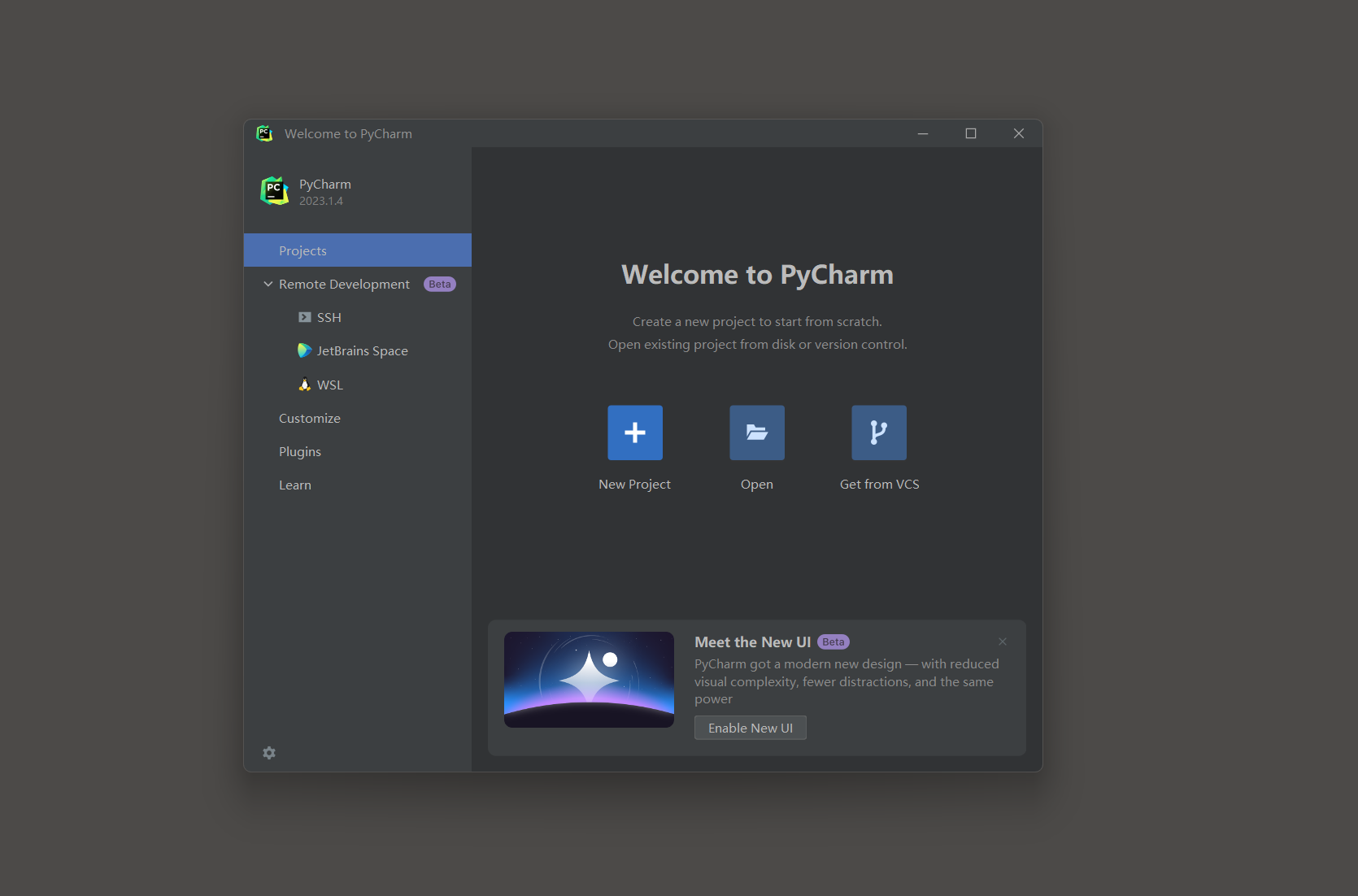
* 1. 点击 'New Project' 新建项目 .
* 2. 选择路径 .
* 3. 选择使用的Python解释器 .
Add Interpreter -- > Add Local Interpreter -- > System Interpreter -- >
选中系统上已经安装Python3 -- > ok .
* 4. 勾选了 'Create a main.py welcome script' 会创建 'main.py' 测试脚本 .
* 5. 运行脚本的 .
要在PyCharm中新建一个子目录 , 可以按照以下步骤进行操作 :
* 1. 在项目视图中,选择你想要创建子目录的目标父目录。该目录将成为新子目录的上级目录。
* 2. 右键单击选中的目录,然后选择 "New" ( 新建 ) .
* 3. 在弹出菜单中,选择 "Directory" ( 目录 ) .
* 4. 输入子目录的名称并按下Enter键确认 .
* 5. 此时 , PyCharm会在选中的目录下创建一个新的子目录 .
请注意 , PyCharm会根据项目的根路径来相对于它创建子目录 .
如果你想要在项目根目录之外的位置创建子目录 , 可以在新建子目录时手动指定完整的路径 .
要在PyCharm中新建一个Python脚本 , 可以按照以下步骤进行操作 :
* 1. 在项目视图中选择你希望创建脚本的目标目录 ( 这是你脚本文件将保存的位置 ) .
* 2. 右键单击选中的目录,然后选择 "New" ( 新建 ) .
* 3. 在弹出菜单中 , 选择 "Python File" ( Python文件 ) .
* 4. 输入脚本的名称并按下Enter键确认 .
* 5. 此时 , PyCharm会在选中的目录下创建一个新的Python脚本文件 , 并为其提供一个 . py的扩展名 .
可以在新创建的Python脚本中编写代码 .
例如 , 你可以输入以下示例代码 :
` ` ` python
print ( "Hello, world!" )
` ` `
在此示例中 , 你的Python脚本将打印一条简单的消息 .
使用Pycharm创建的项目时会自动生成 '.idea' 文件夹 .
这个文件夹的主要作用在于存放项目的控制信息 , 包括版本信息 , 历史记录等等 .
比如说 , 在使用Pycharm打开了一个工程的N个文件 , 关掉软件 ,
下次使用Pycharm再打开这个工程 , 会恢复到上次关闭时的状态 .
如果在关闭软件后把 '.idea' 目录删掉 , 那下次打开工程后就会变成工程的初始页面 .
* 1. 在底边栏会显示当前的解释器版本 -- > 鼠标左击 -- >
'Add New Interpreter' ( 添加新的解释器 ) -- > 'Add Local Interpreter...(添加本地解释器)' .
* 2. 选择System Interpreter ( 系统解释器 ) -- > 选择使用的解释器 .
如果没有自动加载出来则点击 '...' 手动添加 -- > 找到python . exe文件 -- > ok .
* 3. 等待 '扫描要索引的文件' , 可点击 'Show all' ( 查看所有 ) 查看扫描情况 , 之后点击 'Hide processes' ( 隐藏进程 ) .
* 4. 在底边栏会显示当前的解释器版本 -- > 鼠标左击 -- > 选中需要使用的解释器 .
Ctrl + C 复制
Ctrl + V 粘贴
Ctrl + D 复制选定的行的内容到下一行
Ctrl + Shift + V 从最近的缓冲区粘贴
Ctrl + 鼠标选中代码 进入源码
Tab 缩进
Shift + Tab 不缩进当前行
Ctrl + / 行块加注释 & 解注释
Ctrl + Alt + L 代码格式化
Ctrl + Alt + O 优化导入 ( 没有使用的导入模块会被删除 )
Ctrl + + 展开代码块
Ctrl + - 折叠代码块
Shift + Enter 当前行下面另起一行并切换到下一行
Alt + 0 - 9 打开相应的工具窗口
Ctrl + Tab 在脚本窗口间进行切换
Ctrl + F 查找
Ctrl + R 替换
Ctrl + Shift + F 全局查找
Ctrl + Shift + R 全局替换
. . .
1 2 3 4 5 6 7 8 9 10 11 12 13 14 15 16 17 18 19 20 21 22 23 24 25 26 很多配置在修改后并不会立刻生效 , 因为现在软件现在在运行 , 使用的配置文件也早就一起加载到内存中了 ,
更改配置后可能需要重启启动软件 , 才会生效 .
File ( 文件 ) -- > Settings ( 设置 ) -- > Appearance & Behavior ( 外貌 & 外观 ) -- > Appearance ( 外貌 ) -- > Theme ( 主题 ) -- > . . . -- > OK .
File ( 文件 ) -- > Settings ( 设置 ) -- > Editor ( 编辑 ) -- > Color Scheme ( 配色方案 ) -- > Scheme ( 方案 ) .
File ( 文件 ) -- > Settings ( 设置 ) -- > Editor ( 编辑 ) -- > General ( 常规 ) -- > font ( 字体 ) .
File ( 文件 ) -- > Settings ( 设置 ) -- > Editor ( 编辑 ) -- > General ( 常规 ) -- >
勾选 'Change font size with ctrl mouse wheel' ( 使用ctrl鼠标滚轮更改字体大小 ) .
设置之后 , 编辑界面或者终端界面按住ctrl键 , 滚动鼠标滚轮便可以调整字体的大小 .
File ( 文件 ) -- > Settings ( 设置 ) -- > Editor ( 编辑 ) -- > General ( 常规 )
-- > 勾选Soft-wrap these files ( 软包装这些文件 ) -- > 添加 '; *.py;' .
file ( 文件 ) -- > settings ( 设置 ) -- > Editor ( 编辑 ) -- > file and code templates ( 文件和代码模板 ) -- > python script ( python脚本 ) .
设置之后每次创建的python脚本文件都使用这个这个模板 .
File ( 文件 ) -- > Settings ( 设置 ) -- > Editor ( 编辑 ) -- > General ( 常规 )
-- > Code Completiom ( 代码复杂性 ) -- > Parameter Info ( 参数信息 )
-- > 将Show the parameter info popup in 1000 ms ( 在 1000 毫秒内显示参数信息弹出窗口 ) .
1000 为一秒 , 提示出现的时间修改为 3 - 4 秒即可 .
在编辑的时候经常需要切换中 / 英文输入法 , 有时候按shift频繁 , 双击shift的话会唤出搜索面板 .
* 0. 如果汉化先把插件禁用 , 换回英文版的 .
* 1. 双击 'shift' .
* 2. actions .
* 3. 输入 'registry' 回车 .
* 4. 勾线 'ide.suppress.double.click.handler' .
* 5. close .
* 除了双击shift外 , 'ctrl+shift+a' 也是用全局搜索 .
最新版本没有这个选择上面的选项 .
* 1. 双击 'shift' .
* 2. actions ( 行为 ) .
* 3. 搜索 'advanced settings' ( 高级设置 ) , 回车 .
* 4. 勾选 'Disable double modifier key shortcuts' ( 禁用双修改键快捷键 ) .
* 5. 点击ok完成设置 .
将配置信息导出 , 以后更换电脑安装Pycharm后直接导入配置即可 .
* 1. 导出所有配置 : file ( 文件 ) -- > Manage IDE Setings ( 管理IDE设置 ) -- > Export Settings ( 导出设置 )
-- > 导出所有配置信息 ( 默认全选 ) -- > OK .
* 2. Export complete ( 导出完成 ) -- > Show is Explorer ( 显示资源管理器 ) -- > 将settings . zip保存到别的位置 .
* 1. 先关闭Pychrm , 然后删除下面两个目录 , 再次启动Pycharm则恢复到初始化的界面 , 这时我们导入保存的配置文件 .
C : \ Users \ 13600 \ AppData \ Roaming \ JetBrains目录是存储JetBrains IDE ( 集成开发环境 ) 在Windows操作系统上的配置和其他相关数据的位置 .
JetBrains是一个知名的软件开发工具供应商 , 他们开发了多个广受欢迎的IDE , 如IntelliJ IDEA , PyCharm , WebStorm等 .
每个用户的个人配置 , 插件 , 日志等信息都被保存在各自的用户目录下 .
因此 , C : \ Users \ 13600 \ AppData \ Roaming \ JetBrains目录是 13600 用户的配置和数据存储位置 .
请注意 , 13600 是一个示例用户名 , 实际上会根据你的系统设置而有所不同 .
C : \ Users \ 13600 \ AppData \ Roaming \ PyCharm目录是存储PyCharm的 'po jie' 配置信息 ,
执行 '激活Pycharm.vbs' 时是往这个目录中导入了一些文件 . 删除这个文件夹的内容会使激活失效 .
* 2. 重新启动Pycharm -- > 导入配置 -- > 需要重新激活 .
* 3. 测试配置是否生效 , 先打开一个项目进入到Pycharm编辑器的编辑界面 , 自己查看现在的配置 .
例如 , 之前关闭的双Shift唤出搜索面板 , Ctrl + 鼠标滚轮设置字体大小 , 添加的多个解释器 . . . .
* 1. 导入配置 : file ( 文件 ) -- > Manage IDE Setings ( 管理IDE设置 ) -- > Import Settings ( 导入设置 )
-- > 导出所有配置信息 ( 默认全选 ) -- > OK .
* 2. 找到配置包导入配置 .
* 3. 默认导入所有配置 -- > OK .
* 4. 导入 & 重启 .
File ( 文件 ) -- > settings ( 设置 ) -- > plugins ( 插件 ) -- > marketplace ( 市场 ) -- > 搜索 '中文' -- > 安装 -- > Restart IDE ( 重启IDE ) .
File ( 文件 ) -- > settings ( 设置 ) -- > plugins ( 插件 ) -- > marketplace ( 市场 ) -- > 搜索 'Translation' ( 翻译 ) -- > 安装完成 -- > 重启IDE .
默认是时候用谷歌翻译 , 但是谷歌翻译停止对国内的服务 .
可以切换为微软翻译或百度翻译 .
* 1. 点击底边栏的翻译插件图标 .
* 2. 切换为微软翻译 .
* 3. 翻译图标由谷歌变成了微软 ( 如果设置后没有变化则重启 ) .
* 1. 配置百度翻译 : file ( 文件 ) -- > Settings ( 设置 ) -- > Tools ( 工具 ) -- > Translation ( 翻译 ) .
* 2. 申请百度翻译API .
* 3. 登入账户 -- > 选择 通用翻译 .
* 4. 申请体验 .
* 5. 填写资料 .
* 6. 注册成功 -- > 认证不认证随自己 .
* 7. 回到首页 -- > 点击通用翻译 .
* 8. 再次申请体验 .
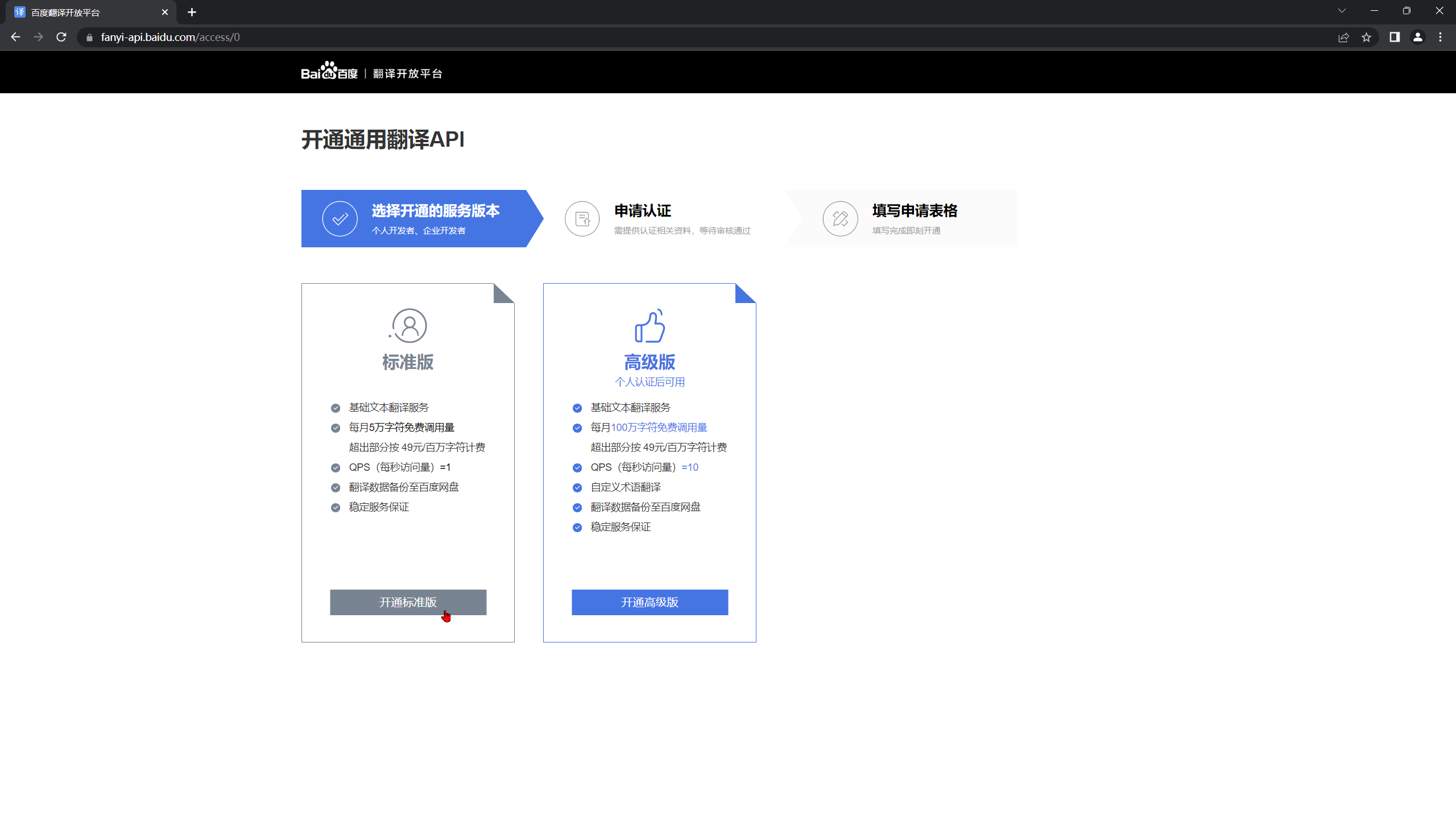
* 9. 选则标准版本 .
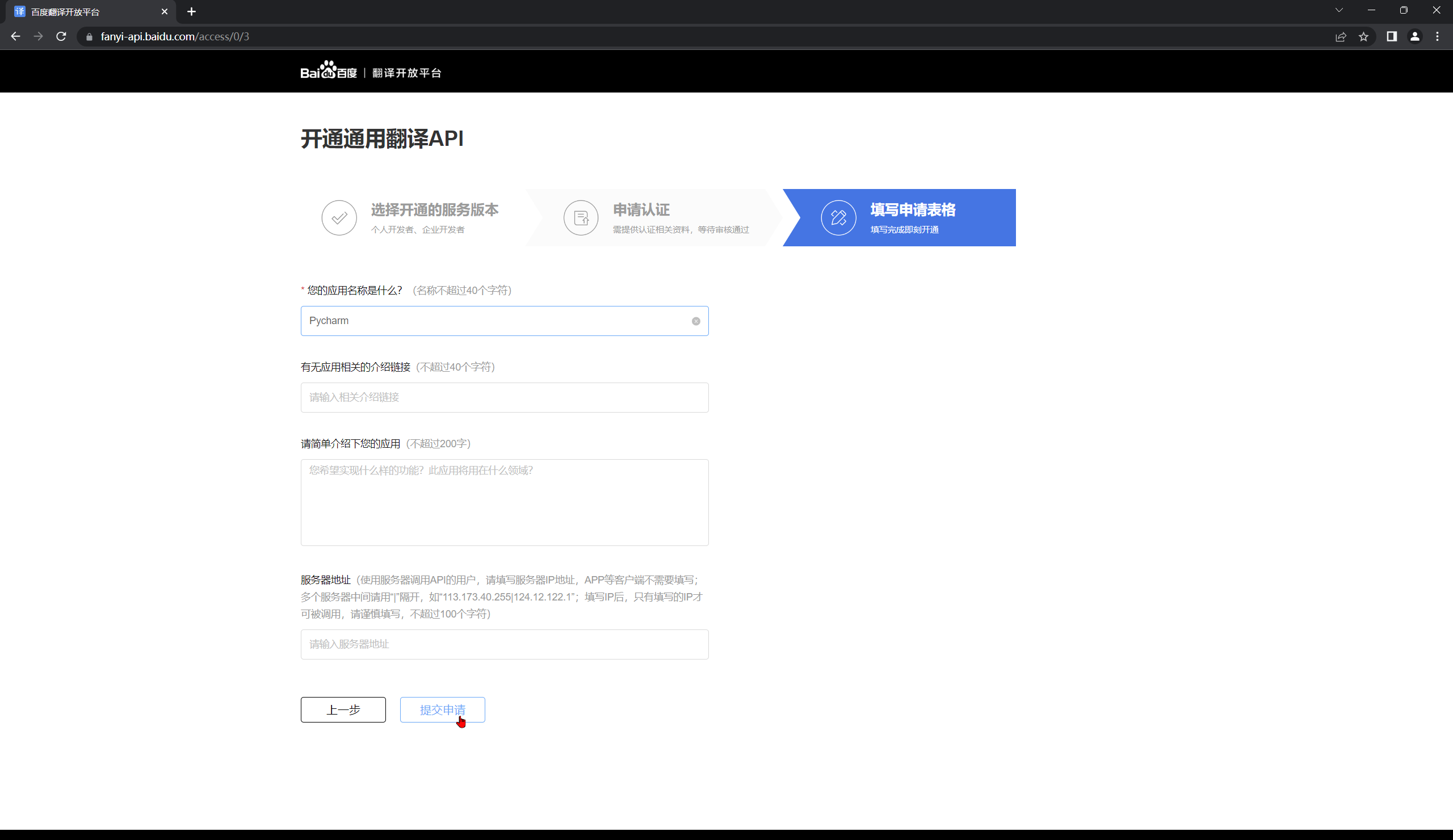
* 10. 填写资料 , 写一个应用名称即可 .
* 10 + 1. 开通成功 .
* 12. 复制 'APP' , 'ID' , 与密钥 .
* 13. 选中需要翻译的语句 , 右击唤出菜单栏 , 点击翻译即可 .
英文转中文 快捷键 Ctrl + Shift + y
中文转英文 快捷键 Ctrl + Shift + x