-
ubuntu docker 部署 vue 项目
初
希望能写一些简单的教程和案例分享给需要的人
检查安装nginx的镜像
通过命令确认是否安装完成:
sudo docker imagessudo docker images- 1

如果没有nginx ,就需要安装这个镜像,可以指定某个版本,也可以选择最新版,我这边选的是最新版
sudo docker pull nginx:latest- 1
编译打包vue项目
npm run build- 1
打包后,我们会看到文件夹 dist
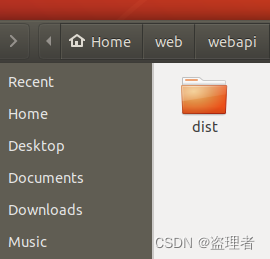
把文件拖到 ubuntu 服务器中然后创建两个文件:
- default.conf
- Dockerfile
文件内容如下:
default.conf
FROM nginx MAINTAINER webapp RUN rm /etc/nginx/conf.d/default.conf ADD default.conf /etc/nginx/conf.d/ COPY dist/ /usr/share/nginx/html/- 1
- 2
- 3
- 4
- 5
- 6
Dockerfile
server { listen 80; server_name 192.168.246.133; # 修改为docker服务宿主机的ip,可以通过命令 ip addr 查看 location / { root /usr/share/nginx/html; index index.html index.htm; try_files $uri $uri/ /index.html =404; } location /prod-api/ { proxy_set_header Host $http_host; proxy_set_header X-Real-IP $remote_addr; proxy_set_header REMOTE-HOST $remote_addr; proxy_set_header X-Forwarded-For $proxy_add_x_forwarded_for; proxy_pass http://localhost:8080/; client_max_body_size 50m; sendfile on; keepalive_timeout 1800; } error_page 500 502 503 504 /50x.html; location = /50x.html { root html; } }- 1
- 2
- 3
- 4
- 5
- 6
- 7
- 8
- 9
- 10
- 11
- 12
- 13
- 14
- 15
- 16
- 17
- 18
- 19
- 20
- 21
- 22
- 23
- 24
- 25
- 26


创建镜像:千万不要漏掉最后的一个点
sudo docker build -t 【镜像名】 .
sudo docker build -t watch-web .- 1
启动容器:
sudo docker run -d -p 9090:80 --name 【容器名】【镜像名】
sudo docker run -d -p 9090:80 --name watch1 watch-web- 1
结果
启动成功后就可以访问啦~

-
相关阅读:
基于微信小程序和安卓的二手车查询平台APP
解决 MyBatis-Plus 中 ID 自增问题
mysql 多数据源与事务嵌套不兼容解决方案
Springboot整合ClickHouse
面试美团、头条、百度、京东,一名3年Java开发经验的面试总结,拿走不谢!
jvm工作中的总结
SpringBoot 整合 Quartz 实现 对任务进行CRUD
LeetCode707:设计链表
优化编译速度&包优化
ts随记:面向对象、泛型
- 原文地址:https://blog.csdn.net/qq_36051316/article/details/127448280
- 最新文章
-
沪漂五周年了:我越来越迷茫了
Agentic Skill Routing 实战:别再把所有 Skill 塞进 AI Agent 上下文
MySQL-Seconds_behind_master的精度误差
[MAF预定义ChatClient中间件-03]CachingChatClient——利用缓存省钱省时间
AI的至暗历史:从万众期待到被政府撤资,AI的两次死亡徘徊
Agent OS :五种驯服不确定性的范式
PortSwigger SQL注入LAB11
数据库即时编译JIT
[Begin]AI Learn Data Day 0
深度学习进阶(二十七)现代 LLM 的核心架构设计其二:SwiGLU