-
python中的小问题01--使用cmd命令行中的pip3下载的包(模块)在pycharm中无法获取
目录
一,问题展示
如下,可以看到,在cmd命令行窗口里面下载过tld包,但是在pycharm中却无法获取到,会有个红色的灯泡,提示我们:需要去下载相应的tld包。

二,问题原因
很显然,pycharm使用的python.exe和我们下载的是不一样的,导致pycharm无法获取到cmd命令行中已经pip3 install 后的包,一般来说,pycharm自己默认的python环境是在c盘下:
C:\Users\ASUS\AppData\Local\Programs\Python\Python38

但是我们的下载并配置好path变量的python环境并不是在c盘,所以需要进行修改。
点开了这篇文章的应该是想着将它们进行统一,而不是在每次需要到相应包的时候自己还得再使用pycharm重新下载之前使用pip3 install 下载过的程序(包)。
三,问题解决
1,修改pycharm依赖的python路径
首先我们先在pycharm页面上依次点击“file”→‘settings"→“project:pythonproject”→“python interpreter(python解释器)”


之后我们以此点击右上角处的齿轮(设置)→add


出现如下界面之后,我们需要去更改我们的工作目保存的位置(location)【路径下的目录必须为空目录,不然就不可以点击“ok”按钮】以及基本解释器(base interpreter)

2,等待pycharm加载进去


3,加载并修改成功
出现如下界面后,我们只需要进行最后一步,就是将修改后的python路径进行应用,然后点击”ok“关闭窗口
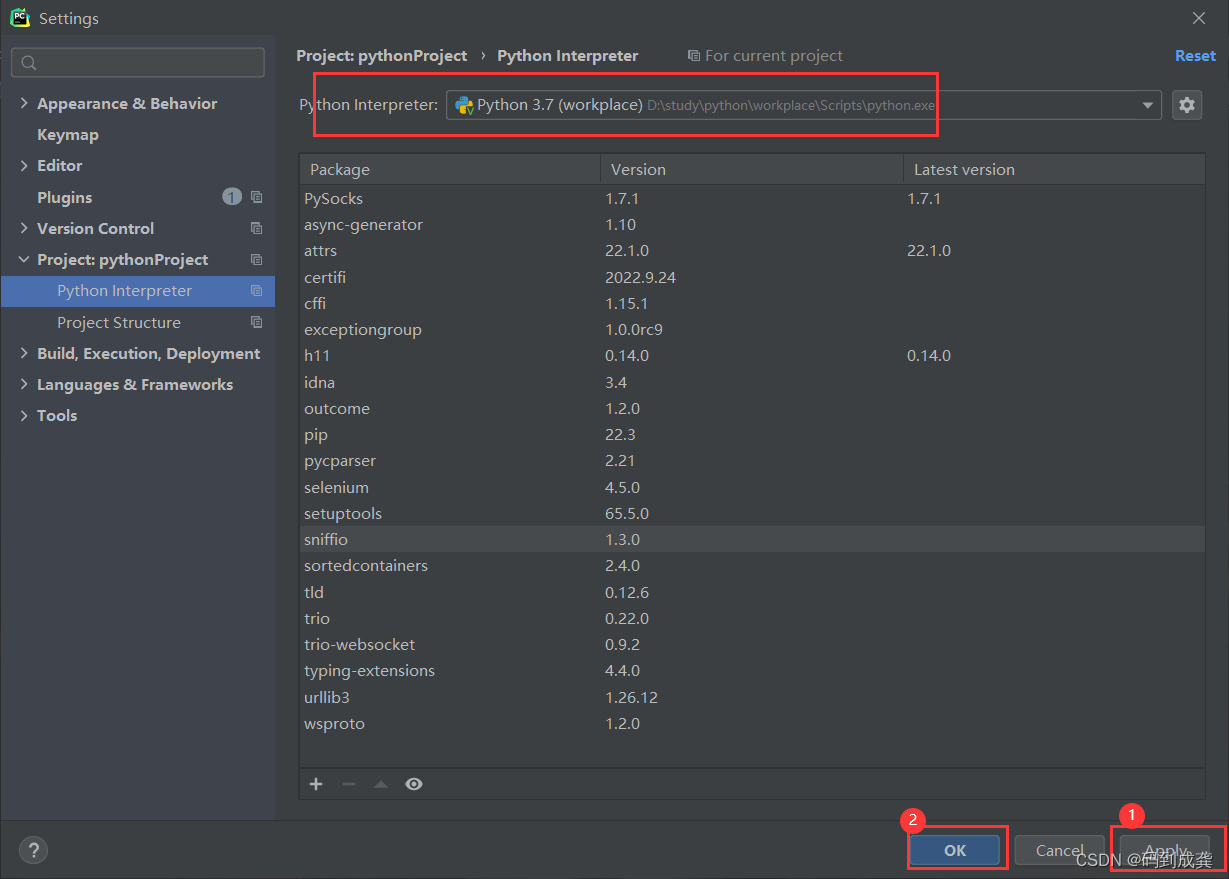 再回到之前导入包的文件中,可以看到pycharm的python依赖环境已经修改成功,pycharm能够识别到在cmd命令行中下载的包,而不用再去手动的下载一遍。
如上就是使pycharm能够识别到我们下载的python的内。
有问题请在评论区留言。
-
相关阅读:
【云原生】实战案列
一幅长文细学TypeScript(二)——TS的数据类型
nvidia driveos(Drive AGX Orin板子P3710/P3663)单独烧录kernel
PHP常见算法
redis知识总结
Java基础 引用数据类型String(字符串)
如何成为fpga工程师
Java项目:水果店商城超市系统(java+SSM+JSP+Ajax+jQuery+Mysql)
[蓝桥杯2015决赛]穿越雷区 (BFS)
Spring Data访问Elasticsearch(一)----Elasticsearch客户端
- 原文地址:https://blog.csdn.net/weixin_53046747/article/details/127419821
- 最新文章
-
沪漂五周年了:我越来越迷茫了
Agentic Skill Routing 实战:别再把所有 Skill 塞进 AI Agent 上下文
MySQL-Seconds_behind_master的精度误差
[MAF预定义ChatClient中间件-03]CachingChatClient——利用缓存省钱省时间
AI的至暗历史:从万众期待到被政府撤资,AI的两次死亡徘徊
Agent OS :五种驯服不确定性的范式
PortSwigger SQL注入LAB11
数据库即时编译JIT
[Begin]AI Learn Data Day 0
深度学习进阶(二十七)现代 LLM 的核心架构设计其二:SwiGLU