-
新旧电脑间文件互传(通过网络)
1设备
旧电脑:win10、发起共享的设备
新电脑:win11、接收共享的设备2步骤
网络测试过程中,用校园网不行,得开手机热点。可以ping一下检查是否连通,建议使用热点,更安全。
注意关闭防火墙,把网络设置为专用网络,在wifi–属性里设置。
打开新旧电脑的控制面板–网络和internet–网络和共享中心–更改高级共享设置–下面全部勾选。
控制面板


 下面三个是针对专用、来宾或公用、所有网络的共享设置,根据网络属性可以更改一个,但是我觉得麻烦,全部“启用网络发现”就好。


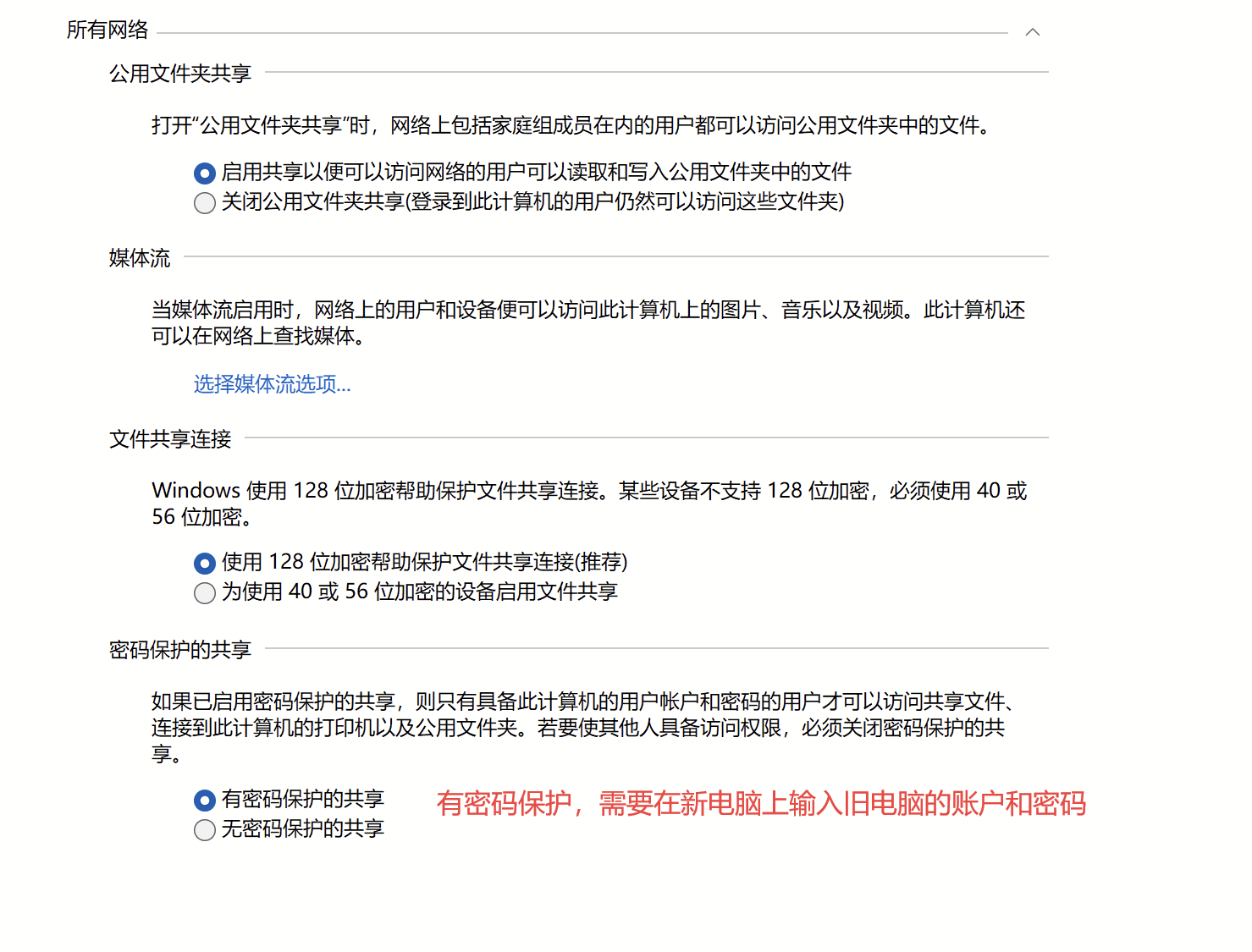
旧电脑共享
1、压缩包或者单个文件
右键,共享,选择就近设备,但是我的压缩包共享失败了,单个文件共享成功了,不知道为什么,问题不大,就没有去解决。
2、文件夹
授予访问权限,下拉箭头选择Guest,点击添加,再点击共享(或者在属性中,选择共享–共享–单机箭头选择Guest–添加–共享)新电脑接收
可以从网络接收,也可以win+r输入\ip或者共享文件夹上提示的链接。
需要输入账户和密码。下面是一些参考,都碰到了一些问题,有需要可以看一下
1
1、找到自己想要分享的文件或者文件夹,右键点击,可以看到共享功能;
2、在文件中,找到自己想要分享的文件或者文件夹,右键点击,可以看到共享功能;
3、在共享功能中选择用户,必须选择用户,否则不能共享;
4、选择用户后,选择进行共享,文件就会进入共享状态,文件大的需要一点比较长的时间共享;
5、进入共享状态后,另一台电脑就能够进行访问了,使用另一台电脑在文件对话框中输入file://IP地址或者是\IP地址,这时候需要进行用户名验证,输入用户名和密码;
6、如果想要停止共享,只需要找到相应的文件夹,右键点击打开菜单之后点击停止共享;
2
1)点击电脑右下角【网络和Internet设置】,选择【网络和共享中心】-【更改高级共享设置】,打开【启用网络发现】和【启用文件和打印机共享】,点击【保存更改】。
图片
2)打开【控制面板】,点击【系统与安全】-【Windows defender防火墙】-选择【启用或关闭Windows defender防火墙】,关闭【Windows defender防火墙】,点击【确定】。
图片3)找到你想要共享的文件,右击选择【属性】-【共享】,点击下拉框选择【everyone】,然后【添加】。再点击【everyone】的下拉框选择【读取/写入】,最后点击【共享】,权限设置成功后点击【完成】。3解决Win11、Win10无法访问共享文件夹的4个方法
Win11、Win10无法访问共享文件夹的问题给用户带来了不便。不过别担心,以下是解决该问题的一些可行方法,请逐个尝试。
解决方案1. 重新启动电脑
如果你还没有尝试过重新启动电脑,请立刻重启电脑查看问题是否解决。
解决方案2. 启用文件和网络共享
如果你没有正确设置,可能会出现Win11、Win10无法共享你的文件夹的问题。请按照以下步骤操作:
-
转到开始>控制面板>网络和共享中心>更改高级共享设置。
-
选择“启用网络发现”,选择“启用文件和打印机共享”。
-
点击“保存更改”以确认。
不要忘记检查Windows 防火墙有没有阻止文件和打印机共享。
-
转到开始>控制面板>系统和安全>Windows Defender 防火墙,打开Windows防火墙。
-
选择“允许应用或功能通过Windows Defender 防火墙”。
-
确保你在列表中选择了文件和打印机共享,然后点击“确定”。
解决方案3. 关闭和打开密码保护
你可以尝试禁用密码保护功能来解决Win11、Win10无法访问共享文件夹的问题。
转到开始>控制面板>网络和共享中心>更改高级共享设置。向下滚动以找到“密码保护的共享”选项,然后选择“无密码保护的共享”,点击“保存更改”进行确认。
解决方案4. 检查Computer Browser服务
请检查电脑中Computer Browser服务是否正常开启。
-
请按“Win+R”打开“运行”,输入“services.msc”按“回车”。
-
找到“Computer Browser”服务,右键点击它并选择“属性”,检查是否启动。
-
如果停止,请选择“启动”或“恢复”,并确保启动类型设置为“自动”。
-
请点击“应用”和“确定”。
这些方法也可以帮你解决Win11、Win10无法访问共享文件夹的问题:
检查网络服务的可用性。为了安全起见,它可能会被禁用。 停止使用某些第三方防火墙。某些防火墙可能会对Windows 10/11文件共享产生影响。 禁用电脑的杀毒软件并检查问题是否解决,如果成功解决问题,请检查杀毒软件中的防火墙设置。- 1
- 2
- 3
4win10访问共享总是提示用户或密码不正确怎么办(这个实际实际证明我确实输错了密码,,)
方法一:
您可以在被共享电脑设置一个有密码的管理员用户,或给单前帐户添加一个密码。
方法二:
如果你觉的输要密码太繁琐,也可以进行以下操作:
1、按下WIN+R输入regedit 回车打开注册表编辑器。
2、然后定位到:HKEY_LOCAL_MACHINE—-SYSTEM—- CurrentControlSet—-Services—-LanmanWorkstation—Parameters
3、在Parameters里右击新建DWORD(32位)值重命名为AllowInsecureGuestAuth 数值1保存即可。
参考
1、解决Win11、Win10无法访问共享文件夹的4个方法:https://www.abackup.com/easybackup-tutorials/windows-10-file-sharing-not-working-631.html
2.Win11访问局域网共享文件时提示输入网络凭据的原因以及解决方法:https://www.jb51.net/os/win11/819433.html
3.win10访问共享总是提示用户或密码不正确怎么办https://www.izshi.cn/article/1258806 -
-
相关阅读:
Win7电脑无法进入睡眠模式?
C Primer Plus(6) 中文版 第1章 初识C语言 1.1 C语言的起源 1.2 选择C语言的理由 1.3 C语言的应用范围
计算机算法分析与设计(4)---矩阵连乘问题(含C++代码)
Qt项目-安防监控系统(欢迎登录注册)
重学设计模式-适配器模式-spring当中的应用
go 指针
React Native纯干货总结
宝塔Node部署nuxt3
springboot控制esp8266
PCL点云库——关键点
- 原文地址:https://blog.csdn.net/littleyy666/article/details/127159176