-
Vue项目实战之人力资源平台系统(十一)权限管理模块(上)
前言
一、权限管理的设计思想
我们项目使用的是RBAC的权限模型,RBAC(Role-Based Access control) ,也就是基于角色的权限分配解决方案,相对于传统方案,RBAC提供了中间层Role(角色),其权限模式如下:

RBAC实现了用户和权限点的分离,想对某个用户设置权限,只需要对该用户设置相应的角色即可,而该角色就拥有了对应的权限,这样一来,权限的分配和设计就做到了极简,高效,当想对用户收回权限时,只需要收回角色即可
二、给员工分配角色
2.1 分配角色弹窗效果图
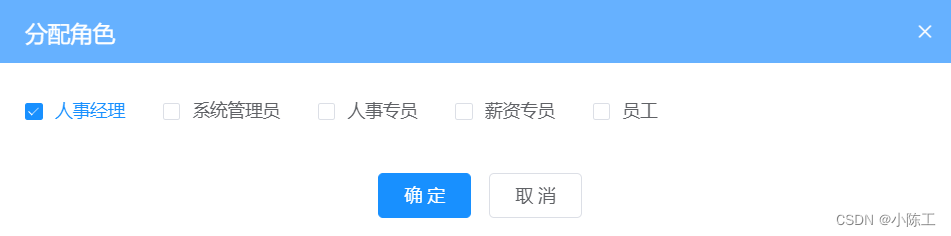
2.1 新建分配角色对话框组件
用户和角色是1对多的关系,即一个用户可以拥有多个角色
在src/views/employees/components/目录下新建assign-role.vue组件:<template> <el-dialog title="分配角色" :visible="showRoleDialog"> <!-- el-checkbox-group选中的是 当前用户所拥有的角色 需要绑定 当前用户拥有的角色--> <el-checkbox-group> <!-- 选项 --> </el-checkbox-group> <el-row slot="footer" type="flex" justify="center"> <el-col :span="6"> <el-button type="primary" size="small">确定</el-button> <el-button size="small">取消</el-button> </el-col> </el-row> </el-dialog> </template> <script> export default { props: { showRoleDialog: { type: Boolean, default: false } } } </script>2.2 获取角色列表
在src/views/employees/components/assign-role.vue中添加如下代码:
  <!-- 分配角色 -->
    <el-checkbox-group v-model="roleIds">
      <el-checkbox v-for="item in list" :key="item.id" :label="item.id">
        {{
          item.name
        }}
      </el-checkbox>
    </el-checkbox-group>

import { getRoleList } from '@/api/setting'

export default {
  props: {
    showRoleDialog: {
      type: Boolean,
      default: false
    },
    userId: {
      type: String,
      default: null
    }
  },
  data() {
    return {
      list: [], // 角色列表
    }
  },
  created() {
    this.getRoleList()
  },
  methods: {
    //  获取所有角色
    async getRoleList() {
      const { rows } = await getRoleList()
      this.list = rows
    }
  }
}
2.3 获取当前用户的角色信息
首先,在src/views/employees/components/assign-role.vue中定义获取角色信息的方法:
import { getUserDetailById } from '@/api/user'

async getUserDetailById(id) {
      const { roleIds } = await getUserDetailById(id)
      this.roleIds = roleIds // 赋值本用户的角色
  }
然后,在src/views/employees/index.vue中调用子组件方法:
<el-button type="text" size="small" @click="editRole(row.id)">角色</el-button>


<!-- 放置角色分配组件 -->
<assign-role ref="assignRole" :show-role-dialog.sync="showRoleDialog" :user-id="userId" />


// 编辑角色
async  editRole(id) {
      this.userId = id // props传值 是异步的
      await this.$refs.assignRole.getUserDetailById(id) // 父组件调用子组件方法
      this.showRoleDialog = true
    },
2.4 点击确定按钮给用户分配角色
首先,在src/api/employees.js中封装分配角色的请求:
/** *
* 给用户分配角色
* ***/
export function assignRoles(data) {
  return request({
    url: '/sys/user/assignRoles',
    data,
    method: 'put'
  })
}
然后,在src/views/employees/components/assign-role.vue中绑定按钮点击事件:
<el-button type="primary" size="small" @click="btnOK">确定</el-button>
<el-button size="small" @click="btnCancel">取消</el-button>


async btnOK() {
      await assignRoles({ id: this.userId, roleIds: this.roleIds })
      //   关闭窗体
      this.$emit('update:showRoleDialog', false)
    },

//点击取消或关闭对话框时调用
btnCancel() {
      this.roleIds = [] // 清空原来的数组
      this.$emit('update:showRoleDialog', false)
    }
三、权限管理页面
3.1 权限管理页面效果图

3.2 权限管理页面的基础布局
在src/views/permission/index.vue中添加如下代码:
<template>
  <div class="dashboard-container">
    <div class="app-container">
      <!-- 靠右的按钮 -->
      <page-tools>
        <template v-slot:after>
          <el-button type="primary" size="small">添加权限</el-button>
        </template>
      </page-tools>
      <!-- 表格 -->
      <el-table border>
        <el-table-column align="center" label="名称" />
        <el-table-column align="center" label="标识" />
        <el-table-column align="center" label="描述" />
        <el-table-column align="center" label="操作">
          <template>
            <el-button type="text">添加</el-button>
            <el-button type="text">编辑</el-button>
            <el-button type="text">删除</el-button>
          </template>
        </el-table-column>


      </el-table>
    </div>
  </div>
</template>
3.3 封装权限管理相关请求
在src/api/permisson.js中添加如下代码:
// 获取权限
export function getPermissionList(params) {
  return request({
    url: '/sys/permission',
    params
  })
}
// 新增权限
export function addPermission(data) {
  return request({
    url: '/sys/permission',
    method: 'post',
    data
  })
}

// 更新权限
export function updatePermission(data) {
  return request({
    url: `/sys/permission/${data.id}`,
    method: 'put',
    data
  })
}

// 删除权限
export function delPermission(id) {
  return request({
    url: `/sys/permission/${id}`,
    method: 'delete'
  })
}
// 获取权限详情
export function getPermissionDetail(id) {
  return request({
    url: `/sys/permission/${id}`
  })
}
3.4 获取权限数据
我们通过树形操作方法,将列表转化成层级数据,这里需要给el-table配置row-key属性 id才可显示树形结构
在src/views/permission.js中添加如下代码:<el-table :data="list" border="" row-key="id"> <el-table-column label="名称" prop="name" /> <el-table-column label="标识" prop="code" /> <el-table-column label="描述" prop="description" /> <el-table-column label="操作"> <template slot-scope="{ row }"> <el-button type="text" >添加</el-button> <el-button type="text" >编辑</el-button> <el-button type="text" >删除</el-button> </template> </el-table-column> </el-table> <script> import { getPermissionList } from '@/api/permission' import { transListToTreeData } from '@/utils' export default { data() { return { list: [], } }, created() { this.getPermissionList() }, methods: { async getPermissionList() { this.list = transListToTreeData(await getPermissionList(), '0') } } } </script>3.5 新增、编辑和删除权限
在src/views/permission.js中新建新增和编辑权限对话框:
   <!-- 靠右的按钮 -->
   <page-tools>
     <template v-slot:after>
        <el-button type="primary" size="small" @click="addPermission(1, '0')">添加权限</el-button>
     </template>
   </page-tools>

   <!-- 添加按钮只在 访问权的层级显示 当type==1 时才显示添加按钮 -->
   <el-button v-if="row.type === 1" type="text" @click="addPermission(2, row.id)">添加</el-button>
   <el-button type="text" @click="editPermission(row.id)">编辑</el-button>
   <el-button type="text" @click="delPermission(row.id)">删除</el-button>

   <!-- 放置一个弹层 用来编辑新增节点 -->
   <el-dialog :title="`${showText}权限点`" :visible="showDialog" @close="btnCancel">
      <!-- 表单 -->
      <el-form ref="perForm" :model="formData" :rules="rules" label-width="120px">
        <el-form-item label="权限名称" prop="name">
          <el-input v-model="formData.name" style="width:90%" />
        </el-form-item>
        <el-form-item label="权限标识" prop="code">
          <el-input v-model="formData.code" style="width:90%" />
        </el-form-item>
        <el-form-item label="权限描述">
          <el-input v-model="formData.description" style="width:90%" />
        </el-form-item>
        <el-form-item label="开启">
          <el-switch
            v-model="formData.enVisible"
            active-value="1"
            inactive-value="0"
          />
        </el-form-item>
      </el-form>
      <el-row slot="footer" type="flex" justify="center">
        <el-col :span="6">
          <el-button size="small" type="primary" @click="btnOK">确定</el-button>
          <el-button size="small" @click="btnCancel">取消</el-button>
        </el-col>
      </el-row>
  </el-dialog>
绑定数据:
import { updatePermission, addPermission, getPermissionDetail, delPermission, getPermissionList } from '@/api/permission'

  data() {
    return {
      list: [],
      showDialog: false,
      formData: {
        name: '', // 名称
        code: '', // 标识
        description: '', // 描述
        type: '', // 类型 该类型 不需要显示 因为点击添加的时候已经知道类型了
        pid: '', // 因为做的是树 需要知道添加到哪个节点下了
        enVisible: '0' // 开启
      },
      rules: {
        name: [{ required: true, message: '权限名称不能为空', trigger: 'blur' }],
        code: [{ required: true, message: '权限标识不能为空', trigger: 'blur' }]
      }}
  },
  computed: {
    showText() {
      return this.formData.id ? '编辑权限' : '新增权限'
    }
  },
  methods: {
    delPermission(id) {
      this.$confirm('确认删除该权限点吗').then(() => {
        return delPermission(id)
      }).then(() => {
        this.$message.success('删除成功')
        // 重新拉取数据
        this.getPermissionList()
      })
    },

    addPermission(type, pid) {
      // 访问权的type = 1  按钮操作的权type =2
      // pid表示当前数据的父节点的标识
      // 记录当前添加的类型和父标识
      this.formData.type = type
      this.formData.pid = pid
      this.showDialog = true
    },

    async  editPermission(id) {
      this.formData = await getPermissionDetail(id)
      this.showDialog = true
    }

    btnOK() {
      this.$refs.permForm.validate().then(() => {
        // 校验成功
        if (this.formData.id) {
          // 认为是编辑
          return updatePermission(this.formData)
        }
        return addPermission(this.formData) // 新增接口
      }).then(() => {
        // 添加成功
        this.$message.success('操作成功')
        this.getPermissionList()
        this.showDialog = false
      })
    },

    btnCancel() {
      // 重置数据
      this.formData = {
        name: '', // 名称
        code: '', // 标识
        description: '', // 描述
        type: '', // 类型 该类型 不需要显示 因为点击添加的时候已经知道类型了
        pid: '', // 因为做的是树 需要知道添加到哪个节点下了
        enVisible: '0' // 开启
      }
      // 移除校验
      this.$refs.permForm.resetFields() // 移除校验
      this.showDialog = false
    },
  }
四、给角色分配权限
4.1 分配权限效果图
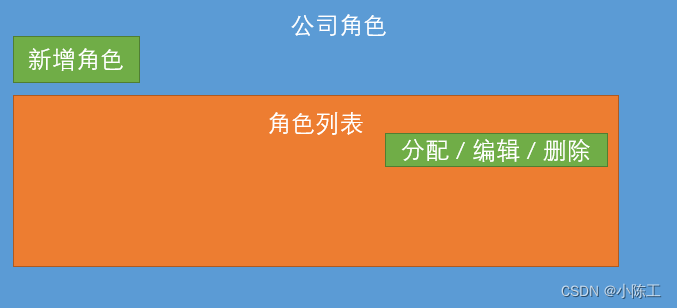
4.2 封装分配权限的请求
在src/api/setting.js中添加如下代码:
// 给角色分配权限
export function assignPerm(data) {
  return request({
    url: '/sys/role/assignPrem',
    method: 'put',
    data
  })
}
4.3 新建分配权限弹窗
在src/views/settings/index.vue中添加弹窗基本布局:
<!-- 点击分配权限按钮 -->
<el-button size="small" type="success" @click="assignPerm(row.id)">分配权限</el-button>

    <!-- 放置一个弹层 -->
    <el-dialog title="分配权限" :visible="showPermDialog" @close="btnPermCancel">
      <!-- 权限是一颗树 -->
      <!-- 将数据绑定到组件上 -->
      <!-- check-strictly 如果为true 那表示父子勾选时  不互相关联 如果为false就互相关联 -->
      <!-- id作为唯一标识 -->
      <el-tree
        ref="permTree"
        :data="permData"
        :props="defaultProps"
        :show-checkbox="true"
        :check-strictly="true"
        :default-expand-all="true"
        :default-checked-keys="selectCheck"
        node-key="id"
      />
      <!-- 确定 取消 -->
      <el-row slot="footer" type="flex" justify="center">
        <el-col :span="6">
          <el-button type="primary" size="small" @click="btnPermOK">确定</el-button>
          <el-button size="small" @click="btnPermCancel">取消</el-button>
        </el-col>
      </el-row>
    </el-dialog>
绑定数据:
import { getRoleDetail, assignPerm } from '@/api/setting'
import { transListToTreeData } from '@/utils'
import { getPermissionList } from '@/api/permission'

data() {
    return {
      showPermDialog: false, // 控制分配权限弹层的显示或者隐藏
      permData: [], // 接收权限数据
      defaultProps: {
        label: 'name'
      }, // 定义显示字段的名称 和 子属性的字段名称
      roleId: null, // 用来记录当前分配权限的id
      selectCheck: [] // 用来记录当前的权限点的标识
    }
},
methods: {
  // 点击分配权限
  // 获取权限点数据 在点击的时候调用 获取权限点数据
    async assignPerm(id) {
      this.permData = tranListToTreeData(await getPermissionList(), '0') // 转化list到树形数据
      this.roleId = id
      // 应该去获取 这个id的 权限点
      // 有id 就可以 id应该先记录下来
      const { permIds } = await getRoleDetail(id) // permIds是当前角色所拥有的权限点数据
      this.selectCheck = permIds // 将当前角色所拥有的权限id赋值
      this.showPermDialog = true
    },
    async  btnPermOK() {
      // 调用el-tree的方法
      await assignPerm({ permIds: this.$refs.permTree.getCheckedKeys(), id: this.roleId })
      this.$message.success('分配权限成功')
      this.showPermDialog = false
    },
    btnPermCancel() {
      this.selectCheck = [] // 重置数据
      this.showPermDialog = false
    }
}
总结
-
相关阅读:
批量xls转换为xlsx
MPLS VPN跨域C1方案 RR反射器
Azure Synapse Analytics 性能优化指南(3)——使用具体化视图优化性能(下)
【C++庖丁解牛】高阶数据结构---红黑树详解
C#调用Windows API实现自定义打印纸张大小
C语言链表
深度学习-参数量&模型大小&理论计算量
ESP32 系列之 ESP-IDF 官方构建方案
【DropBlock】《DropBlock:A regularization method for convolutional networks》
软件测试用例
- 原文地址:https://blog.csdn.net/qq_40652101/article/details/127119858