-
VSCode2022配置Python3.9.6教程
Python 编译器1、自带的IDLE;2、PyCharm,3、Visual Studio Code
Python 安装
第一步:下载Python解释器
1、官网下载Python,Download Python | Python.org2、https://pan.baidu.com/s/1K1azTMYMN8WL6NHNKRRWUA?pwd=8z1v 提取码:8z1v)


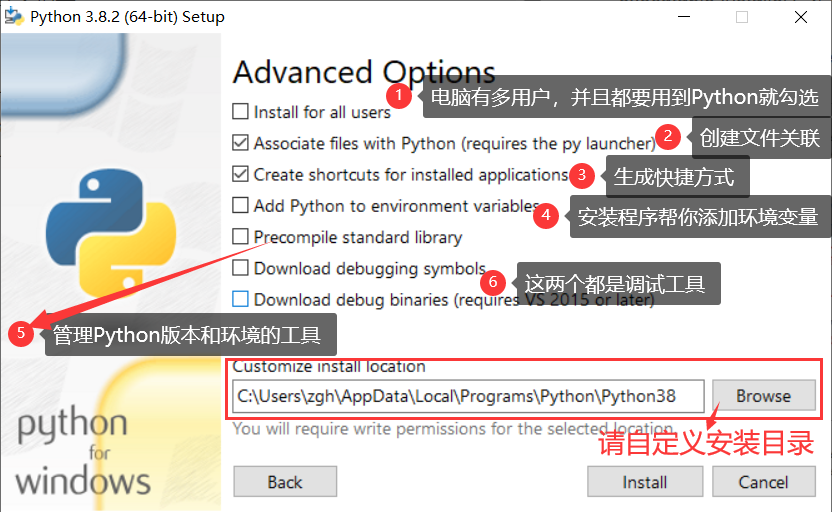
第二步:配置环境变量
如果你在使用安装程序安装Python的时候没有勾选 Add Python x.x to PATH ,请参考此内容右键此电脑 > 属性 > 高级系统设置 > 高级 > 环境变量
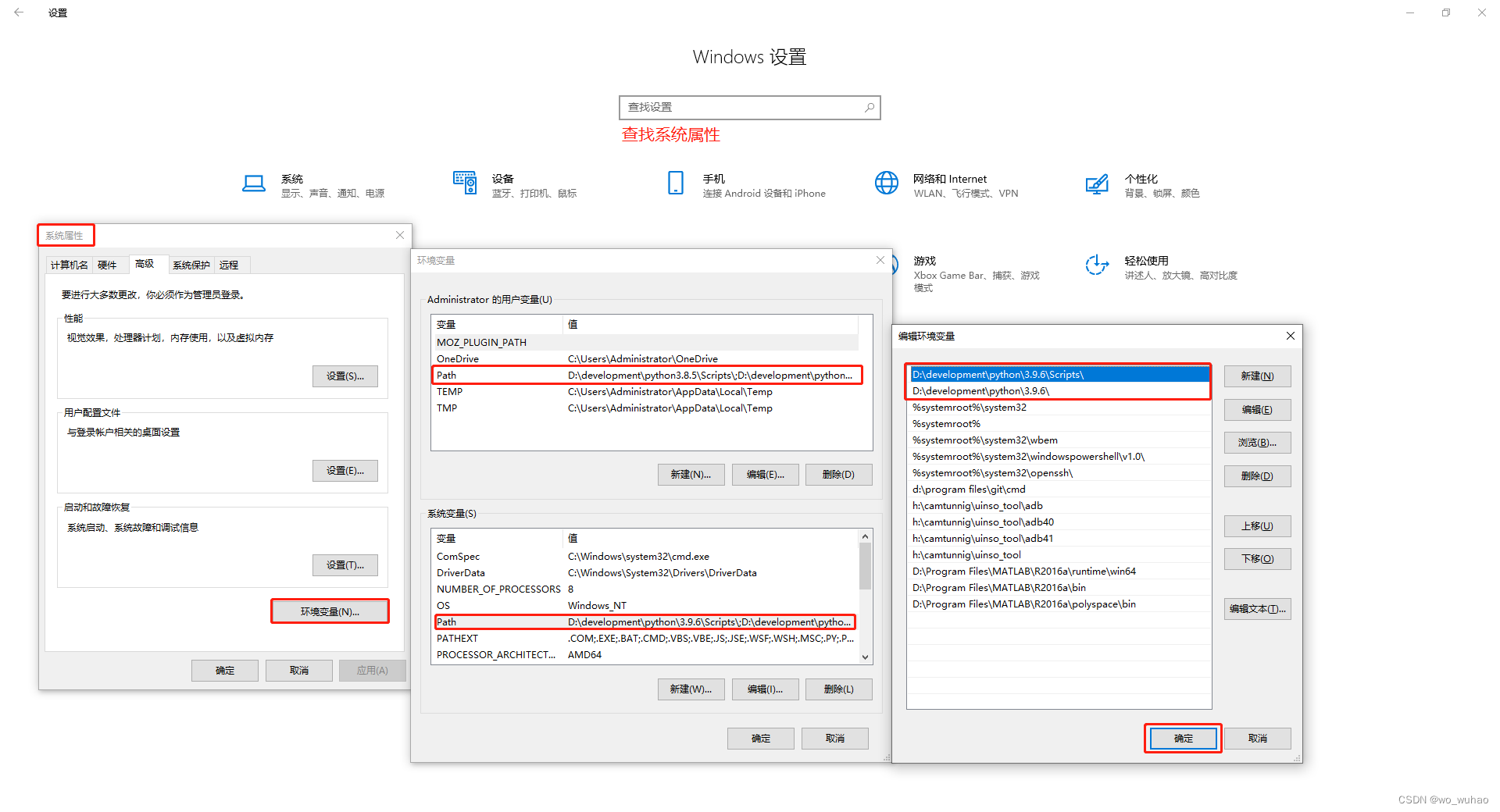
D:\Python 配置Python编译器的环境变量
D:\Python\Scripts 配置pip的环境变量,我们通过pip安装、管理包时,需要用到这个环境变量第三步:Linter pylint、创建、运行
先新建一个Python文件
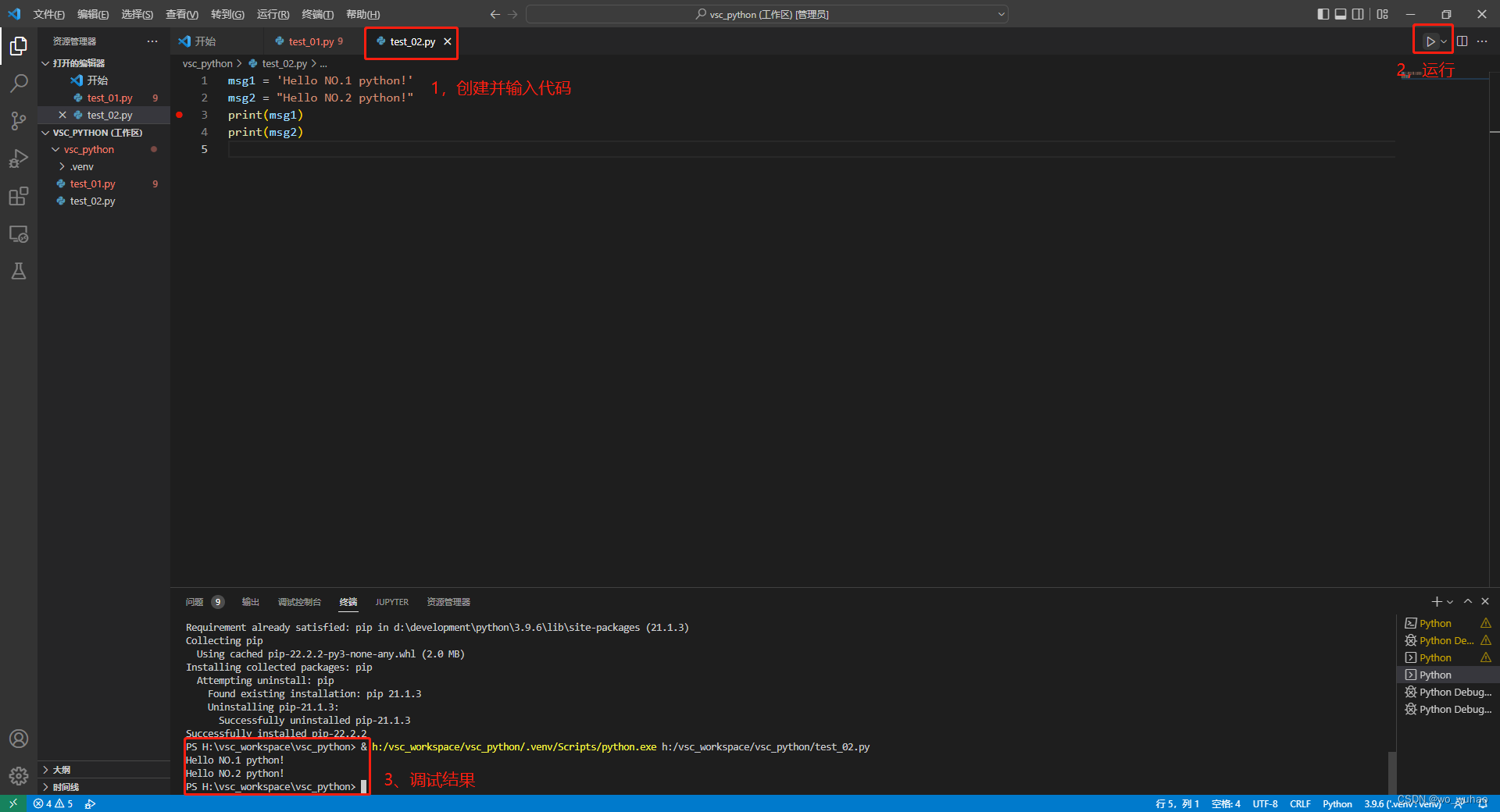
VSCode右下角会出现下面的提示,install即可

Linter pylint告诉VS Code将此文件.py解释为Python程序,以便VSCode使用Python扩展名和选定的解释器
下载完此插件后,它给出了一个提示
按照它的要求进行环境变量配置,将它给的路径添加到环境变量中即可
创建、激活虚拟环境
创建新的虚拟环境时,VS Code会提示您将其设置为工作区文件夹的默认环境。如果选择此选项,则在打开新终端时将自动激活环境
Ctrl + Shift + ` 或者 Terminal > New Terminal,打开集成终端
输入以下命令
py -3 -m venv .venv
1
若你在终端中输入以上命令时出现Activate.ps1 is not digitally signed. You cannot run this script on the current system,直接在终端中输入Set-ExecutionPolicy -ExecutionPolicy RemoteSigned -Scope Process命令来允许PowerShell执行脚本命令输入后,出现以下提示消息
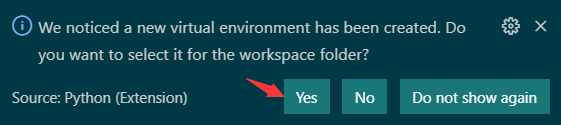
点击 Yes,等价于以下命令(激活虚拟环境)
.venv\scripts\activate
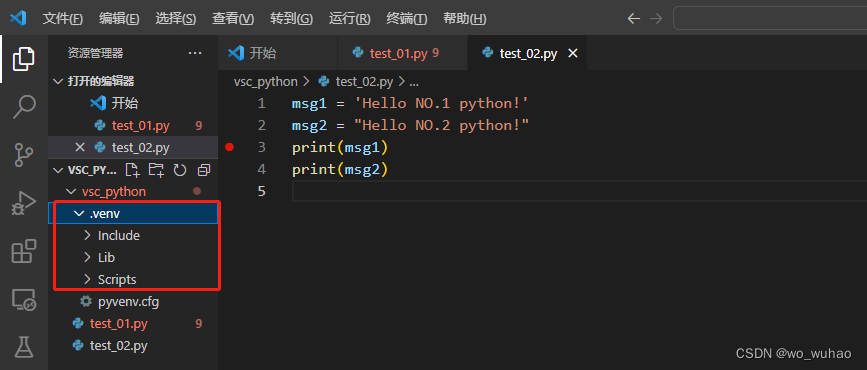
此时,在工作区下,VSCode会生成.venv文件夹,其子文件夹Scripts、Lib\site-packages存放我们在此工作区中安装的packages
在VSCode中,Ctrl+Shift+P 或者 View > Command Palette,打开命令面板
输入Python: Select Interpreter,选择你所需的Python版本调试器若需要安装xxx包,只需要打开集成终端,输入以下命令即可
python -m pip install xxx
三:关闭、开启虚拟环境关闭
deactivate
开启.venv\scripts\activate
-
相关阅读:
利用服务器打造创新的在线社区
minio 部署,并使用控制台配置
每日leetcode[最后一个单词的长度】
Python 类型注解
pandas 两个日期相减!注意点
Opencv学习笔记-第0篇 安装
Nginx学习总结
Babylonjs学习笔记(三)——创建天空盒
Docker Harbor 私有镜像仓库的部署和管理
Sentinel流控规则详解
- 原文地址:https://blog.csdn.net/wukery/article/details/126944281