-
Ventory制作多系统启动u盘 和 安装 windows10+ubuntu双系统
一、Ventory制作多系统启动u盘
1、工具下载
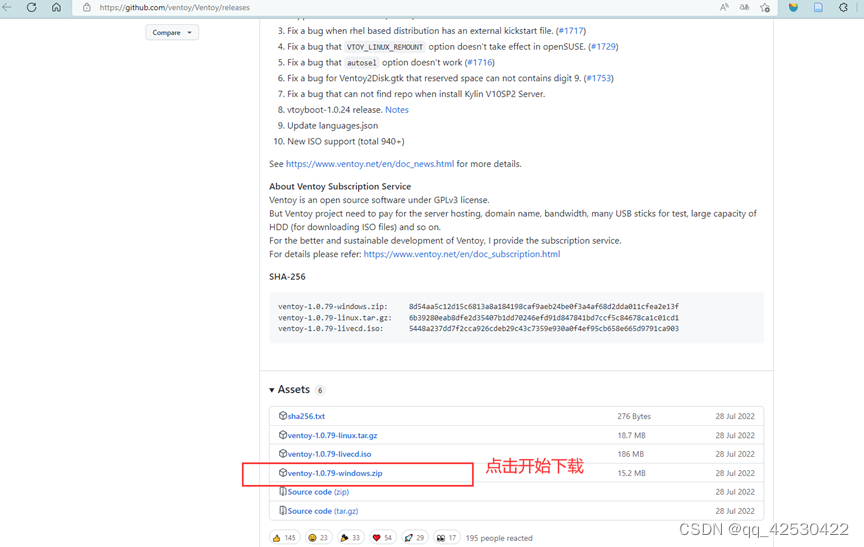
制作u盘工具:Ventoy
下载地址:https://www.ventoy.net/cn/download.html
注意制作启动项的时候,会格式化自己的u盘,所以自己想要保存u盘中的数据到其他地方。

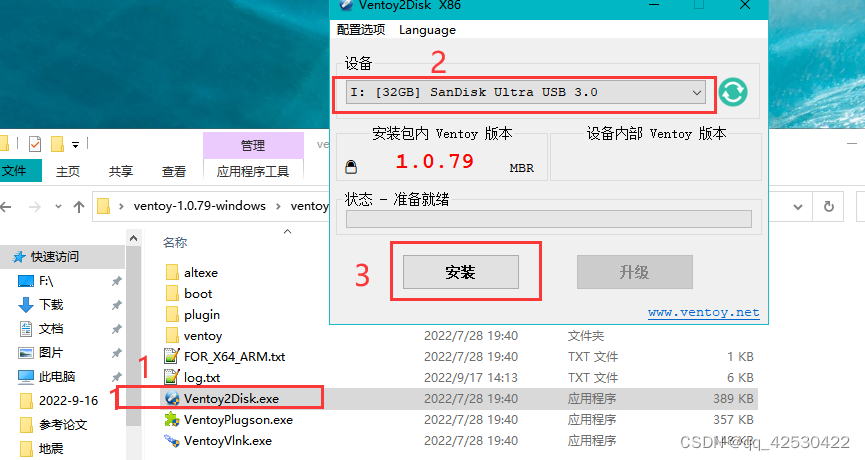
启动盘已经做好了,下载开始下载系统镜像。
2、系统镜像的下载
1、ubuntu下载
使用国内镜像网站下载
【下载地址】:https://mirrors.tuna.tsinghua.edu.cn
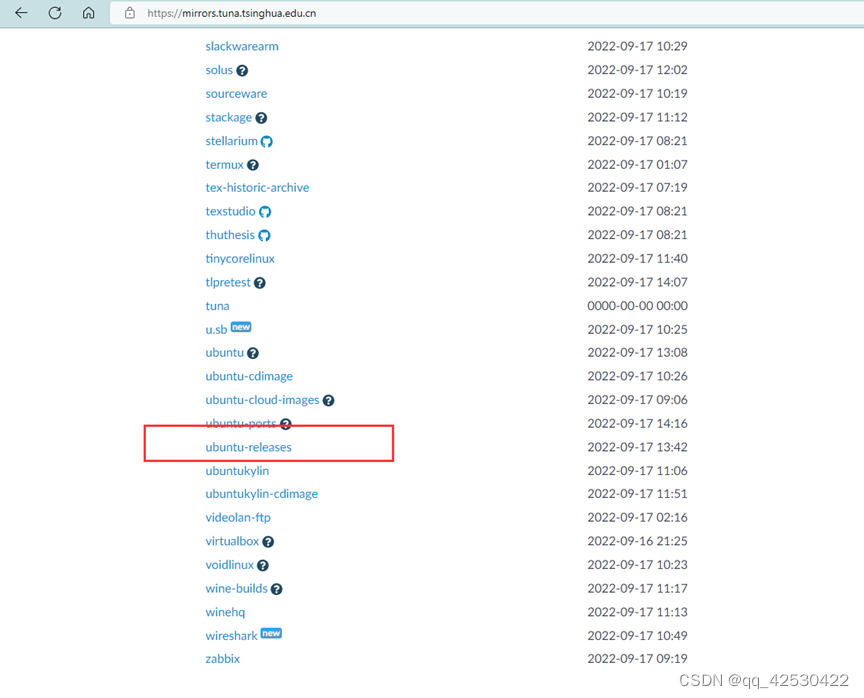
在ubuntu-releases中找到自己想要的版本,然后下载自己需要的版本,如下
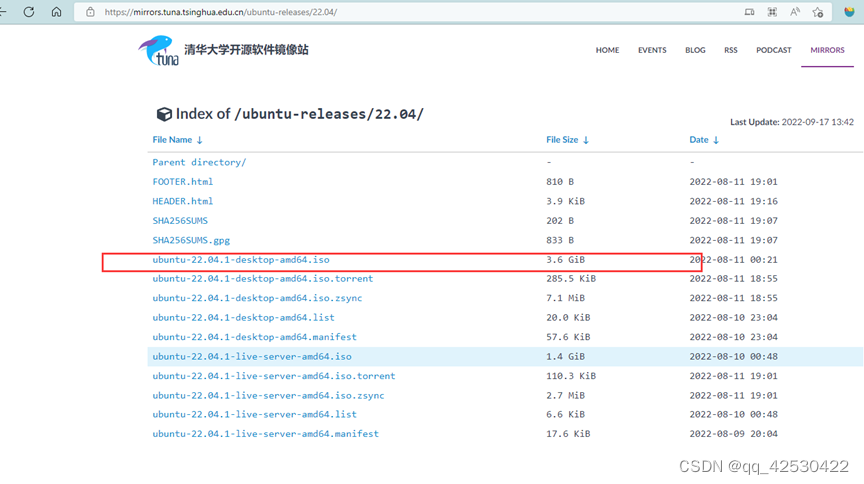
windows系统在msdn当中下载需要的镜像3、将自己下载的windows镜像和linux镜像系统放到u盘中
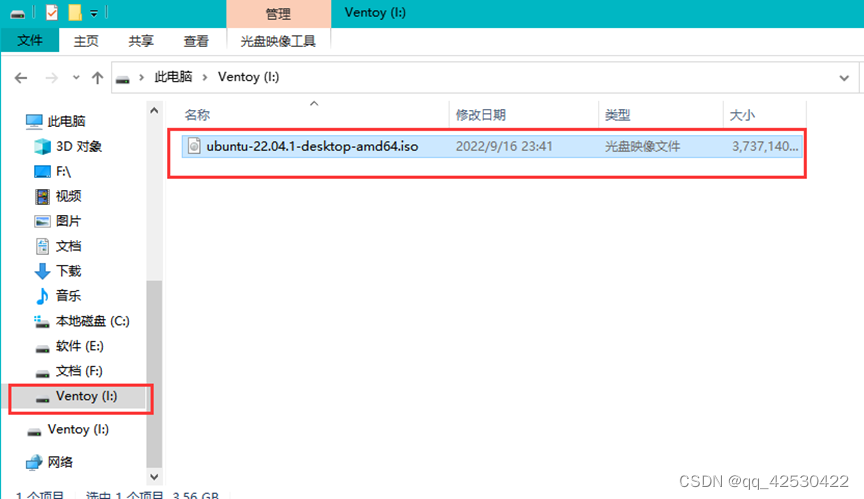
完成。二、windows和ubuntu双系统的安装
本次安装电脑上已经有了windows10系统,所以只需要再安装ubuntu系统就可以了
1、电脑存储划出一部分空间来安装ubuntu

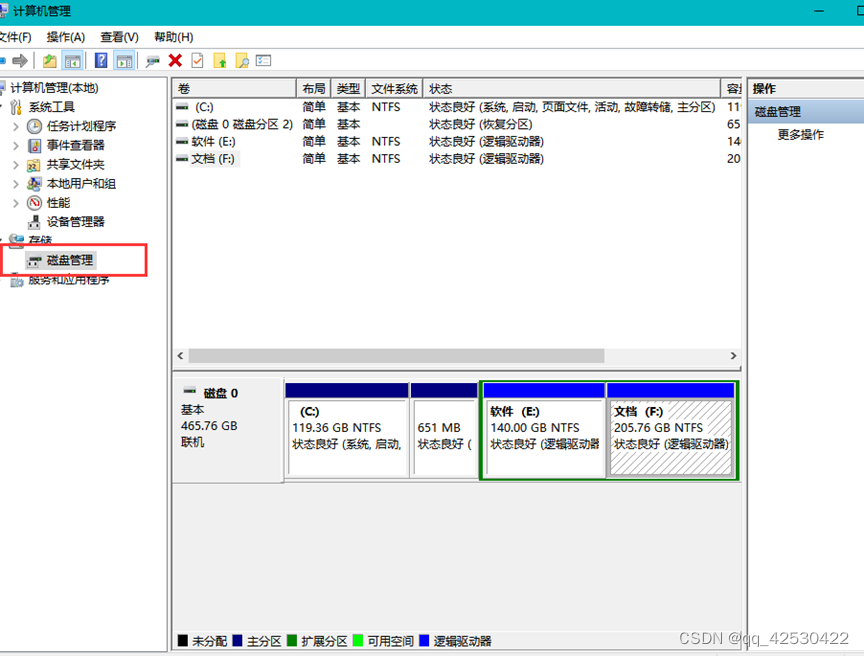
我现在想从f盘划出70G用作为ubuntu的系统盘

1G=1024MB
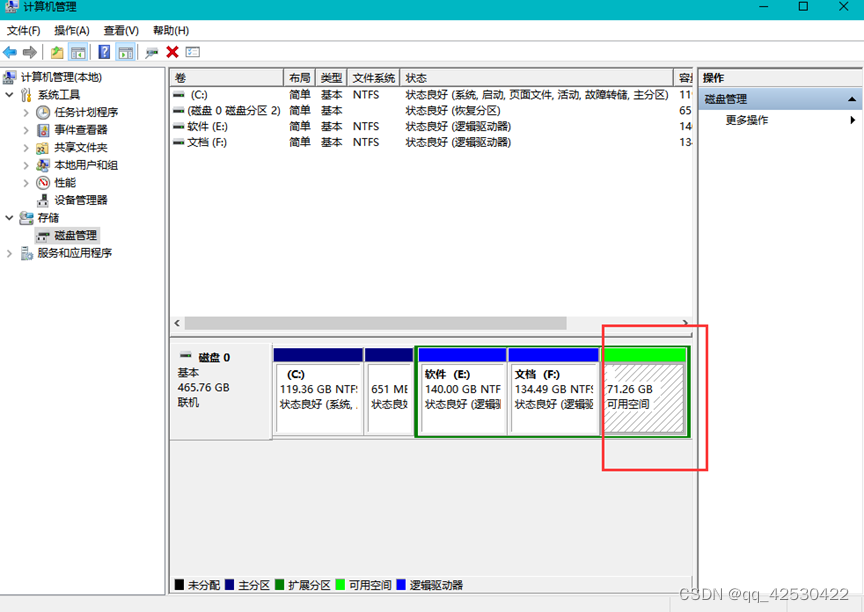
上面绿色的就是划出来的用来安装ubuntu系统的。2、ubuntu系统的安装
插上u盘,首先进入电脑biso设置为u盘进入(自行百度)
之后再重启电脑进入安装过程。

选择语言,可以选择中文,也可以选择English。

点击正常安装。

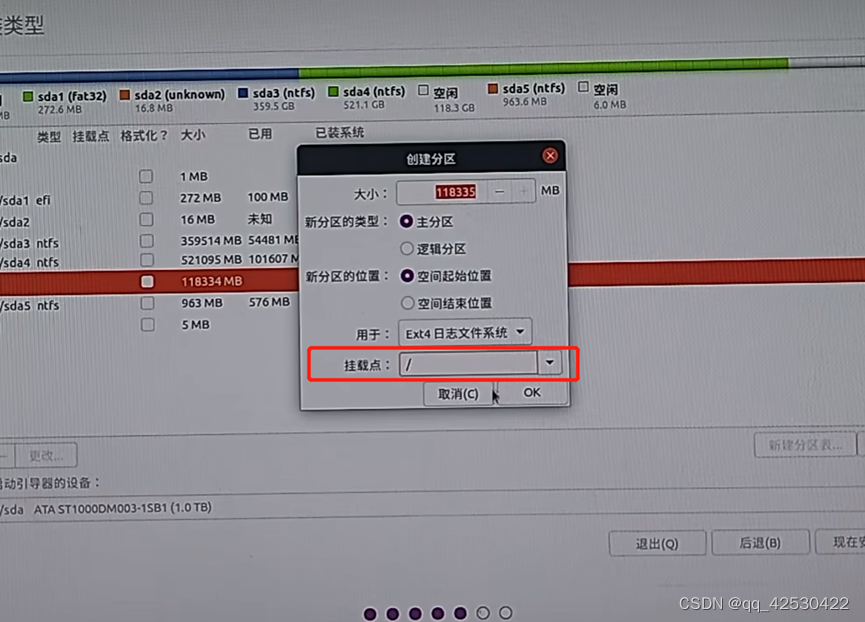
这一步要注意,选择正确的需要安装的空间,我们上面已经设置过了,记得是前面有【空闲】字样,根据大小,确定后就是我们为其空出来安装ubuntu系统的空间。

然后点击第2步,这里的大小可以不用管,但是下面的几个都要设置对了。

设置时区,默认为上海,就不要操作了。

设置用户名和登录密码。

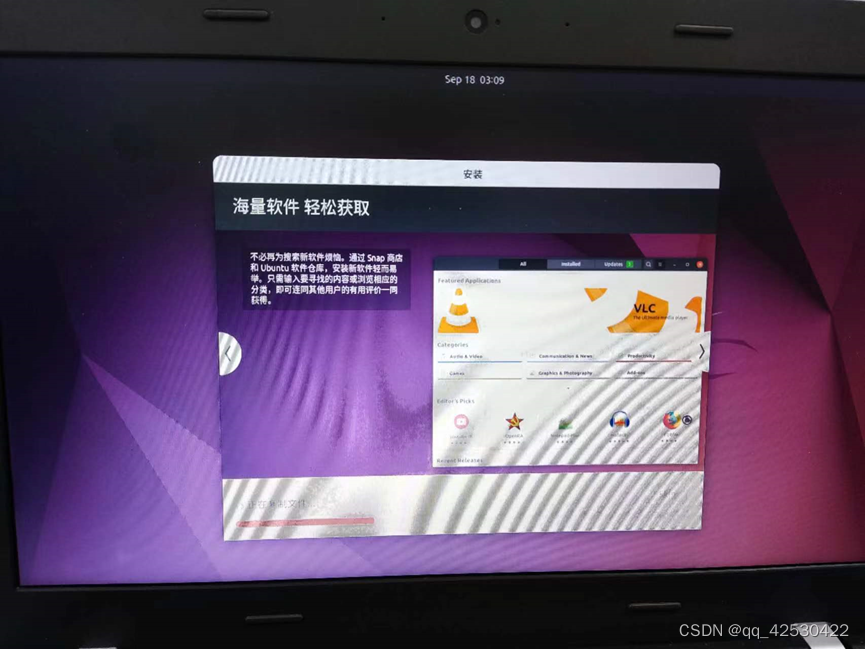
完成,之后有提示,再次重启。
重启之后,拔掉u盘。要是直接进入了windows系统,这个时候就要再在biso下面设置为ubuntu系统在上,windows系统在下。(自行百度)开机之后。
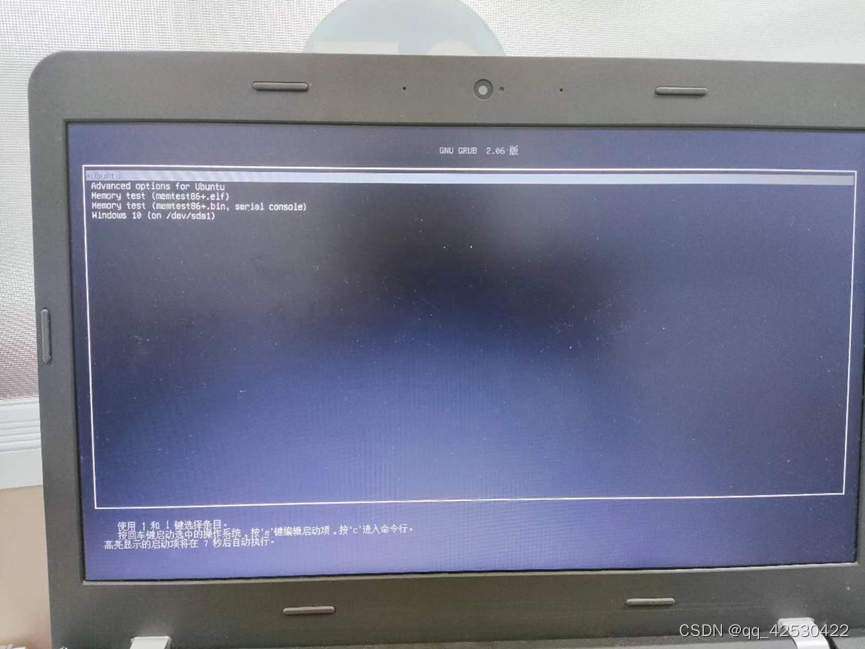
第一个就是ubuntu系统,最下面的是windows系统。 -
相关阅读:
haproxy,nginx,keepalived综合运用
【电源专题】电压源
如何在Docker部署Drupal并结合内网穿透实现远程访问
通过实例学C#之序列化与反序列化XmlSerializer类
树莓派更换国内可用镜像源
Linux 线程
初识设计模式 - 享元模式
回溯搜索函数
Transformer学习
利用python进行视频下载并界面播放快速下载素材
- 原文地址:https://blog.csdn.net/qq_42530422/article/details/126923157