-
如何高效访问OneDrive个人存储空间?三种方法
访问OneDrive有以下3种方式:
1.浏览器访问onedrive.live.com
电脑端和手机端都可以尝试一下,如果不行,可以切换不同的网络如移动流量、个人热点、WiFi等进行尝试,还不行的话则可能需要VPN服务
2.客户端访问
桌面端
下载地址:https://www.microsoft.com/zh-cn/microsoft-365/onedrive/download

下载安装登录后,会设置一个文件夹专门用于和OneDrive个人存储空间进行同步,这样个人存储空间里面的东西都会被同步到这个文件夹中来,而新放入这个文件夹的东西也会被同步到OneDrive云盘里面。
然而使用OneDrive桌面端时会存在一些问题,就我个人来说,我在OneNote中做的笔记会自动同步到OneDrive中去,然而在本地的OneDrive同步文件夹中是没有这些笔记的原文件的,只有这些笔记本的快捷方式,而且这些快捷方式并没有指向任何链接,所以无法在OneDrive同步文件夹中双击这些笔记本链接来打开对应的笔记本。
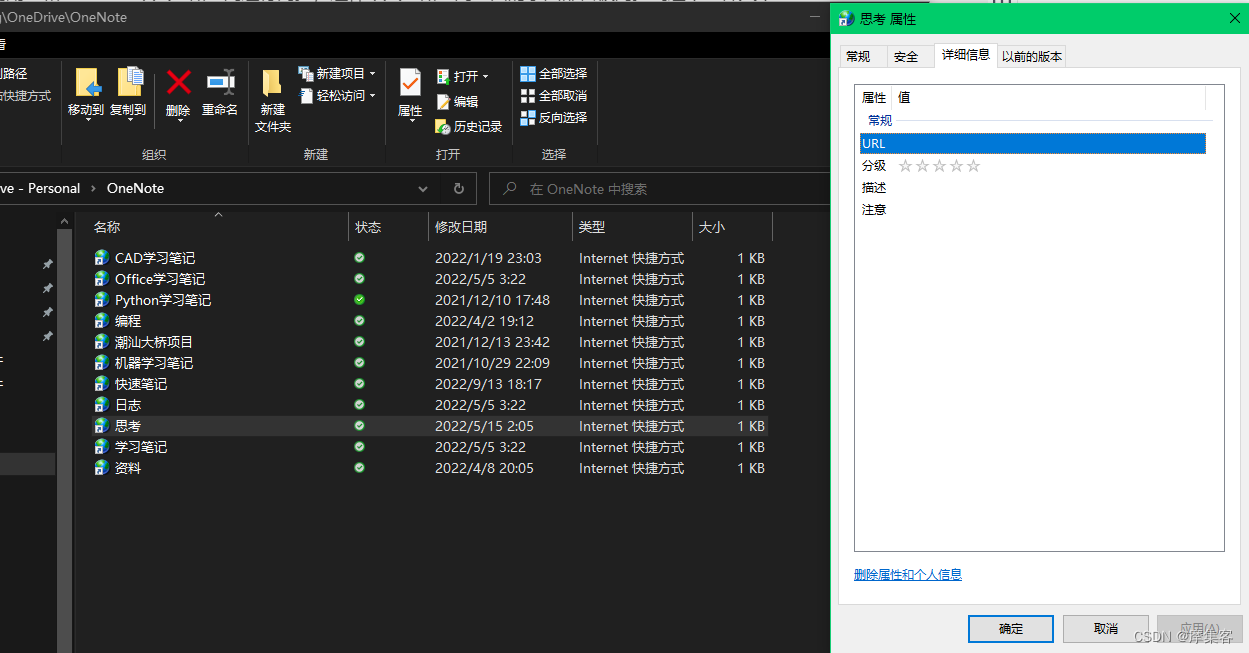
这还不同于一般性的同步文件,比如对于一般的实体文件(文档、照片、视频、压缩包等),云端和本地都是同步的,在任何一端删除或修改一个文件,另一端的这个文件也会被删除或修改。而对于通过OneNote软件本身自带的同步功能同步到OneDrive的笔记本在本地OneDrive同步文件夹中只有一个无指向的快捷方式与之对应,这就导致当我要删除一个笔记本的时候,无法在桌面客户端执行操作。(OneNote无法在软件里面删除笔记本,只能关闭笔记本后找到存储笔记本文件的位置将对应的文件删除,另外手机端的OneNote应用也是无法删除笔记本的)
手机端
手机端主要有苹果和安卓,一般都只需要在应用商店下载OneDrive安装登录就可以了,但是Android端的似乎因为隐私安全问题应用商店不提供下载,官网也没有直接提供下载链接,需要输入邮箱地址,然后会把下载地址发送到邮箱,然而用手机打开邮件点击“下载应用”之后,页面却又跳到了官网下载页面,而且并没有任何开始下载的迹象。所以,官方渠道暂时无法获取Android端OneDrive应用。
幸运的是,手机端的Microsoft Office应用勉强可以用来访问OneDrive,登录后主页右上角点击文件夹按钮,然后添加OneDrive位置即可。

3.资源管理器访问(Windows10)
此方法是在我为想删除已经同步到OneDrive了的OneNote空笔记本而反复挣扎时偶然发现的。
(1)在OneNote软件中打开任意一个已经通过OneNote软件本身同步到OneDrive的笔记

(2)右键查看笔记本属性

(3)点击“更改位置”
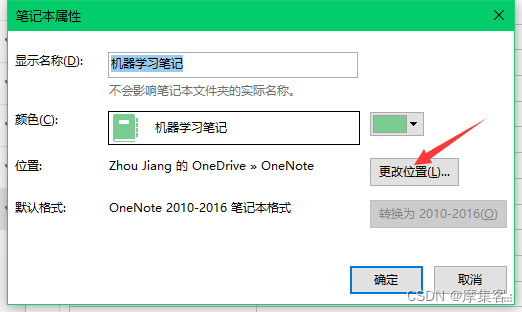
(4)执行这一步之前需要验证你当前的微软账号和密码,因为之前验证时选了自动登录,所以后面没有弹出验证框了。验证完后在弹出对话框的地址栏里面将前面一串链接(如下图)复制出来

(5)打开资源管理器,在如图位置添加一个网络位置,点击两次下一页,将复制过来的链接粘贴到输入框,点击下一页,将网络位置的名称设置为OneDrive,下一页,完成。


(6)完成后效果如下

-
相关阅读:
英语写作中“探索”、“研究”explore、investigate、study的用法
rustlings本地开发环境配置
超赞极简奶油风装修攻略~速来抄作业
Matlab数字图像处理 01 图像数据的表示与基本运算
java线程简介
qlib因子分析之alphalens源码解读
LeetCode27——移除元素
大白话云IDE产品初体验测评(运行一个.py python文件)
Kubernetes入门 十七、Helm 包管理器
Day699.Tomcat的Session管理机制 -深入拆解 Tomcat & Jetty
- 原文地址:https://blog.csdn.net/qq_42703175/article/details/126842594