-
linux环境搭建nacos集群详解
一、集群部署说明
官网集群部署:https://nacos.io/zh-cn/docs/cluster-mode-quick-start.html
集群架构如下:

二、环境准备
搭建集群首先要具备
JDK环境,其次需要,1个Nginx+3个nacos注册中心+1个mysql,集群按正常来说应该要具备三台服务器,我这里设备有限,就在一台机器上来搭建集群了!Nginx主要用他作为负载均衡。如果您也是一台Linux机器,Linux内存最少要4个G左右,不然可能会内存爆满,然后会导致Nacos启动不成功等问题!- jdk环境:https://blog.csdn.net/weixin_43888891/article/details/126810947?spm=1001.2014.3001.5501
- 基于docker安装mysql:https://blog.csdn.net/weixin_43888891/article/details/113577006
- 创建Nacos数据库,并执行脚本(Nacos数据持久化到mysql),脚本文件:https://github.com/alibaba/nacos/blob/master/config/src/main/resources/META-INF/nacos-db.sql
- 安装Nginx:https://blog.csdn.net/weixin_43888891/article/details/122831636
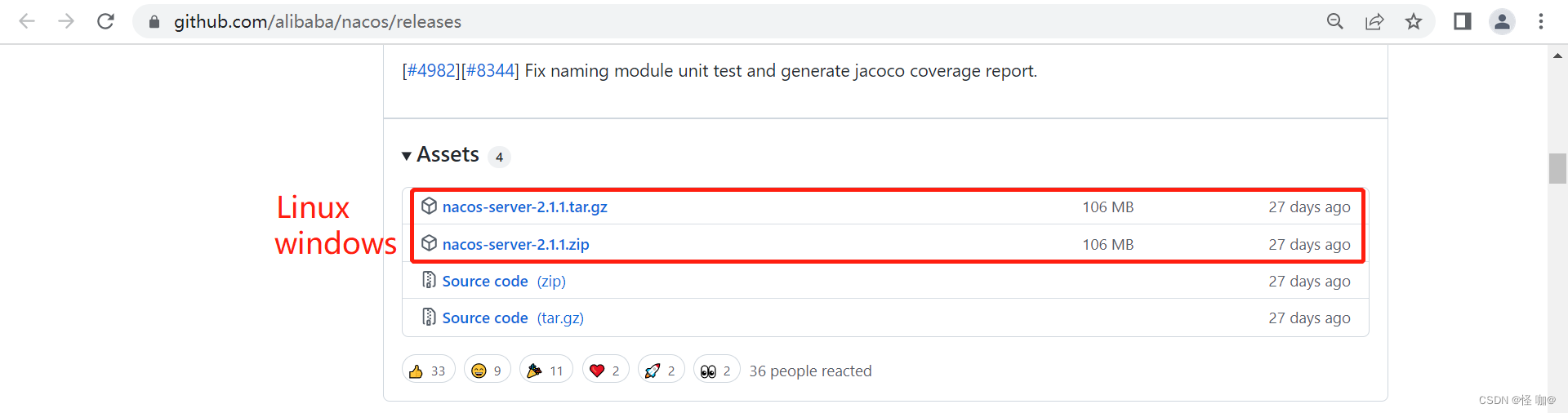
- Nacos下载地址:https://github.com/alibaba/nacos/releases
6. 查看nginx是否启动成功:ps -ef | grep nginx
三、搭建Nacos集群
我这里用的是一台机器,假如你是三台机器,那么每一台都需要这么操作,切记每个nacos的
cluster.conf要保持一致,并且application.properties当中指定的mysql数据库也都要是一致的。第一步:上传解压:
- 创建存放nacos的文件夹:
mkdir /opt/nacos - 通过
xftp上传tar包到/opt/nacos - 解压:
tar -zxvf nacos-server-2.1.1.tar.gz
第二步:修改application.properties,指定mysql持久化
- 修改配置文件:
vi /opt/nacos/nacos/conf/application.properties,Esc进入编辑状态
spring.datasource.platform=mysql db.num=1 db.url.0=jdbc:mysql://127.0.0.1:3306/nacos?characterEncoding=utf8&connectTimeout=1000&socketTimeout=3000&autoReconnect=true db.user=root db.password=root- 1
- 2
- 3
- 4
- 5
- 6
:wq保存application.properties配置
第三步:指定集群的IP和端口
- 进入/opt/nacos/nacos/conf复制出cluster.conf:
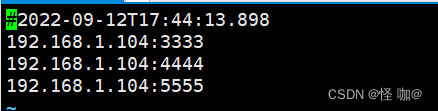
cp cluster.conf.example cluster.conf - cluster.conf内容如下,在文件最下方修改即可(这里我用本机真实ip地址或者127.0.0.1,在后面均可正常启动,但还是推荐使用本机真实ip地址,如果使用127.0.0.1,在nacos页面的集群管理当中会出现两个节点,一个是127.0.0.1,一个是真实ip的!):
vi cluster.conf改完后:wq保存cluster.conf配置
第四步:由于用的一台机器,而startup.sh并没有传入端口号的参数,所以手动加一个
编辑Nacos的启动脚本startup.sh,使它能够接受不同的启动端口(如果本身就是三台机器,可以跳过这一步)
- /opt/nacos/nacos/bin:目录下有startup.sh,平时单机版的启动,都是./startup.sh即可。
- 集群启动,我们希望可以类似其它软件的shell命令,传递不同的端口号启动不同的nacos实例。命令:
./startup.sh -t 3333表示启动端口号为3333的nacos服务器实例,和上一步的cluster.conf配置的一致。
一共需要修改两个地方,如下:
vi startup.sh


修改后:
-Dserver.port=${PORT}一定不要放错地方了,放到"$JAVA"后面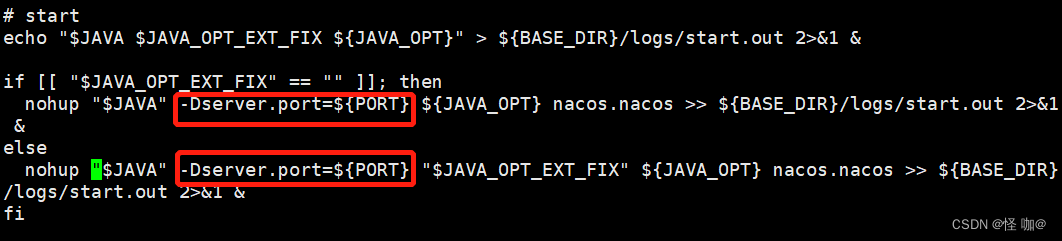
第五步:copy两个nacos
由于我们没有多台机器,只有一台,那我们一台机器启动多个nacos,在低版本当中支持一个nacos安装包多个启动,但是2.0以后版本是不支持的,不然会报错:
Fail to init node, please see the logs to find the reason.,所以一切配置好之后直接copy两个文件:cp -r /opt/nacos/nacos /opt/nacos/nacos2
第六步:启动执行
sh /opt/nacos/nacos/bin/startup.sh -t 3333 sh /opt/nacos/nacos1/bin/startup.sh -t 4444 sh /opt/nacos/nacos2/bin/startup.sh -t 5555- 1
- 2
- 3
- 查看启动日志:
tail -f /opt/nacos/nacos/logs/start.out - 出现报错(没有出现报错的话忽略这一步):

-
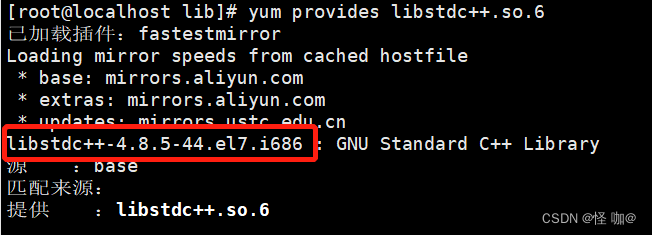
(1)查看哪个安装包包含该库:
yum provides libstdc++.so.6
-
(2)安装:
yum install libstdc+±4.8.5-44.el7.i686 -
(3)停止nacos:
ps -ef | grep nacos然后再kill -9 进程id这时候再启动就不报错了!
-
四、调整Nginx的配置
在实际开发当中是可以使用Nginx集群的,当然我这里用的是单机Nginx
- 修改配置文件:
vi /usr/local/nginx/conf/nginx.conf - 在nginx.conf的http块加如下配置:
upstream cluster { server 127.0.0.1:3333; server 127.0.0.1:4444; server 127.0.0.1:5555; } server { listen 1111; server_name localhost; #charset koi8-r; #access_log logs/host.access.log main; location / { #root html; #index index.html index.htm; proxy_pass http://cluster; } }- 1
- 2
- 3
- 4
- 5
- 6
- 7
- 8
- 9
- 10
- 11
- 12
- 13
- 14
- 15
- 16
- 17
cd /usr/local/nginx/sbin- 让配置生效:
./nginx -s reload
防火墙相关设置:
- 查看是否开启防火墙:
systemctl status firewalld - 如果开启了,需要开放1111端口:
firewall-cmd --zone=public --add-port=1111/tcp --permanent - 重启防火墙:
systemctl restart firewalld.service - 查看已经开放的端口号:
firewall-cmd --list-all
如果要开放的端口太多,嫌麻烦,可以关闭防火墙,安全性自行评估:
systemctl stop firewalld.service五、测试访问
http://192.168.1.104:1111/nacos
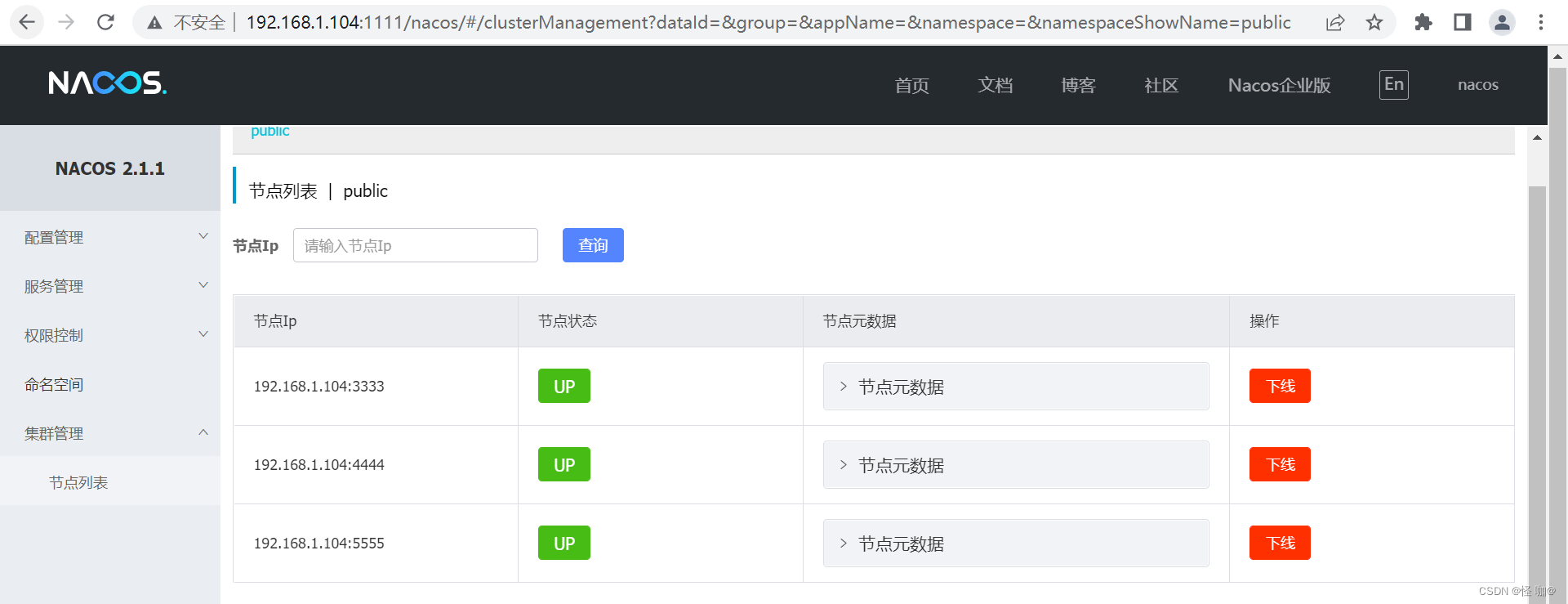
新建一个配置测试:

查看数据库:

微服务注册:
server: port: 9002 spring: application: name: nacos-payment-provider cloud: nacos: discovery: #配置Nacos地址 #server-addr: localhost:8848 # 换成nginx的1111端口,做集群 server-addr: 192.168.111.144:1111 management: endpoints: web: exposure: include: '*'- 1
- 2
- 3
- 4
- 5
- 6
- 7
- 8
- 9
- 10
- 11
- 12
- 13
- 14
- 15
- 16
- 17
- 18
- 19
- 20
-
相关阅读:
【C# 基础精讲】Task和Task<T>的应用
新建模板,或组件自适应
每日一题:leetcode1155 掷骰子等于目标和的方法数
Latex语法学习08:打通latex、mathml和word公式转换
IDEA 2023git提交和拉数据都出现问题,分支名一直有感叹号Rebasing
git-仓库迁移并保留commit log
【数据结构】谈谈ArrayList和LinkedList的区别
学生个人网页设计作品:旅游网页设计与实现——成都旅游网站4个页HTML+CSS web前端网页设计期末课程大作业 学生DW静态网页设计 学生个人网页设计作品
文心一言 VS 讯飞星火 VS chatgpt (84)-- 算法导论8.2 1题
公网远程访问GeoServe Web管理界面【内网穿透】
- 原文地址:https://blog.csdn.net/weixin_43888891/article/details/126808112