-
入门案例:Hello World
参考
Manifest文件
每一个扩展、可安装的WebApp、皮肤,都有一个JSON格式的manifest文件,叫manifest.json,里面提供了重要的信息 。
字段说明
下面的JSON示例了manifest支持的字段,每个字段都有连接指向专有的说明。必须的字段只有:name和version。
{ // 必须的字段 "name": "My Extension", "version": "versionString", "manifest_version": 3, // 建议提供的字段 "description": "A plain text description", "icons": { ... }, "default_locale": "en", "action": {...}, "theme": {...}, "app": {...}, // 根据需要提供 "background": {...}, "chrome_url_overrides": {...}, "content_scripts": [...], "content_security_policy": "policyString", "file_browser_handlers": [...], "homepage_url": "http://path/to/homepage", "incognito": "spanning" or "split", "intents": {...} "key": "publicKey", "minimum_chrome_version": "versionString", "nacl_modules": [...], "offline_enabled": true, "omnibox": { "keyword": "aString" }, "options_page": "aFile.html", "permissions": [...], "plugins": [...], "requirements": {...}, "update_url": "http://path/to/updateInfo.xml", "web_accessible_resources": [...] }- 1
- 2
- 3
- 4
- 5
- 6
- 7
- 8
- 9
- 10
- 11
- 12
- 13
- 14
- 15
- 16
- 17
- 18
- 19
- 20
- 21
- 22
- 23
- 24
- 25
- 26
- 27
- 28
- 29
- 30
- 31
- 32
- 33
name
扩展的名称version
扩展的版本,扩展的版本用一个到四个的数字表示,中间用点隔开。跟大部分的版本要求一致
自动升级系统将比较版本来确定一个已经安装的扩展是否需要升级。如果一个发布的扩展有一个更新的版本字符串,比一个安装的扩展,这个扩展将自动升级。manifest_version
用整数表示manifest文件自身格式的版本号。现在要求版本为3,版本2将在2023年废弃,新开发的插件已经不能使用2"manifest_version": 3- 1
description
扩展的描述icons
个或者多个图标来表示扩展,app,和皮肤。你通常可以提供一个128x128的图标,这个图标将在webstore安装时候使用。扩展需要一个48x48的图标,扩展管理页面需要这个图标。同时,你还可以提供给一个16x16的图标作为扩页面的fa网页图标 。
图标要求是png格式,因为png格式是对透明支持最好的"icons": { "16": "icon16.png", "48": "icon48.png", "128": "icon128.png" },- 1
- 2
- 3
- 4
- 5
- 6
default_locale
默认语言,中文应该是
cn,英文是en"default_locale": "en",- 1
theme
扩展的主题,后面学习到了再说permissions
扩展或app将使用到的权限。每个权限是一列已知字符串列表中的一个,例如:"permissions": [ "tabs", "bookmarks", "http://www.blogger.com/", "http://*.google.com/", "unlimitedStorage" ],- 1
- 2
- 3
- 4
- 5
- 6
- 7
- 8
权限 描述 match pattern 指定HOST权限。如果扩展希望与页面上运行的代码交互,则需要。许多扩展功能,如跨源XMLHttp请求、以编程方式注入的内容脚本和Cookie API,都需要主机权限。有关语法的详细信息,请参见匹配模式。 background 后台权限,只要浏览器运行,扩展也会运行 bookmarks 如果扩展使用chrome,则需要。书签模块。 “chrome://favicon/” 没太看懂翻译,具体内容见:权限 contextMenus 如果扩展使用chrome,则需要。上下文菜单模块。 cookies 如果扩展使用chrome,则需要。cookies模块。 experimental 如果扩展使用任何chrome,则需要。实验。*API。 geolocation 允许扩展使用建议的HTML5地理定位API,而无需提示用户许可。 history 如果扩展使用chrome,则需要。历史模块。 idle 如果扩展使用chrome,则需要。空闲模块。 management 如果扩展使用chrome,则需要。管理模块。 notifications 允许扩展使用建议的HTML5通知API,而无需调用权限方法(如检查权限)。有关详细信息,请参阅桌面通知。 tabs 如果扩展使用chrome,则需要。标签或windows模块。 unlimitedStorage 为存储HTML5客户端数据(如数据库和本地存储文件)提供无限配额。没有此权限,扩展限制为5 MB的本地存储。注意:此权限仅适用于Web SQL数据库和应用程序缓存 actions
这样的Google Chrome扩展可以适用于任何页面。图标往往位于浏览器地址栏外右侧。点击图标将弹出窗口。"action": { //指定点击图标,打开的页面 "default_popup": "hello.html", //指定显示的图标 "default_icon": "hello_extensions.png" }- 1
- 2
- 3
- 4
- 5
- 6
现在
manifest_version3版本只有action了,原来的browser_action和page_action已经废弃其它属性暂时用不到,后面用到了,再具体学习。
Hello World 案例
- 创建一个目录,用来放扩展的代码和资源
- 创建manifest.json,内容如下
{ "name": "Hello World", "description": "Hello world Extension", "version": "1.0", "manifest_version": 3, "action": { "default_popup": "hello.html", "default_icon": "hello_extensions.png" }, "commands": { "_execute_browser_action": { "suggested_key": { "default": "Ctrl+Shift+F", "mac": "MacCtrl+Shift+F" }, "description": "Opens hello.html" } } }- 1
- 2
- 3
- 4
- 5
- 6
- 7
- 8
- 9
- 10
- 11
- 12
- 13
- 14
- 15
- 16
- 17
- 18
- 19
- 在该目录下创建
hello.html和引入图标文件 - 在浏览器里加载,我这里用的是edge浏览器


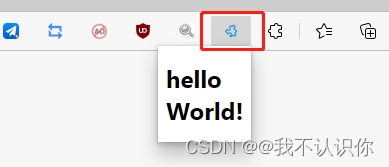
打包

成功之后会生成下面两个文件

第一个就是我们熟悉的扩展文件,第二个文件打开看了一下应该是密钥之类的东西

打包后的扩展文件直接在浏览器的扩展界面拖进来即可加载 -
相关阅读:
浏览器插件,把浏览器主页换成macOS的风格,瞬间变有趣了
论文导读|八月下旬Operations Research文章精选:定价问题专题
2.3、传输方式
Passper for Excel v3.7.3.4 Excel 密码恢复工具
前端知识学习案例8-开发企业网站8-实现关于我们的部分1
json、pikcle序列化模块
SVG—初识1
Numpy数组中d[True]=1的含义
文件上传漏洞
linux 硬盘坏道检测
- 原文地址:https://blog.csdn.net/weixin_41897680/article/details/126813568
