-
猿创征文|[CM311-1A Armbian]-烧录制作 Armbian 系统盘以及写入 CM311-1A 机顶盒的 EMMC 刷成服务器
##################################################
目录
##################################################
寻找盒子系统镜像
——————————
关于镜像网站
%%%%%
盒子简介
首先呢 如果你是买的盒子 那找商家肯定就没跑了!
毕竟每个卖盒子的肯定都有自己的源!
我是在 pdd 上买的 CM311-1a 是 s905l3a 芯片 2+16 可以使用刷机神器免拆刷机
不过更推荐买 M401A 带 WIFI 的也是 S905 芯片:
%%%%%
卖家镜像站
里面有各种版本的镜像
%%%%%
s9x 芯片镜像
因为是 S905 芯片所以我们选 s9x 的型号:
进去之后就是上面这张截屏
往下拉 寻找你想要的 Linux 版本的 arm 镜像:
- bullseye Debian 最新发行版代号
- jammy Ubuntu 最新发行版代号
%%%%%
Ubuntu Armbian jammy
Ubuntu 版本的 Armbian 就选择 jammy 这个版本:
其中 jammy 是 Ubuntu 22.04 最新的发行版代号

如果要使用 Ubuntu 20.04 可以去找 focal 的镜像资源 可以私聊我!
%%%%%
Debian Armbian bullseye
而 bullseye 是 Debian 的最新发行版代号也就是 debian 10
debian 的大名誰不知道?都給我选 debian 的 arm 镜像!!!

我那时用的 debian 版本 arm 镜像:
现在应该已经打不开了…… 毕竟版本更新了。
这个是当前的新版本 下次要是再次更新应该也会失效:
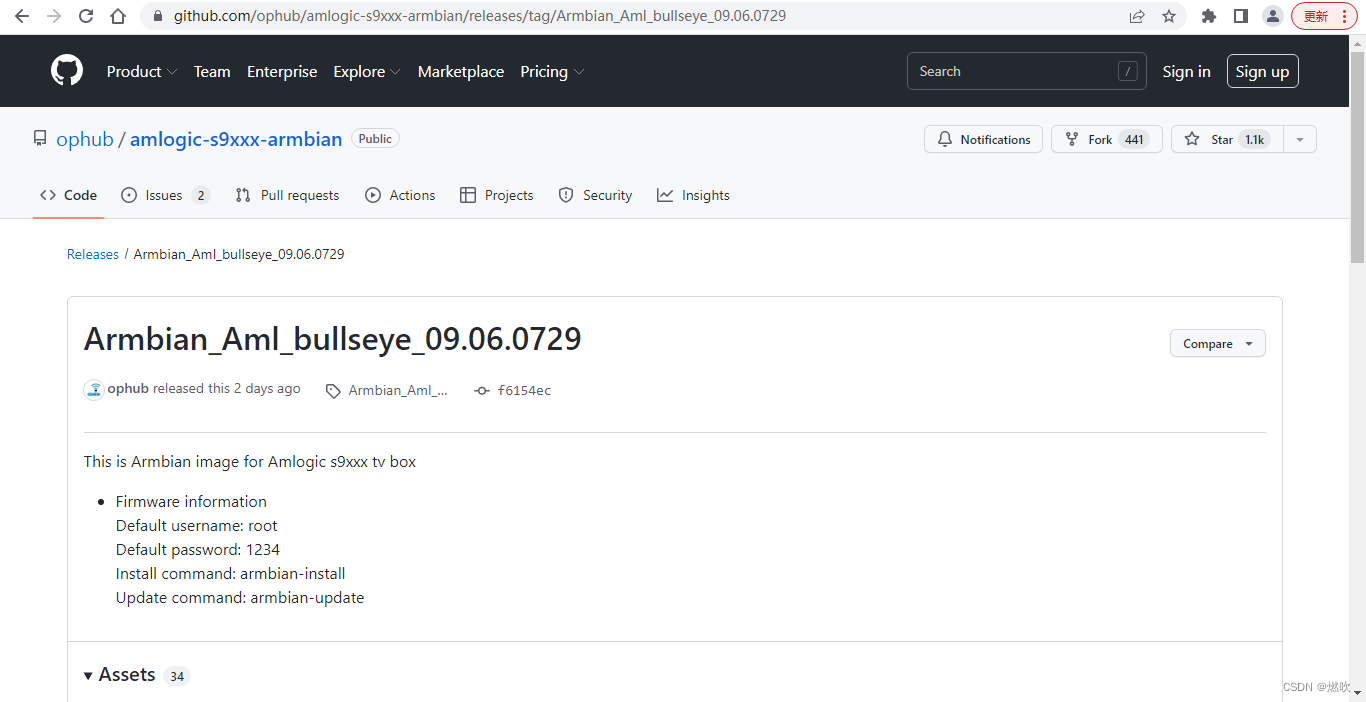
镜像和校验文件什么的 自己看着下载吧 就是用浏览器普通下载晚上的速度也不算太慢:

%%%%%
默认 arm 系统账户和密码
注意查看如下信息:
- This is Armbian image for Amlogic s9xxx tv box
- Firmware information
- Default username: root
- Default password: 1234
- Install command: armbian-install
- Update command: armbian-update
默认账户是 root
root 的默认密码是 1234
第一次进入 armbian 系统后就需要你重置密码和新建普通账户
如果忘了 root 密码或者是设置有问题 就重新烧录吧!
%%%%%
我所使用的 Armbian Server 镜像资源
Armbian 系统镜像:
Armbian_22.08.0_Aml_s905l3a_jammy_5.15.56_server_2022.07.23.img.gz
解压前 535 MB 解压后 2.81 GB
链接:
- pan.baidu.com/s/1KVBK74gywCaCEUpQVKdRCQ
- 1291
##################################################
使用烧录工具烧录 Armbian 系统盘
——————————
获取 balenaEtcher U 盘系统烧录工具
本站链接:
balenaEtcher-Setup-1.7.9.exe
大小 138 MB
链接:
- pan.baidu.com/s/1HDjtEbrgS8BJpRYM_J__tw
- 1290
——————————
安装 balenaEtcher
管理员权限运行:

勾选我同意安装:

正在安装 balenaEtcher :

安装完成 主界面:

——————————
使用 balenaEtcher 烧录 U 盘系统
选择
Flash from file
选择 镜像文件
%%%%%
不需要解压可以直接烧录镜像压缩包
注意 其实可以不需要解压 这才是使用 balenaEtcher 的方便之处!!!

插上 U 盘就能自动识别 USB 设备:
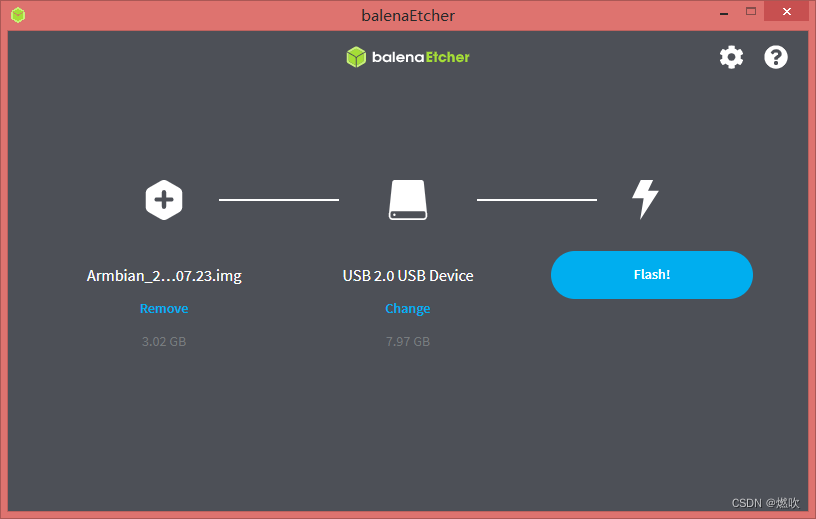
选择 flash 正在进行烧录:

此时 U 盘表示正在被占用:

如果提示需要管理员权限一定要同意!


烧录完毕!

成功:

大概烧了 12 分钟
弹出插拔一下 U 盘 成功看到引导分区:

其她分区都被隐藏了
下面是该分区的内容:

命令行查看内容:
- H:\>dir
- 驱动器 H 中的卷是 BOOT
- 卷的序列号是 4ED2-D7E4
- H:\ 的目录
- 2022/07/30 02:51 5,759,538 System.map-5.15.58-flippy-75+o
- 2022/07/30 02:51 709 aml_autoscript
- 2022/07/30 02:51 637 aml_autoscript.cmd
- 2022/07/30 02:51 1,536 armbian_first_run.txt.template
- 2022/07/30 02:51 953 boot-emmc.cmd
- 2022/07/30 02:51 571 boot-emmc.ini
- 2022/07/30 02:51 1,025 boot-emmc.scr
- 2022/07/30 02:51 38,518 boot.bmp
- 2022/07/30 02:51 1,051 boot.cmd
- 2022/07/30 02:51 589 boot.ini
- 2022/07/30 02:51 1,123 boot.scr
- 2022/07/30 02:51 211,211 config-5.15.58-flippy-75+o
- 2022/07/30 02:51
dtb - 2022/07/30 02:51 831 emmc_autoscript
- 2022/07/30 02:51 759 emmc_autoscript.cmd
- 2022/07/30 02:51
extlinux - 2022/07/30 02:51 8,075,536 initrd.img-5.15.58-flippy-75+o
- 2022/07/30 02:51 1,654 s905_autoscript
- 2022/07/30 02:51 1,279 s905_autoscript.cmd
- 2022/07/30 02:51 704,408 u-boot-e900v22c.bin
- 2022/07/30 02:51 757,153 u-boot-gtking.bin
- 2022/07/30 02:51 735,459 u-boot-gtkingpro-rev-a.bin
- 2022/07/30 02:51 757,080 u-boot-gtkingpro.bin
- 2022/07/30 02:51 702,771 u-boot-n1.bin
- 2022/07/30 02:51 761,012 u-boot-odroid-n2.bin
- 2022/07/30 02:51 553,489 u-boot-p201.bin
- 2022/07/30 02:51 606,670 u-boot-p212.bin
- 2022/07/30 02:51 609,247 u-boot-s905.bin
- 2022/07/30 02:51 650,183 u-boot-s905x-s912.bin
- 2022/07/30 02:51 740,080 u-boot-s905x2-s922.bin
- 2022/07/30 02:51 754,378 u-boot-sei510.bin
- 2022/07/30 02:51 754,384 u-boot-sei610.bin
- 2022/07/30 02:51 758,664 u-boot-tx3-bz.bin
- 2022/07/30 02:51 759,112 u-boot-tx3-qz.bin
- 2022/07/30 02:51 694,755 u-boot-u200.bin
- 2022/07/30 02:51 775,483 u-boot-ugoos-x3.bin
- 2022/07/30 02:51 748,175 u-boot-x96max.bin
- 2022/07/30 02:51 746,678 u-boot-x96maxplus.bin
- 2022/07/30 02:51 703,444 u-boot-zyxq.bin
- 2022/07/30 02:51 709,768 u-boot.sd
- 2022/07/30 02:51 709,768 u-boot.usb
- 2022/07/30 02:51 364 uEnv.txt
- 2022/07/30 02:51 8,075,600 uInitrd
- 2022/07/30 02:51 8,075,600 uInitrd-5.15.58-flippy-75+o
- 2022/07/30 02:51 26,507,776 vmlinuz-5.15.58-flippy-75+o
- 2022/07/30 02:51 26,507,776 zImage
- 44 个文件 98,956,797 字节
- 2 个目录 161,501,184 可用字节
- H:\>
##################################################
引导启动及初始化 Armbian 系统盘
——————————
在原安卓系统系统上启动引导软件
机顶盒先安装好引导 APK
就是那个 LibreELEC

客服的线刷包里面已经内置了引导 APK 无需再另行安装
如果有需要的可以私信我或者看本站资源:
LibreELEC安卓引导USBArmbian系统-其它文档类资源-CSDN下载LibreELEC安卓引导USBArmbian系统一个安卓盒子运行一次就行更多下载资源、学习资料请访问CSDN下载频道.
https://download.csdn.net/download/m0_67268286/86513304 运行引导 libreELEC apk 程序

按确定
点击确定后黑屏了就插上 U 盘
一定不能在安卓系统中插入 U 盘会改写文件权限!!!
在机顶盒重启时插入烧录好的 U 盘就可以引导了
——————————
成功进入 U 盘上的 Armbian 系统
要是先插入 U 盘再运行引导软件 有时候会卡住死机一样……
引导一次后 以后就不用再次了
直接关机状态下插上 U 盘 再次开机就可以自动引导
以后 插上 U 盘就是自动启动 U 盘上的 armbian 系统
拔掉 U 盘再开机就是 emmc 中的安卓系统
等个十来秒就能看到经典的 Linux 启动滚动信息!
——————————
Armbian 系统初次登陆设置
二十多秒后屏幕出现反应 经典的 Linux 启动信息
两分钟后启动完毕
不要按任何键!一直等待出现如下提示信息
Welcome to ARMBIAN!%%%%%
重置 root 密码
初次登入系统后配置 先修改 root 用户密码 再选择系统终端:
- Welcome to ARMBIAN!
- Documentation: https://docs.armbian.com | Community: https://forum.armbian.com
- Create root password: ************* /* 输入 root 新密码 */
- Repeat root password: ************* /* 确认 root 新密码 */
- Support status: community support (unsupported userspace)
- Choose default system command shell:
- 1) bash
- 2) zsh
- 1
- Shell: BASH
- Creating a new user account. Press
to abort - Please provide a username (eg. your firsst name): _
如果看到类似的信息 就是让你输入 root 超级管理员的密码时你输入错了或者太简单:
- Welcome to ARMBIAN!
- Documentation: https://docs.armbian.com | Community: https://forum.armbian.com
- Create root password: ************* /* 输入普通用户密码 不能太短也不能太简单 */
- Repeat root password: ************* /* 再次输入密码 */
如果密码太短或者太简单可能会报错:
Rejected - it does not contain enough DIFFERENT characters. Try again [N].
Rejected - it it too simplistic/systematic. Try again [N].错误三次以后就会默认以 root 登陆 即不设置 root 密码了……
%%%%%
选择系统终端
1 是经典的 bash 而 2 是强大的 zsh不过我更喜欢 bash 不仅是因为恋旧 感觉 zsh 有些占资源有些卡:
- Welcome to ARMBIAN!
- Documentation: https://docs.armbian.com | Community: https://forum.armbian.com
- Create root password: *************
- Repeat root password: *************
- Support status: community support (unsupported userspace)
- Choose default system command shell:
- 1) bash
- 2) zsh
- 1 /* 不是很喜欢 zsh 所以我选择 bash */
- Shell: BASH
- Creating a new user account. Press
to abort - Please provide a username (eg. your firsst name): _
——————————
后面的设置是可以跳过的
你创建完密码创建之后 命令格式选 1 即 bash 然后直接按快捷键
Ctrl c
跳过接下来的步骤 当看到 # 提示符就是可以输入命令操作了!
%%%%%
如果有无线网卡
这边用的无线网卡是:
RTL 8188 eus USB 芯征
- Internet connection was not detected.
- Connect via wireless? [Y/n] _ /* 按 Y 设置无线网络按 n 不使用 WIFI */
%%%%%
创建普通用户
之后要你创建一个普通用户:
- Creating a new user account. Press
to abort - Please provide a username (eg. your firsst name): lilian /* 建立普通用户 我输入的是 lilian */
- Create user (lilian) password: ************* /* 输入普通用户密码 */
- Repeat user (lilian) passward: ************* /* 确认密码 */
- Please provide your real name: Lilian /* 用户全名 我输入 Lilian */
- Dear Lilian, your account lilian has been created and is sudo enabled.
- Please use thisaccount for your daily work from now on.
%%%%%
系统时区设置
然后就是时区设置
信息太多 我也没全部敲出来 大概步骤都注释了:
- Detected timezone:
- Set user language basedon your location? [Y/n] /* 按下 y */
- At your location, more locales are possible:
- 1) aa_DJ.UTF-8 27) ca_AD.UTF-8 53) en_SG.UTF-8 79) eu_ES.UTF-8 105) ko_KR.UTF-8 131) so_KE.UTF-8
- 2) af_ZA.UTF-8 28) ca_ES.UTF-8 54) en_US.UTF-8 80) eu_FR.UTF-8 106) ku_TR.UTF-8 132) so_SO.UTF-8
- 3) an_ES.UTF-8 29) ca_FR.UTF-8 55) en_ZA.UTF-8 81) fi_FI.UTF-8 107) kw_GB.UTF-8 133) sq_AL.UTF-8
- 4) ar_AE.UTF-8 30) ca_IT.UTF-8 56) en_ZW.UTF-8 82) fo_FO.UTF-8 108) lg_UG.UTF-8 134) st_ZA.UTF-8
- 5) ar_BH.UTF-8 31) cs_CZ.UTF-8 57) es_AR.UTF-8 83) fr_BE.UTF-8 109) lt_LT.UTF-8 135) sv_FI.UTF-8
- 6) ar_DZ.UTF-8 32) cy_GB.UTF-8 58) es_BO.UTF-8 84) fr_CA.UTF-8 110) lv_LV.UTF-8 136) sv_SE.UTF-8
- 7) ar_EG.UTF-8 33) da_DK.UTF-8 59) es_CL.UTF-8 85) fr_CH.UTF-8 111) mg_MG.UTF-8 137) tcy_IN.UTF-8
- 8) ar_IQ.UTF-8 34) de_AT.UTF-8 60) es_CO.UTF-8 86) fr_FR.UTF-8 112) mi_NZ.UTF-8 138) tg_TJ.UTF-8
- 9) ar_JO.UTF-8 35) de_BE.UTF-8 61) es_CR.UTF-8 87) fr_LU.UTF-8 113) mk_MK.UTF-8 139) th_TH.UTF-8
- 10) ar_KM.UTF-8 36) de_CH.UTF-8 62) es_DO.UTF-8 88) ga_IE.UTF-8 114) ms_MY.UTF-8 140) tl_PH.UTF-8
- 11) ar_LB.UTF-8 37) de_DE.UTF-8 63) es_EC.UTF-8 89) gd_GB.UTF-8 115) mt_MT.UTF-8 141) tr_CY.UTF-8
- 12) ar_LY.UTF-8 38) de_IT.UTF-8 64) es_ES.UTF-8 90) gi_ES.UTF-8 116) nb_NO.UTF-8 142) tr_TR.UTF-8
- 13) ar_MA.UTF-8 39) de_LI.UTF-8 65) es_GT.UTF-8 91) gv_GB.UTF-8 117) nl_BE.UTF-8 143) tr_TR.UTF-8
- 14) ar_OM.UTF-8 40) de_LU.UTF-8 66) es_HN.UTF-8 92) he_IL.UTF-8 118) nl_NL.UTF-8 144) uz_UZ.UTF-8
- 15) ar_QA.UTF-8 41) el_CY.UTF-8 67) es_MX.UTF-8 93) hr_HR.UTF-8 119) nn_NO.UTF-8 145) wa_BE.UTF-8
- 16) ar_SA.UTF-8 42) el_GR.UTF-8 68) es_NI.UTF-8 94) hsb_DE.UTF-8 120) oc_FR.UTF-8 146) xh_ZA.UTF-8
- 17) ar_SD.UTF-8 43) en_AU.UTF-8 69) es_PA.UTF-8 95) hu_HU.UTF-8 121) om_KE.UTF-8 147) yi_US.UTF-8
- 18) ar_SY.UTF-8 44) en_BW.UTF-8 70) es_PE.UTF-8 96) id_ID.UTF-8 122) pl_PL.UTF-8 148) zh_CN.UTF-8
- 19) ar_TN.UTF-8 45) en_CA.UTF-8 71) es_PR.UTF-8 97) is_IS.UTF-8 123) pt_BR.UTF-8 149) zh_HK.UTF-8
- 20) ar_YE.UTF-8 46) en_DK.UTF-8 72) es_PY.UTF-8 98) it_CH.UTF-8 124) pt_PT.UTF-8 150) zh_SG.UTF-8
- 21) ast_ES.UTF-8 47) en_GB.UTF-8 73) es_SV.UTF-8 99) it_IT.UTF-8 125) ro_RO.UTF-8 151) zh_TW.UTF-8
- 22) be_BY.UTF-8 48) en_HK.UTF-8 74) es_US.UTF-8 100) ja_JP.UTF-8 126) ru_UA.UTF-8 152) zu_ZA.UTF-8
- 23) bg_BG.UTF-8 49) en_IE.UTF-8 75) es_UY.UTF-8 101) ka_GE.UTF-8 127) ru_UA.UTF-8 153) Skip genersting llocaies
- 24) bhb_IN.UTF-8 50) en_NZ.UTF-8 76) es_VE.UTF-8 102) kk_KZ.UTF-8 128) sk_SK.UTF-8
- 25) br_FR.UTF-8 51) en_PH.UTF-8 77) et_EE.UTF-8 103) ki_GL.UTF-8 129) sl_SL.UTF-8
- 26) bs_BA.UTF-8 52) en_SC.UTF-8 78) et_EE.UTF-8 104) ko_KR.UTF-8 130) so_DJ.UTF-8
- Please enter your choice: 148 /* 我选择 148 的 zh_CN.UTF-8 */
- Please identify a loction so that time zone rules can be set correctly.
- Please select a continent, ocean, "coord", or "TZ".
- 1) Africa 7) Europe
- 2) Americas 8) Indian Ocean
- 3) Antarctica 9) Pacific Ocean
- 4) Asia 10) coord - I want to use geographical coordinates.
- 5) Atlantic Ocean 11) TZ - I want to specify the timezone using the Posix TZ format.
- 6) Australia
- #? 4 /* 我选择 Asia */
- Please select a country whose clocks agree with yours.
- 1) Afghanistan 10) Cyprus 19) Japan 28) Macau 37) Qatar 46) Turkmenistan
- 2) Armenia 11) East Timor 20) Jordan 29) Malaysia 38) Russia 47) United Arab Emirates
- 3) Azerbaijan 12) Georgia 21) Kazakhstan 30) Mongolia 39) Saudi Arabia 48) Uzbekistan
- 4) Bahrain 13) Hong Kong 22) korea (North) 31) Myanmar (Burma) 40) Singapore 49) Vietnam
- 5) Bangladesh 14) India 23) Korea (South) 32) Nepal 41) Sri Lanka 50) Yemen
- 6) Bhutan 15) Indonesia 24) Kuwait 33) Oman 42) Syria
- 7) Brunei 16) Iran 25) Kyrgyzstan 34) Pakistan 43) Taiwan
- 8) Cambodia 17) Iraq 26) Laos 35) Palestine 44) Tajikistan
- 9) China 18) Israel 27) Lebanon 36) Philippines 45) Thailand
- #? 9 /* 我选择 China */
- Please select one of the following timezones.
- 1) Beijing Time
- 2) Xinjiang Time
- #? 1 /* 我选择 Beijing */
- The following information has been given:
- China
- Beijing Time
- Therefore TZ='Asia/Shanghai' will be used.
- Selected time is now: Sat Jul 30 13:27:55 CST 2022.
- Universal Time is now: Sat Jul 30 05:27:55 UTC 2022.
- IS the above information OK?
- 1) Yes
- 2) No
- #? 1 /* 输入 1 确定 */
- Generating locales: zh_CN.UTF-8
- root@armbian:~# _ /* 稍等一分钟 正在保存设置 */
初始化完毕之后立刻就看了看系统支持的语言:
- [root@armbian ~]# localectl status
- System Locale: LANG=en_US.UTF-8
- VC Keymap: n/a
- X11 Layout: us
- X11 Model: pc105
- [root@armbian ~]# locale -a
- C
- C.UTF-8
- en_US.utf8
- POSIX
- zh_CN.utf8
- [root@armbian ~]# locale
- LANG=en_US.UTF-8
- LANGUAGE=
- LC_CTYPE="en_US.UTF-8"
- LC_NUMERIC="en_US.UTF-8"
- LC_TIME="en_US.UTF-8"
- LC_COLLATE="en_US.UTF-8"
- LC_MONETARY="en_US.UTF-8"
- LC_MESSAGES="en_US.UTF-8"
- LC_PAPER="en_US.UTF-8"
- LC_NAME="en_US.UTF-8"
- LC_ADDRESS="en_US.UTF-8"
- LC_TELEPHONE="en_US.UTF-8"
- LC_MEASUREMENT="en_US.UTF-8"
- LC_IDENTIFICATION="en_US.UTF-8"
- LC_ALL=en_US.UTF-8
- [root@armbian ~]#
%%%%%
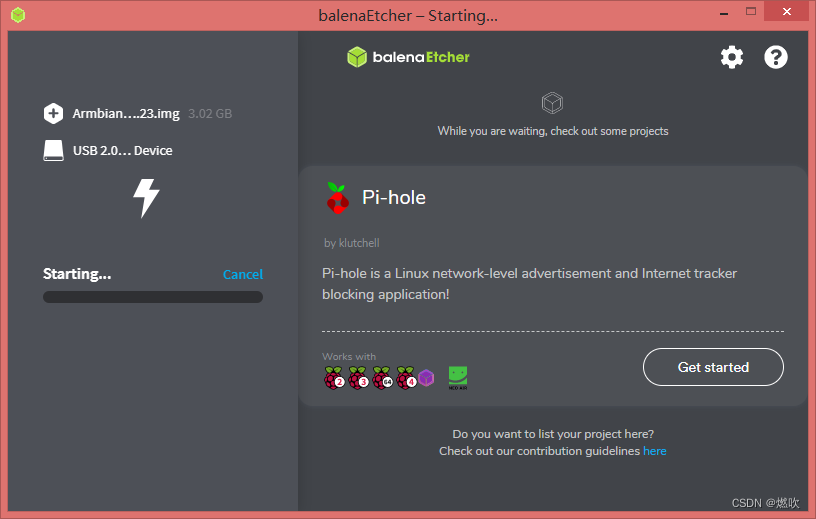
出错请重新烧录
如果设置出问题了或者设置的不完美或者设置错了只能重新烧录:
##################################################
关于是否将 U 盘系统安装写入到盒子的 emmc 中
注意:
如果真的非必要 尽量不要写入 emmc
插 U 盘启动就是 armbian
拔掉 U 盘启动就是安卓底包系统
emmc 相当于你笔记本上的硬盘存储设备!
——————————
当作 U 盘系统不写入 emmc
如果是准备在 U 盘里当 Armbian 系统 不准备写入 EMMC 的
请将 emmc 理解成为台式机的机器硬盘或者笔记本的机器硬盘等存储设置
写入 emmc 就是写入硬盘 相当于将系统安装在硬盘中 以后拔掉 U 盘就是启动 emmc 存储设备上的系统了
请执行 U 盘扩容命令:
armbian-tf示例:
选择 e 扩展空间
选择 c 创建分区
- [ STEPS ] Welcome to use TF/SD/USB partition management tool.
- [ OPTIONS ] Do you want to expand or create partitions? Expand=(e) Create=(c): e
这边选择 e 扩展分区就行了 充分利用 U 盘剩下的空间!
——————————
将 U 盘系统写入盒子的 EMMC
使用命令armbian-install来将 U 盘系统写入 emmc
我们的机型是选择 305
输入回车之后要你选择文件系统 选择 2 就行了
之后等待烧录完成即可
警告:
不要拔 U 盘!不要拔 U 盘!不要拔 U 盘!不要拔 U 盘!
必须输入 reboot 命令重启之后
再次登陆系统之后
再次输入 poweroff 命令正常关机之后
此时关机后就可以将 U 盘拔掉了!
-
相关阅读:
手机连接电脑后资源管理器无法识别(识别设备但无法访问文件)
【算法题解】河南师范大学 “青创杯” G : 回文子序列计数
互联网职场人写周报的正确姿势
【学习笔记】无人机系统(UAS)的连接、识别和跟踪(一)-3GPP TS 23.256 技术规范概述
GNSS及其定位原理,差分GNSS技术分析
带上ES一起寻找理想的另一半
基于余弦相似度改进蝴蝶优化算法-附代码
【数据结构】图的实现
C/C++常见的易模糊知识点(结构体、指针、STL)
windows 修改 samba 连接端口 445 到指定端口(支持监听ipv6 及ipv4 IP地址)
- 原文地址:https://blog.csdn.net/m0_67268286/article/details/126794094
 https://github.com/ophub
