-
kali下对Docker的详细安装
目录
0x00 前言
Docker是渗透测试中必学不可的一个容器工具,在其中,我们能够快速创建、运行、测试以及部署应用程序。如,我们对一些漏洞进行本地复现时,可以使用Docker快速搭建漏洞环境,完成复现学习。
注:本教程仅供学习参考,请勿用在非法途径上,违者后果自负,与笔者无关。
0x01 Docker的安装
1、Linux内核版本查看
#安装docker要求内核版本kerner>=3.10 #为此,先检查当前Linux系统的内核版本 uname -a- 1
- 2
- 3

2、更新apt源满足下载要求
#新重写sources.list中内容,一个个字母删除太久了 cho > /etc/apt/sources.list #进入sources.lis重新编辑apt源 vim /etc/apt/sources.list #直接CV大法写入下面的apt源 #其他apt源 #此处,笔者仅添加中科达和阿里的,其他注释掉 #中科大 deb http://mirrors.ustc.edu.cn/kali kali-rolling main non-free contrib deb-src http://mirrors.ustc.edu.cn/kali kali-rolling main non-free contrib #阿里云 deb http://mirrors.aliyun.com/kali kali-rolling main non-free contrib deb-src http://mirrors.aliyun.com/kali kali-rolling main non-free contrib #清华大学 #deb http://mirrors.tuna.tsinghua.edu.cn/kali kali-rolling main contrib non-free #deb-src https://mirrors.tuna.tsinghua.edu.cn/kali kali-rolling main contrib non-free #浙大 #deb http://mirrors.zju.edu.cn/kali kali-rolling main contrib non-free #deb-src http://mirrors.zju.edu.cn/kali kali-rolling main contrib non-free #东软大学 #deb http://mirrors.neusoft.edu.cn/kali kali-rolling/main non-free contribp.kali.org/kali kali-rolling main non-free contrib #重庆大学 #deb http://http.kali.org/kali kali-rolling main non-free contrib #deb-src http://http.kali.org/kali kali-rolling main non-free contrib- 1
- 2
- 3
- 4
- 5
- 6
- 7
- 8
- 9
- 10
- 11
- 12
- 13
- 14
- 15
- 16
- 17
- 18
- 19
- 20
- 21
- 22
- 23
- 24
- 25
- 26
- 27
- 28
- 29
- 30
- 31
- 32
- 33
3、进行系统或工具的更新
#进行系统或工具的更新(有丢丢就,先上把王者) #注:当出现正在设定软件包界面时,直接按tab+enter进行确认 apt-get update && apt-get upgrade && apt-get dist-upgrade #礼貌性清除更新缓存 apt-get clean- 1
- 2
- 3
- 4
- 5
- 6
4、采用apt安装Docker
#为什么采用apt安装?因为之后采用apt源安装Docker的其他组件时,新组件与已安装的Docker容器最为匹配。 apt-get install docker docker-compose #或 apt-get install docker.io- 1
- 2
- 3
- 4
- 5

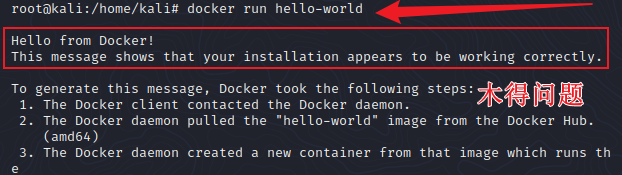
5、检验Docker成功安装
#启动docker服务 service docker start #列出docker现有镜像 docker images #运行hello-world镜像 #但apt安装的docker没带有hello-world默认镜像呀,所以下面的命令不成功,它会帮你拉去该镜像下来 docker run hello-world- 1
- 2
- 3
- 4
- 5
- 6
- 7
- 8
- 9

0x02 Docker的其他配置
1、配置阿里云镜像加速
Docker建议配备一个镜像加速器来解决国内用户访问DockerHub缓慢的问题。此处笔者推荐使用阿里云的镜像加速器来优化,提升下载速度。
注:配置镜像加速器,仅针对Docker客户端版本大于 1.10.0 的用户
#阿里云镜像加速器获取网址(需注册):https://cr.console.aliyun.com/cn-hangzhou/instances/mirrors #镜像加速器网址写入/etc/docker/daemon.json文件(可能不存在)中 vim /etc/docker/daemon.json #新建daemon.jsp文件 touch /etc/docker/daemon.json #写入内容 { "registry-mirrors": ["https://xxx.mirror.aliyuncs.com"] } #退出daemon.jsp,并重启docker ESC --> :wq! systemctl restart docker #其他公开Docker镜像加速源(不需注册) https://docker.mirrors.ustc.edu.cn #中科大 http://hub-mirror.c.163.com/ #网易- 1
- 2
- 3
- 4
- 5
- 6
- 7
- 8
- 9
- 10
- 11
- 12
- 13
- 14
- 15
- 16
- 17
- 18
- 19
- 20


2、设置Docker开机自启
#设置docker开机自启 systemctl enable docker- 1
- 2

0x03 Docker的简单使用
#笔者以拉取 CVE-2017-7504 的漏洞环境为例。 docker search testjboss #搜索漏洞环境 docker pull testjboss/jboss #拉取漏洞环境 docker run -d -p 80:8080 testjboss/jboss:latest #根据testjboss/jboss镜像创建并运行容器 ifconfig #查看已运行容器ip #kali中,使用浏览器访问http://IP #IP可为127.0.0.1 docker ps #查看正在运行的容器 docker exec -it e8f4844aabc1 /bin/bash #进入容器(id:e8f4844aabc1) exit #退出容器到宿主机(容器不会停止运行) docker stop 3b41c0c08430 #关闭容器(id唯一标识,建议使用id)- 1
- 2
- 3
- 4
- 5
- 6
- 7
- 8
- 9
- 10


0x04 Docker的常用命令
#系统命令 systemctl start docker #启动docker systemctl stop docker #停止docker systemctl restart docker #重启docker systemctl enable docker #设置docker开机自启 #基本命令 docker version #查看docker版本 docker info #查看docker详细信息 docker --help #查看docker命令 #镜像命令 docker images #查看docker镜像列表 docker images -a #列出本地所有镜像 docker images --digests #显示镜像的摘要信息 docker search redis #从Docker Hub上查找redis镜像 docker pull redis #从Docker Hub上下载redis镜像 docker rmi 373f0984b070 #删除IMAGE ID 为373f0984b070的镜像 #运行命令 #-p 6379:6379 端口映射:前表示主机部分,后表示容器部分 #-d 在后台运行容器(不进入终端)并打印容器ID/容器名 #--name myredis表示自定义容器名为myredis docker run -d -p 6379:6379 --name myredis redis:latest #根据镜像创建并运行容器 #容器命令 docker container ls 或 docker ps #查看正在运行的容器 docker container ls -a 或 docker ps -a #列出所有容器 docker container start 容器ID 或 容器名称 #启动容器 docker start 容器ID 或 容器名称 #启动容器 docker container stop 容器ID 或 容器名称 #停止容器 docker stop 容器ID 或 容器名称 #停止容器 docker container rm 容器ID 或 容器名称 #删除容器 docker rm 容器ID 或 容器名称 #删除容器 docker container logs -f 容器ID 或 容器名称 #查看容器日志 docker exec -it name /bin/bash #进入name(容器名/id)中开启交互式的终端,exit退出- 1
- 2
- 3
- 4
- 5
- 6
- 7
- 8
- 9
- 10
- 11
- 12
- 13
- 14
- 15
- 16
- 17
- 18
- 19
- 20
- 21
- 22
- 23
- 24
- 25
- 26
- 27
- 28
- 29
- 30
- 31
- 32
- 33
- 34
- 35
- 36
0x05 docker --help中文译解
Usage: docker [OPTIONS] COMMAND [arg...] docker daemon [ --help | ... ] docker [ --help | -v | --version ] A self-sufficient runtime for containers. Options: --config=~/.docker Location of client config files #客户端配置文件的位置 -D, --debug=false Enable debug mode #启用Debug调试模式 -H, --host=[] Daemon socket(s) to connect to #守护进程的套接字(Socket)连接 -h, --help=false Print usage #打印使用 -l, --log-level=info Set the logging level #设置日志级别 --tls=false Use TLS; implied by--tlsverify # --tlscacert=~/.docker/ca.pem Trust certs signed only by this CA #信任证书签名CA --tlscert=~/.docker/cert.pem Path to TLS certificate file #TLS证书文件路径 --tlskey=~/.docker/key.pem Path to TLS key file #TLS密钥文件路径 --tlsverify=false Use TLS and verify the remote #使用TLS验证远程 -v, --version=false Print version information and quit #打印版本信息并退出 Commands: attach Attach to a running container #当前shell下attach连接指定运行镜像 build Build an image from a Dockerfile #通过Dockerfile定制镜像 commit Create a new image from a container's changes #提交当前容器为新的镜像 cp Copy files/folders from a container to a HOSTDIR or to STDOUT #从容器中拷贝指定文件或者目录到宿主机中 create Create a new container #创建一个新的容器,同run 但不启动容器 diff Inspect changes on a container's filesystem #查看docker容器变化 events Get real time events from the server#从docker服务获取容器实时事件 exec Run a command in a running container#在已存在的容器上运行命令 export Export a container's filesystem as a tar archive #导出容器的内容流作为一个tar归档文件(对应import) history Show the history of an image #展示一个镜像形成历史 images List images #列出系统当前镜像 import Import the contents from a tarball to create a filesystem image #从tar包中的内容创建一个新的文件系统映像(对应export) info Display system-wide information #显示系统相关信息 inspect Return low-level information on a container or image #查看容器详细信息 kill Kill a running container #kill指定docker容器 load Load an image from a tar archive or STDIN #从一个tar包中加载一个镜像(对应save) login Register or log in to a Docker registry#注册或者登陆一个docker源服务器 logout Log out from a Docker registry #从当前Docker registry退出 logs Fetch the logs of a container #输出当前容器日志信息 pause Pause all processes within a container#暂停容器 port List port mappings or a specific mapping for the CONTAINER #查看映射端口对应的容器内部源端口 ps List containers #列出容器列表 pull Pull an image or a repository from a registry #从docker镜像源服务器拉取指定镜像或者库镜像 push Push an image or a repository to a registry #推送指定镜像或者库镜像至docker源服务器 rename Rename a container #重命名容器 restart Restart a running container #重启运行的容器 rm Remove one or more containers #移除一个或者多个容器 rmi Remove one or more images #移除一个或多个镜像(无容器使用该镜像才可以删除,否则需要删除相关容器才可以继续或者-f强制删除) run Run a command in a new container #创建一个新的容器并运行一个命令 save Save an image(s) to a tar archive#保存一个镜像为一个tar包(对应load) search Search the Docker Hub for images #在docker hub中搜索镜像 start Start one or more stopped containers#启动容器 stats Display a live stream of container(s) resource usage statistics #统计容器使用资源 stop Stop a running container #停止容器 tag Tag an image into a repository #给源中镜像打标签 top Display the running processes of a container #查看容器中运行的进程信息 unpause Unpause all processes within a container #取消暂停容器 version Show the Docker version information#查看容器版本号 wait Block until a container stops, then print its exit code #截取容器停止时的退出状态值- 1
- 2
- 3
- 4
- 5
- 6
- 7
- 8
- 9
- 10
- 11
- 12
- 13
- 14
- 15
- 16
- 17
- 18
- 19
- 20
- 21
- 22
- 23
- 24
- 25
- 26
- 27
- 28
- 29
- 30
- 31
- 32
- 33
- 34
- 35
- 36
- 37
- 38
- 39
- 40
- 41
- 42
- 43
- 44
- 45
- 46
- 47
- 48
- 49
- 50
- 51
- 52
- 53
- 54
- 55
- 56
- 57
- 58
- 59
- 60
- 61
0x06 后记
通过查找资料,对Docker的理解又加深了,我心甚慰,喜欢这样的自己。 --涂寐
0x07 知识链接
-
相关阅读:
企业微信代开发应用登录操作
2.深入理解多线程底层执行的原理
《HTTP/2 in Action》阅读笔记(一)
JS 点击气泡卡片自身外的区域自动关闭的代码逻辑
Binder 域
技术质检员:接口的幂等性如何设计?
kubesphere 一键部署K8Sv1.21.5版本
STM32_project:led_beep
浅谈6种流行的API架构风格
【华为机试真题 JAVA】数组拼接-100
- 原文地址:https://blog.csdn.net/web18534207985/article/details/126746595