-
【IMX6ULL笔记】-- 从驱动到应用(基于Qt)- LED
嵌入式点灯正如hello world一样,是我们常写的第一个测试程序,本章将介绍如何从底层内核搭建驱动,到使用Qt应用控制底层led灯显示
前期准备
1.imx6ull 开发板(笔者使用的是 韦东山开发板)
2.内核版本 4.9.88
3.文件系统(buildroot 2019.02工具输出)移植好qt(本章简单介绍)
4.ubuntu 安装好qt
5.交叉编译工具链:gcc-linaro-4.9.4-2017.01-x86_64_arm-linux-gnueabihf
驱动篇
首先看原理图,LED的IO是哪个
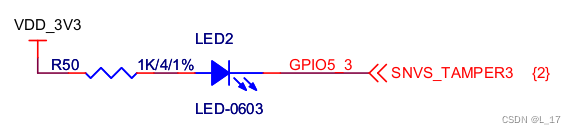
1.内核配置
因为LED是非常基本的设备驱动,所以内核中已经集成了该功能,如下修改


2.基于设备驱动卡框架,设备树修改如下
sys_led2 { compatible = "gpio-leds"; pinctrl-names = "default"; pinctrl-0 = <&pinctrl_leds>; // status = "disabled"; led0 { label = "green"; gpios = <&gpio5 3 GPIO_ACTIVE_LOW>; default-state = "on"; linux,default-trigger = "heartbeat"; }; }; ...... pinctrl_leds: ledgrp { fsl,pins = < MX6ULL_PAD_SNVS_TAMPER3__GPIO5_IO03 0x110A0 >; };- 1
- 2
- 3
- 4
- 5
- 6
- 7
- 8
- 9
- 10
- 11
- 12
- 13
- 14
- 15
- 16
- 17
- 18
- 19
- 20
修改完成
make dtbs- 1
启动新的dtb文件,内核系统启动后,led会如心跳一样闪烁,证明led驱动已经搭建完成了
应用篇
1.使用buildroot添加qt,配置如下

make 编译输出文件系统,修改文件系统 /etc/profile 文件(也可以在buildroot路径中修改 /output/target/etc/profile,然后编译输出的打包文件系统就不用再修改了),profile文件修改如下(主要看 tslib和qt内容,其他先不管):
export PATH="/bin:/sbin:/usr/bin:/usr/sbin" if [ "$PS1" ]; then if [ "`id -u`" -eq 0 ]; then export PS1='\u@\h:\w\# ' else export PS1='\u@\h:\w\$' fi fi export EDITOR='/bin/vi' # Source configuration files from /etc/profile.d for i in /etc/profile.d/*.sh ; do if [ -r "$i" ]; then . $i fi done unset i export ALSA_CONFIG_PATH=/usr/share/alsa/alsa.conf #tslib export TSLIB_ROOT=/usr/lib/ts #export TSLIB_ROOT=/usr/lib/arm-tslib export TSLIB_CONSOLEDEVICE=none export TSLIB_FBDEVICE=/dev/fb0 export TSLIB_TSDEVICE=/dev/input/event1 export TSLIB_CONFFILE=/etc/ts.conf export TSLIB_PLUGINDIR=/usr/lib/ts #export TSLIB_CONFFILE=$TSLIB_ROOT/etc/ts.conf #export TSLIB_PLUGINDIR=$TSLIB_ROOT/lib/ts export TSLIB_CALIBFILE=/etc/pointercal export LD_PRELOAD=/usr/lib/libts.so #export LD_PRELOAD=$TSLIB_ROOT/lib/libts.so echo "tslib init success by l17!" #qt #export QT_ROOT=/usr/lib/arm-qt export QT_ROOT=/usr/lib/qt #export QT_QPA_GENERIC_PLUGINS=tslib:/dev/input/event1 export QT_QPA_FONTDIR=/usr/share/fonts export QT_QPA_PLATFORM_PLUGIN_PATH=$QT_ROOT/plugins export QT_QPA_PLATFORM=linuxfb:tty=/dev/fb0 export QT_PLUGIN_PATH=$QT_ROOT/plugins export LD_LIBRARY_PATH=$QT_ROOT/lib:$QT_ROOT/plugins/platforms #export QML2_IMPORT_PATH=$QT_ROOT/qml export QT_QPA_FB_TSLIB=1 echo "qt5.12 init success by l17!" export XDG_RUNTIME_DIR=/usr/lib/ export RUNLEVEL=3- 1
- 2
- 3
- 4
- 5
- 6
- 7
- 8
- 9
- 10
- 11
- 12
- 13
- 14
- 15
- 16
- 17
- 18
- 19
- 20
- 21
- 22
- 23
- 24
- 25
- 26
- 27
- 28
- 29
- 30
- 31
- 32
- 33
- 34
- 35
- 36
- 37
- 38
- 39
- 40
- 41
- 42
- 43
- 44
- 45
- 46
- 47
- 48
- 49
- 50
- 51
- 52
- 53
2.创建一个QT工程
笔者在网上找了两张灯泡png,一个是开,一个是关,如下图,通过按钮可以实现LED的开关

具体代码如下:
//头文件/// #ifndef MAINWINDOW_H #define MAINWINDOW_H #include#include #include #include #include #include #include #include class MainWindow : public QMainWindow { Q_OBJECT public: MainWindow(QWidget *parent = nullptr); ~MainWindow(); private: QPushButton *pPushButton; QLabel *pLabel; QImage *pImg[2]; /* 文件 */ QFile file; /* 设置lED的状态 */ void setLedState(bool onOff); /* 获取lED的状态 */ bool getLedState(); private slots: void pushButton_Clicked(); }; #endif // MAINWINDOW_H //cpp文件/// #include "mainwindow.h" #include #include #include static bool lightOnOff; MainWindow::MainWindow(QWidget *parent) : QMainWindow(parent) { QList list_screen = QGuiApplication::screens(); #if __arm__ /* 重设大小 */ this->resize(list_screen.at(0)->geometry().width(), list_screen.at(0)->geometry().height()); //先关闭心跳 system("echo none > /sys/class/leds/green/trigger"); #else this->setGeometry(0, 0, 800, 480); #endif pPushButton = new QPushButton("light switch",this); /* 居中显示 */ pPushButton->setMinimumSize(200, 50); pPushButton->setGeometry((this->width() - pPushButton->width()) /2 ,this->height() - 120, pPushButton->width(),pPushButton->height()); pLabel = new QLabel(this); pImg[0]=new QImage; //新建一个image对象 pImg[1]=new QImage; //新建一个image对象 #if __arm__ pImg[0]->load("/img/light_off"); pImg[1]->load("/img/light_on"); #else pImg[0]->load("/home/l17/qt_workspace/pngBtn/img/light_off"); pImg[1]->load("/home/l17/qt_workspace/pngBtn/img/light_on"); #endif pLabel->setPixmap(QPixmap::fromImage(*pImg[0])); pLabel->resize(pImg[0]->width(),pImg[0]->height()); pLabel->setGeometry((this->width() - pLabel->width()) /2 ,(this->height() - pLabel->height()) /4, pImg[0]->width(),pImg[0]->height()); file.setFileName("/sys/class/leds/green/brightness"); if (!file.exists()) { /* 设置按钮的初始化文本 */ pPushButton->setText("not find LED device!"); } else { lightOnOff = getLedState(); if(lightOnOff) { this->setStyleSheet("QMainWindow { background-color: rgba(0, 204,68, 100%); }"); pLabel->setPixmap(QPixmap::fromImage(*pImg[1])); pPushButton->setText("LED ON"); } else { this->setStyleSheet("QMainWindow { background-color: rgba(255, 245,238, 100%); }"); pLabel->setPixmap(QPixmap::fromImage(*pImg[0])); pPushButton->setText("LED OFF"); } } connect(pPushButton, SIGNAL(clicked()), this,SLOT(pushButton_Clicked())); } MainWindow::~MainWindow() { } /*bt click*/ void MainWindow::pushButton_Clicked() { lightOnOff ^= 1; setLedState(lightOnOff); if(lightOnOff) { this->setStyleSheet("QMainWindow { background-color: rgba(0, 204,68, 100%); }"); pLabel->setPixmap(QPixmap::fromImage(*pImg[1])); pPushButton->setText("LED ON"); } else { this->setStyleSheet("QMainWindow { background-color: rgba(255, 245,238, 100%); }"); pLabel->setPixmap(QPixmap::fromImage(*pImg[0])); pPushButton->setText("LED OFF"); } } void MainWindow::setLedState(bool onOff) { /* 在设置LED状态时先读取 */ //bool state = getLedState(); /* 如果文件不存在,则返回 */ if (!file.exists()) return; if(!file.open(QIODevice::ReadWrite)) qDebug()< - 1
- 2
- 3
- 4
- 5
- 6
- 7
- 8
- 9
- 10
- 11
- 12
- 13
- 14
- 15
- 16
- 17
- 18
- 19
- 20
- 21
- 22
- 23
- 24
- 25
- 26
- 27
- 28
- 29
- 30
- 31
- 32
- 33
- 34
- 35
- 36
- 37
- 38
- 39
- 40
- 41
- 42
- 43
- 44
- 45
- 46
- 47
- 48
- 49
- 50
- 51
- 52
- 53
- 54
- 55
- 56
- 57
- 58
- 59
- 60
- 61
- 62
- 63
- 64
- 65
- 66
- 67
- 68
- 69
- 70
- 71
- 72
- 73
- 74
- 75
- 76
- 77
- 78
- 79
- 80
- 81
- 82
- 83
- 84
- 85
- 86
- 87
- 88
- 89
- 90
- 91
- 92
- 93
- 94
- 95
- 96
- 97
- 98
- 99
- 100
- 101
- 102
- 103
- 104
- 105
- 106
- 107
- 108
- 109
- 110
- 111
- 112
- 113
- 114
- 115
- 116
- 117
- 118
- 119
- 120
- 121
- 122
- 123
- 124
- 125
- 126
- 127
- 128
- 129
- 130
- 131
- 132
- 133
- 134
- 135
- 136
- 137
- 138
- 139
- 140
- 141
- 142
- 143
- 144
- 145
- 146
- 147
- 148
- 149
- 150
- 151
- 152
- 153
- 154
- 155
- 156
- 157
- 158
- 159
- 160
- 161
- 162
- 163
- 164
- 165
- 166
- 167
- 168
- 169
- 170
- 171
- 172
- 173
- 174
- 175
- 176
- 177
- 178
- 179
- 180
- 181
- 182
- 183
- 184
- 185
- 186
- 187
- 188
- 189
- 190
- 191
- 192
- 193
- 194
- 195
- 196
- 197
通过ubuntu调试Qt工程,测试OK后,交叉编译适合arm的执行文件,将执行文件拷贝到开发板文件系统,启动开发板执行qt输出的可执行文件

另外注意将图片拷贝到文件系统根目录下 /img下(这个随便放哪里没有特别要求,保证我们代码能找到就行)
输出结果,绿灯亮灭:


-
相关阅读:
OJ练习第173题——单词接龙 II
Spring 远程命令执行漏洞分析(CVE-2022-22965)
电脑电源灯一闪一闪开不了机怎么办
JAVA计算机毕业设计医疗病历交互系统Mybatis+系统+数据库+调试部署
什么品牌的台灯护眼比较好?推荐护眼效果好的护眼灯品牌
MySQL数据库——数据类型和表约束
数据中心基础设施管理,如何化被动为主动
4、Buffer
第64章 Jquery JSON Table Nop后台重构定义Jquery DataTables
git-使用命令笔记
- 原文地址:https://blog.csdn.net/weixin_38426553/article/details/126734148
