-
【Linux操作系统】——配置安装系统环境
Linux操作系统——配置安装系统环境

这里
Linux我们使用发行版的Centos7.6版本
简单介绍一下
Centos:CentOS 是一个基于Red Hat Linux 提供的可自由使用源代码的企业级Linux发行版本。每个版本的 CentOS都会获得十年的支持(通过安全更新方式)。新版本的 CentOS 大约每两年发行一次,而每个版本的 CentOS 会定期(大概每六个月)更新一次,以便支持新的硬件。这样,建立一个安全、低维护、稳定、高预测性、高重复性的 Linux 环境。CentOS是
Community Enterprise Operating System的缩写。CentOS是RHEL(Red Hat Enterprise Linux)源代码再编译的产物,而且在RHEL的基础上修正了不少已知的Bug,相对于其他Linux发行版,其稳定性值得信赖。如果有想尝试其他的
Linux系统,可以模仿类似的操作完成其他类型的系统安装。(1) 首先先获取
Centos的镜像文件- 通过官网下载
CentOS
我们可以去官方界面操作,根据官方的文档树,下载镜像文件
打开官方连接http://vault.centos.org/
进入
CentOS下载官网,找到CentOS7.6版本找到文档树,选择
7.6版本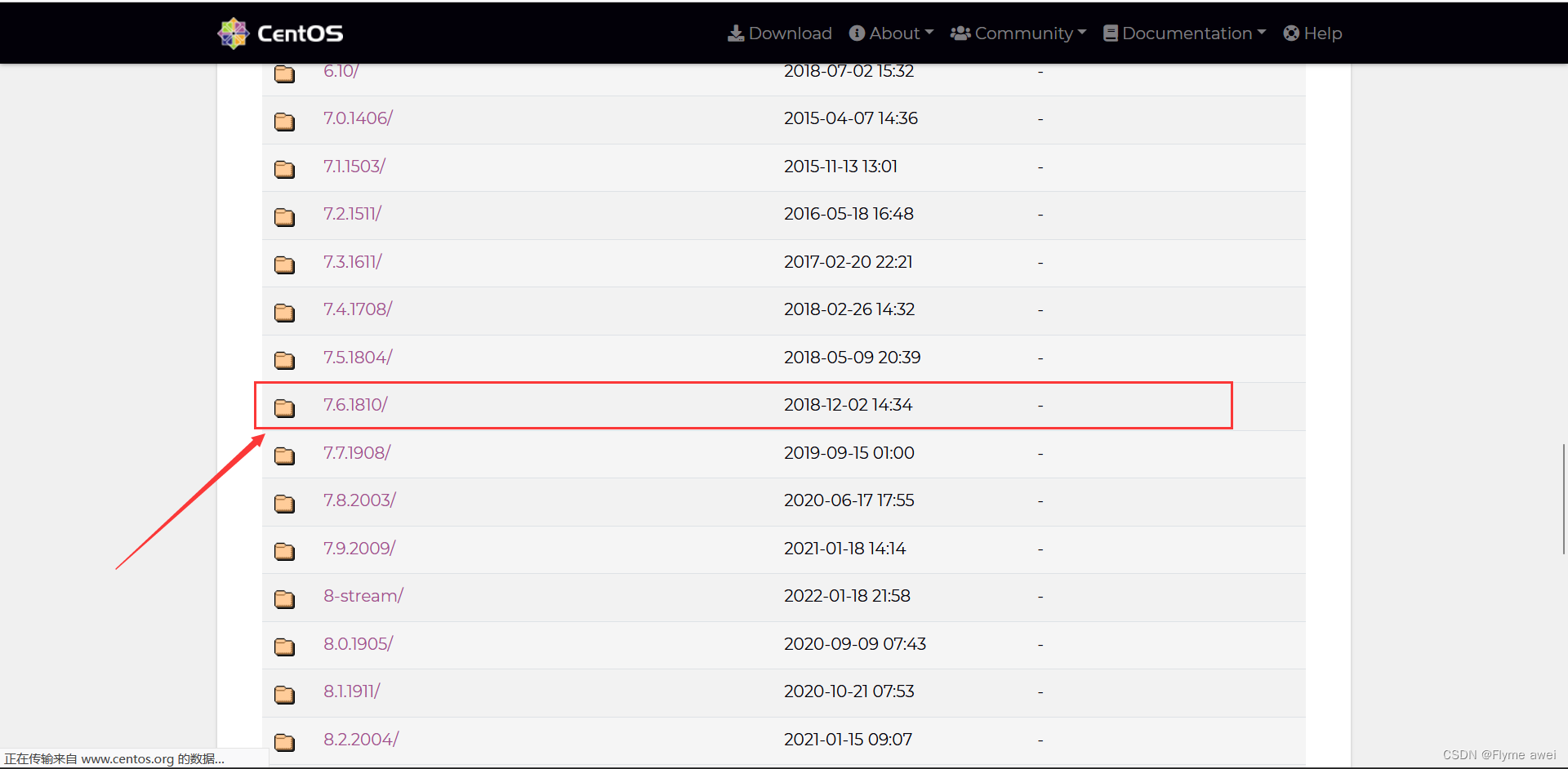
选择
isos
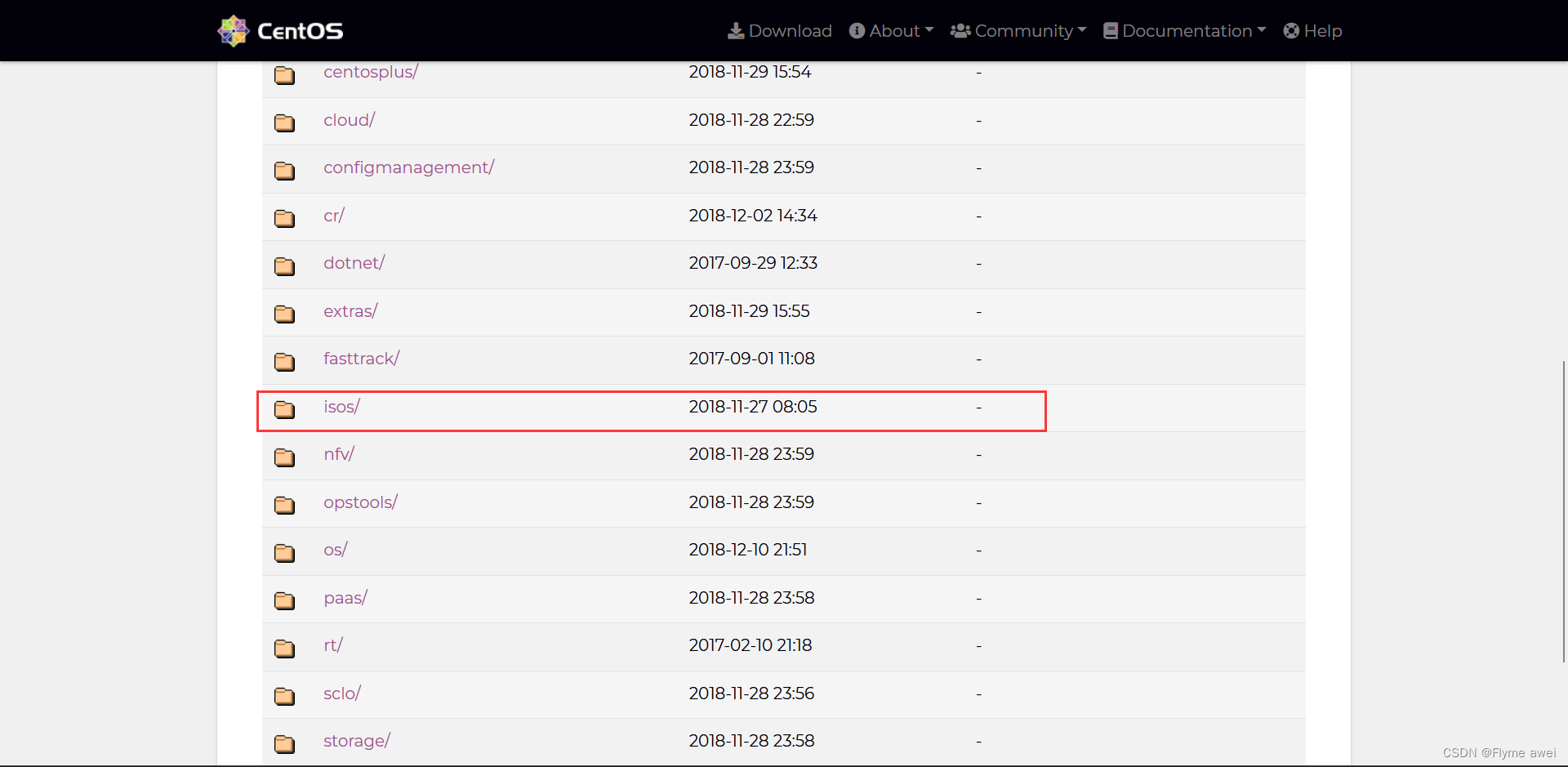
选择
x86_64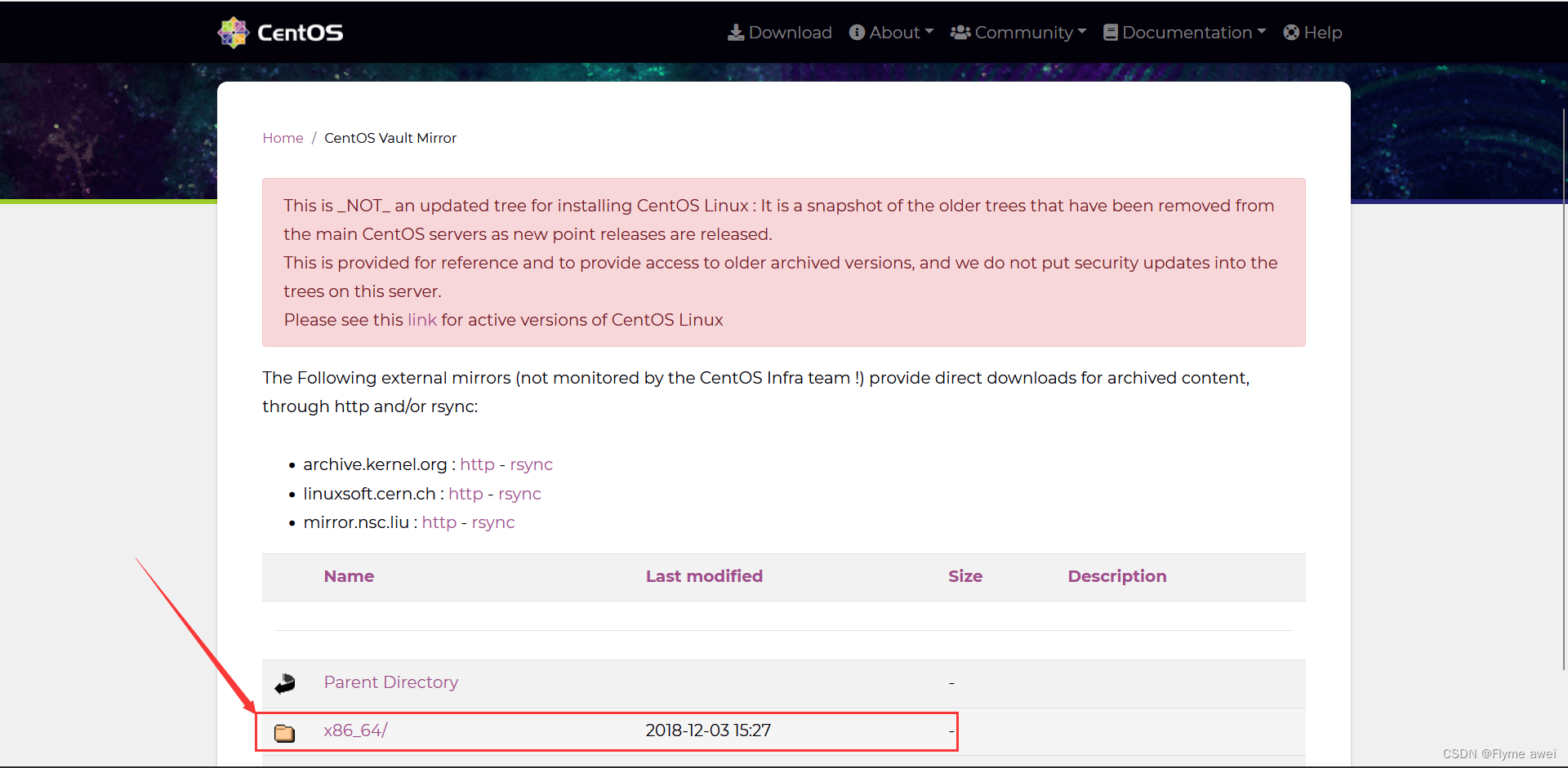
选择CentOS-7-x86_64-DVD-1810.iso下载
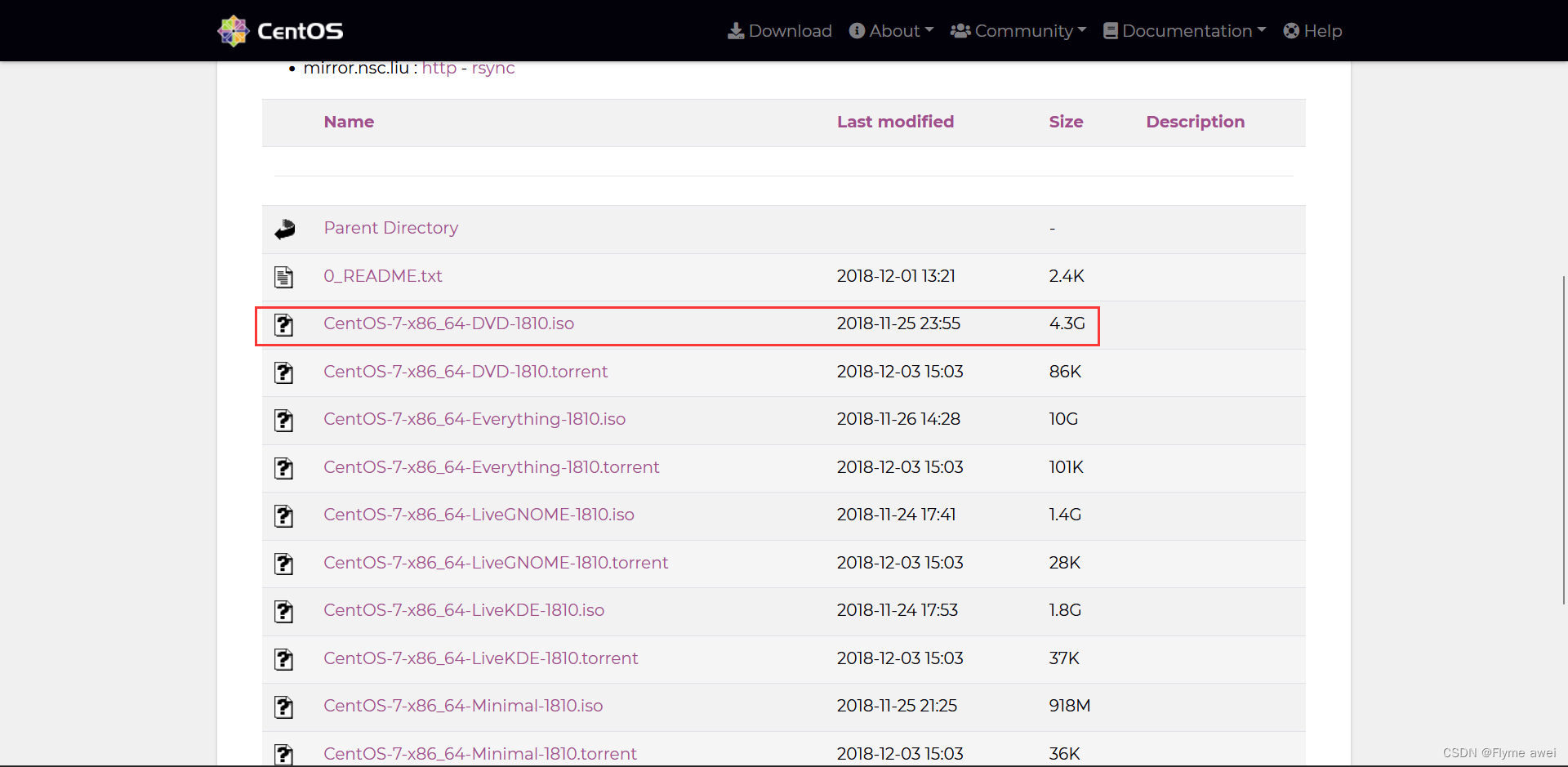
- 通过阿里云官方镜像站下载
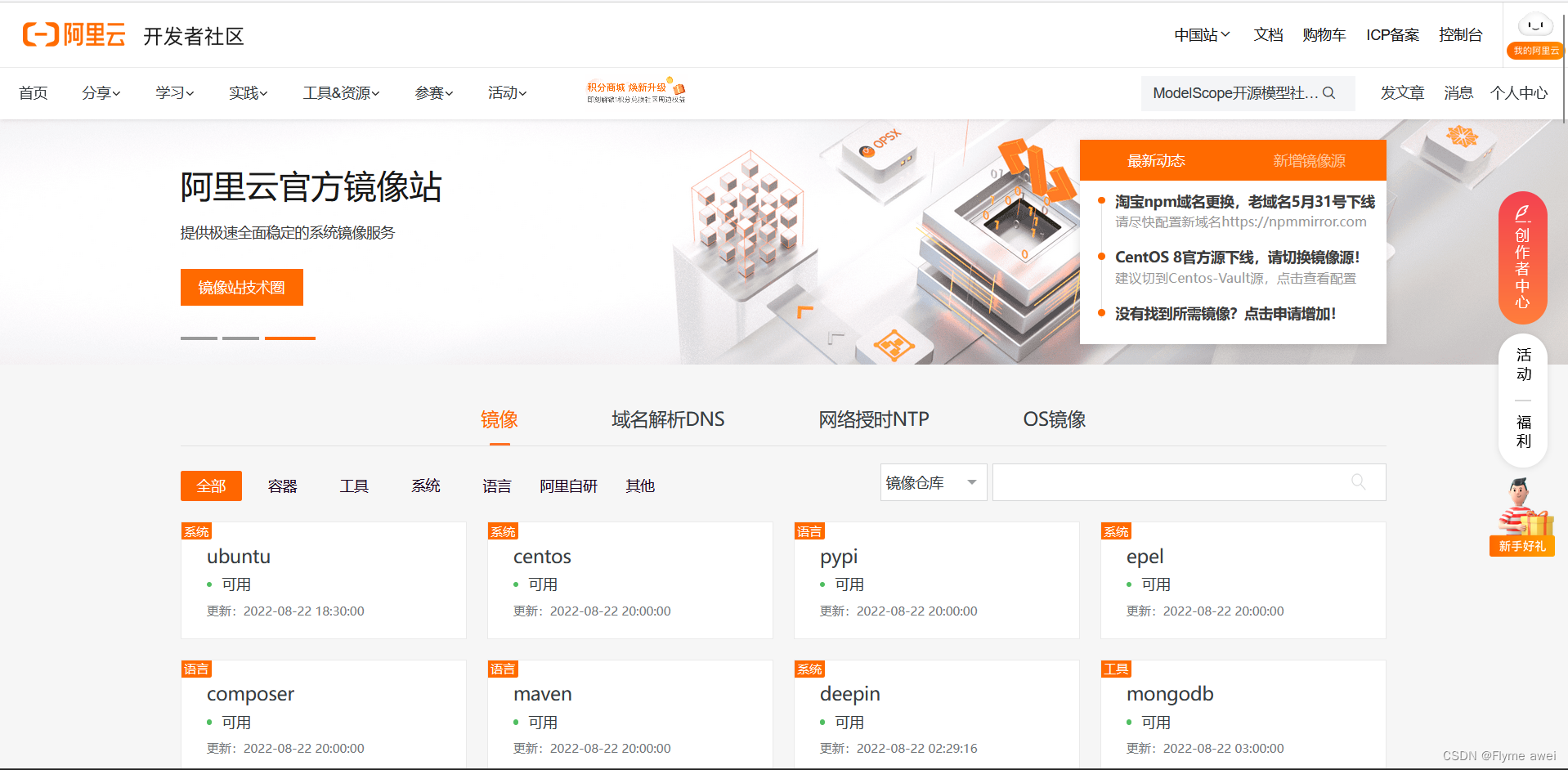
进入阿里云官网:https://developer.aliyun.com/mirror/
选择
OS镜像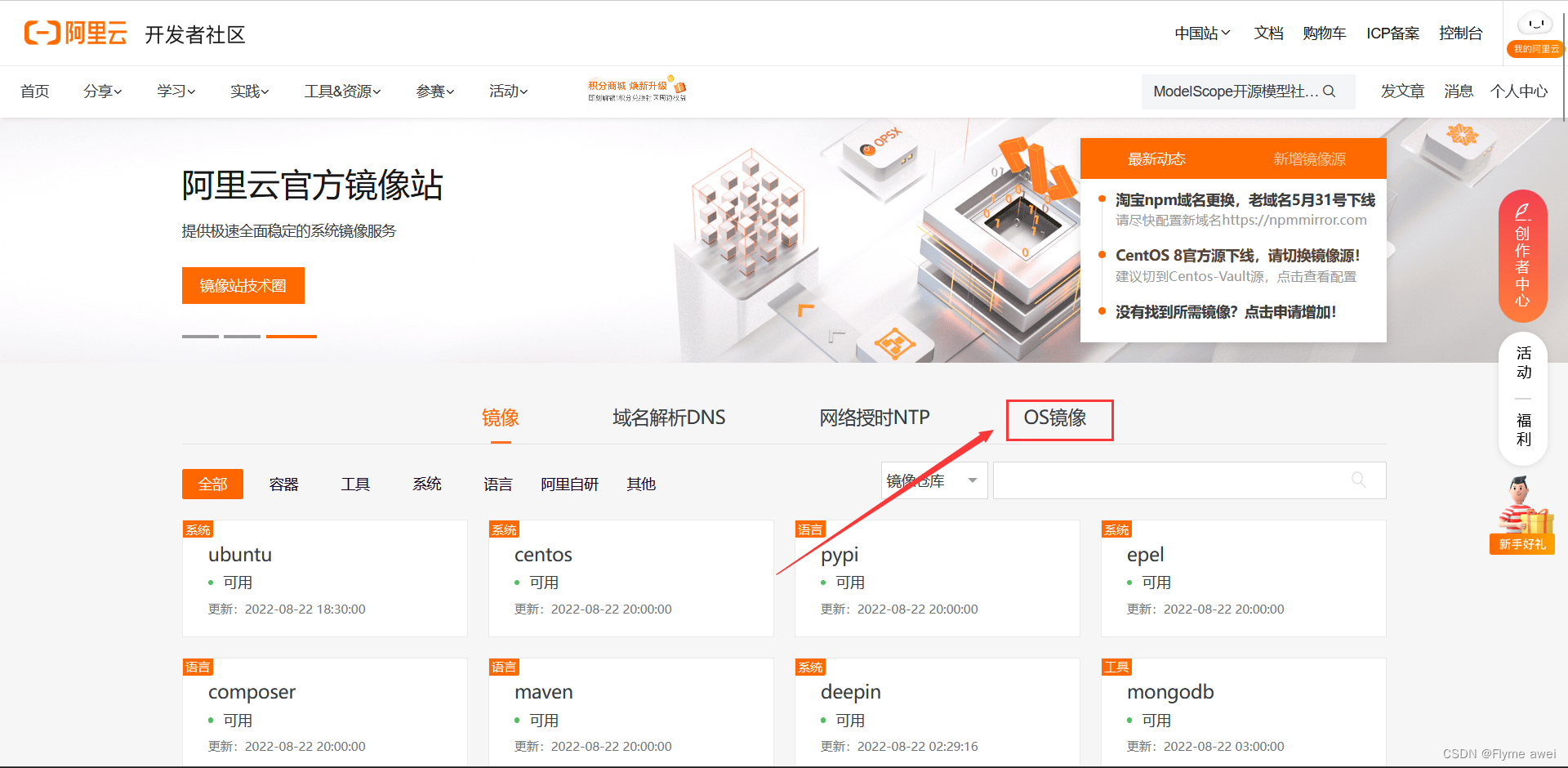
下载
OS镜像,选择发行版centos,选择版本7(x86_64-Minimal-2207-02)7(x86_64-Minimal-2207-02版本为centos7中最简化的版本,无任何界面。
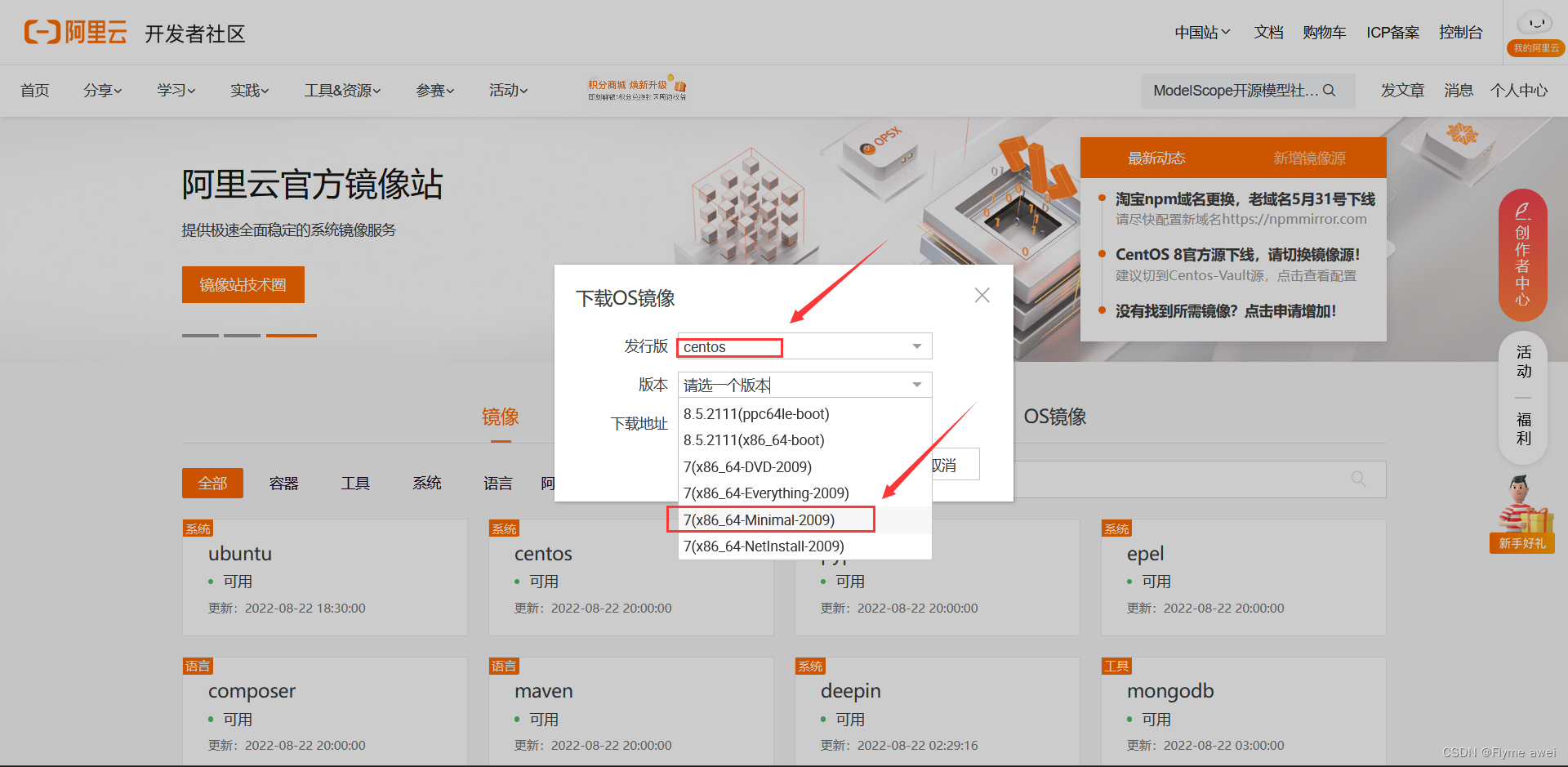
点击下载
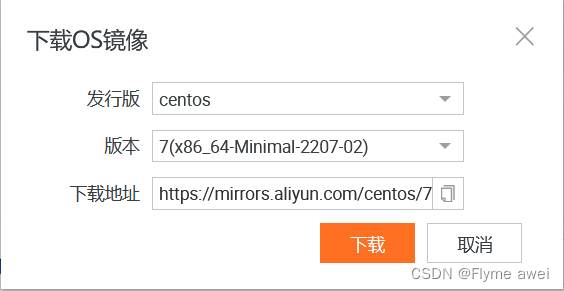
(2) 开始配置安装服务器打开
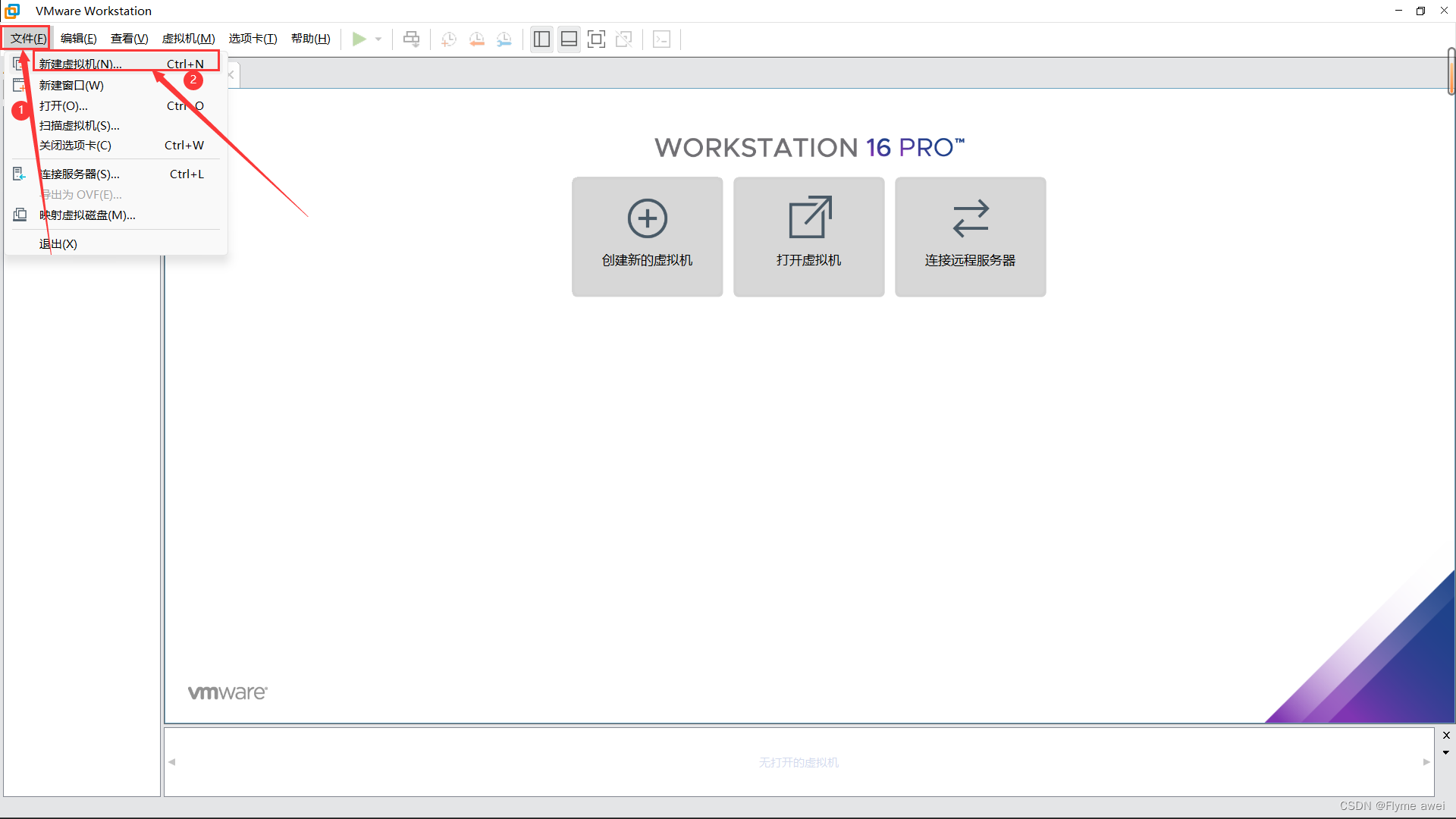
VMware Workstation Pro软件接着选择文件点击新建虚拟机
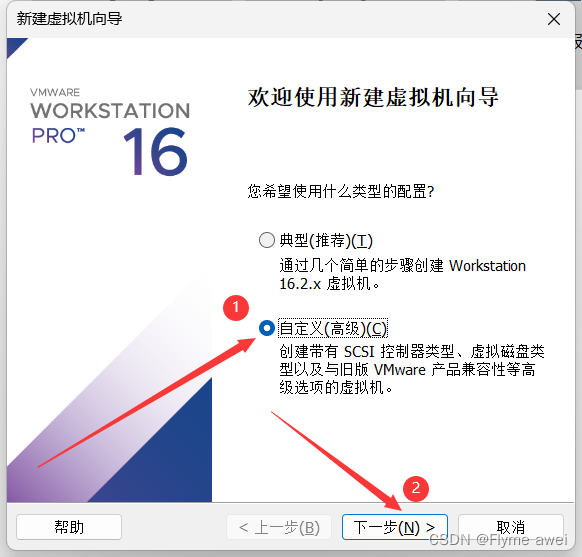
(3) 选择自定义,点击下一步
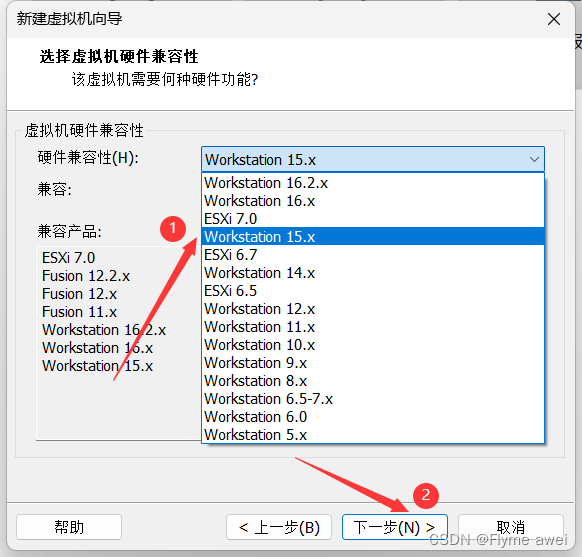
(4) 默认选择
Workstation15.x,点击下一步
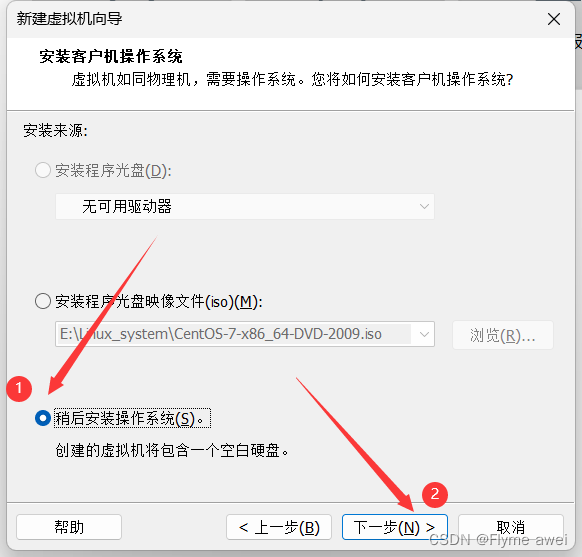
(5) 选择稍后安装操作系统,点击下一步
(6) 选择
Linux版本选择Centos 7 64 位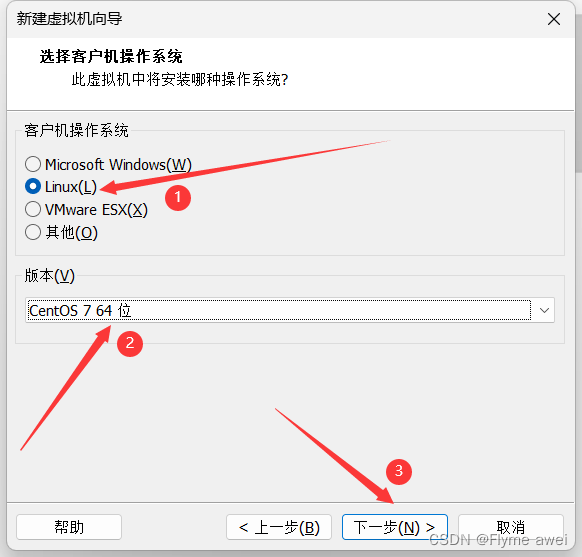
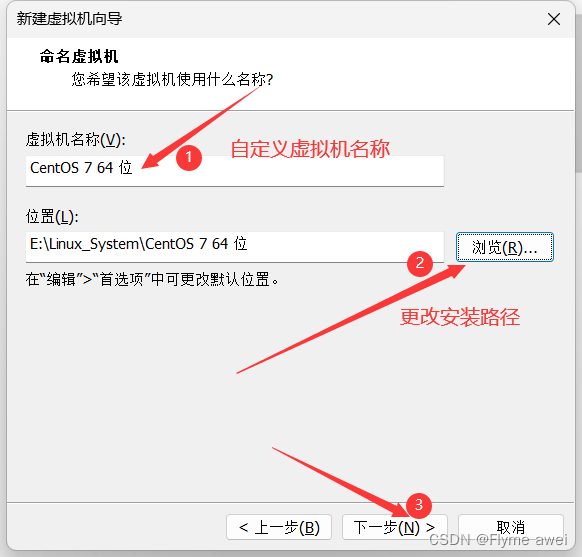
(7) 虚拟机名称自定义
位置自定义选择,点击下一步
(8) 处理器选择根据自己的电脑硬件的处理选择,
我这里选择
2处理器 每个处理器4内核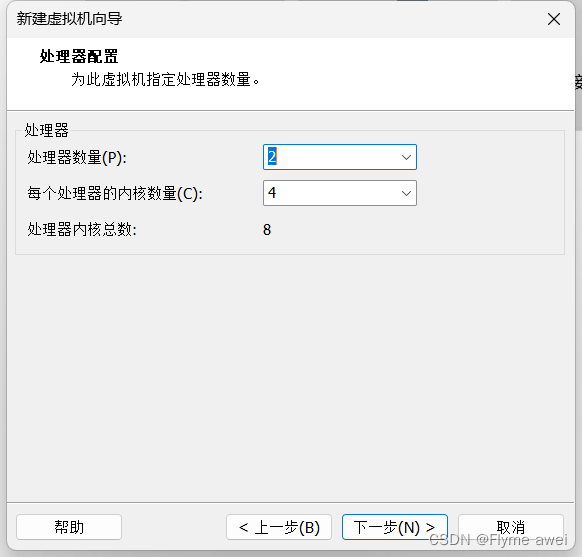
如何查看自己电脑的处理器情况信息尼
键盘上
Windows图标+ R键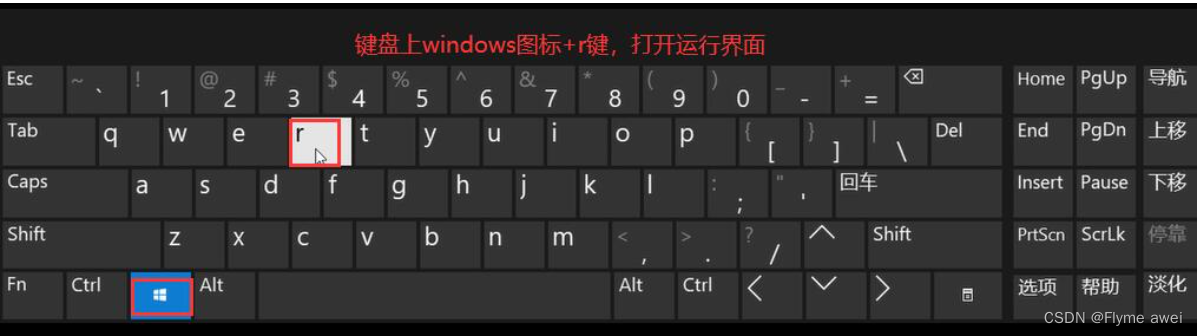
在运行界面输入
msinfo32,点击确定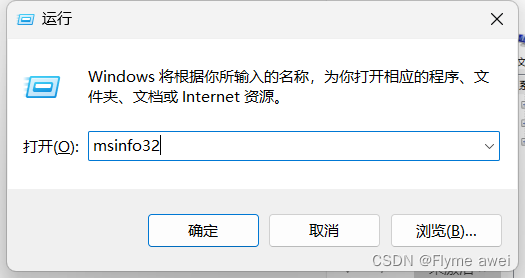
处理器显示提示为
4个内核8个逻辑处理器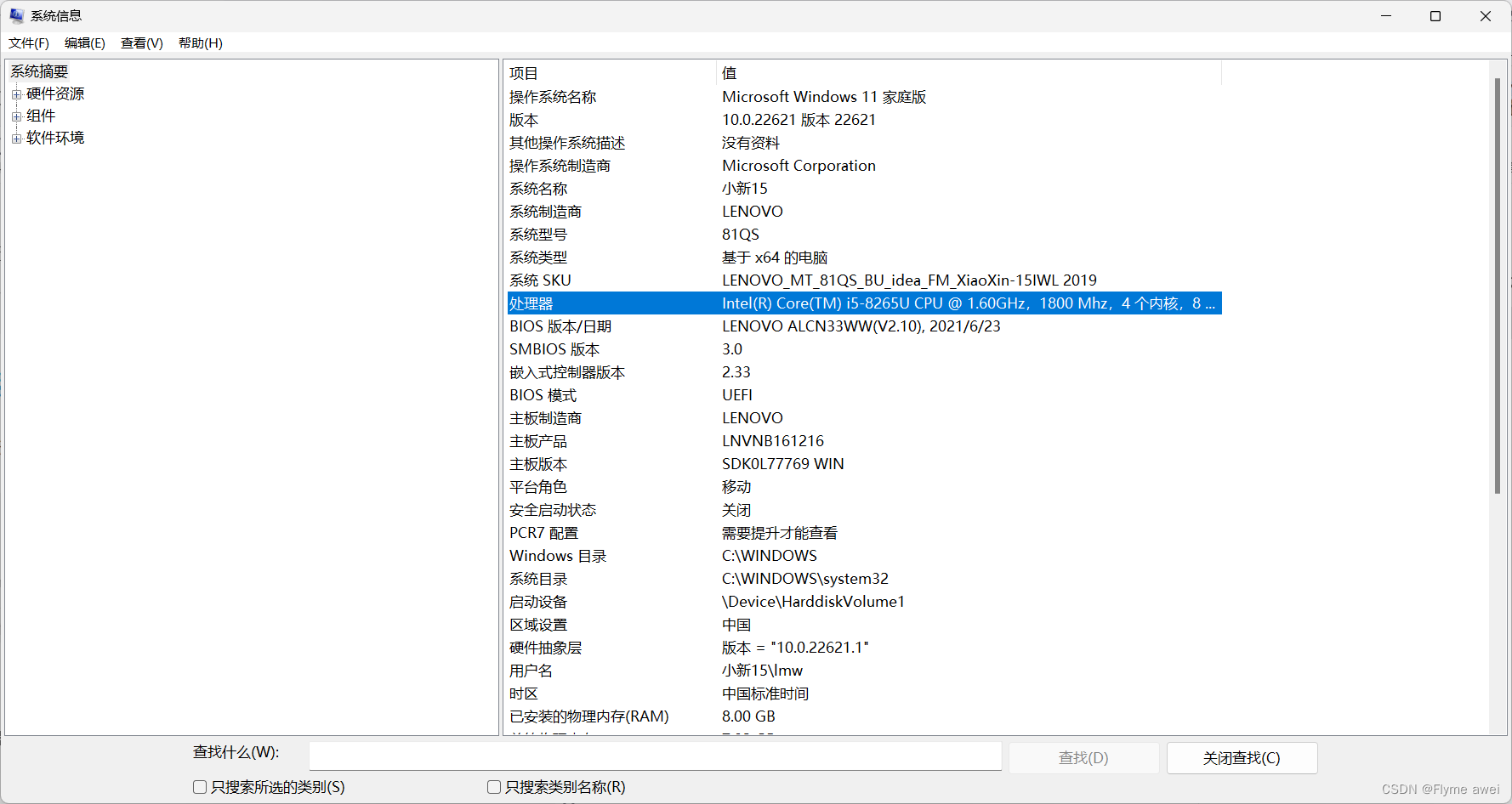
(9) 修改内存,内存这里的话
1G也够用了,不需要太多 如果电脑是
8G内存,虚拟机可以选择3G或者4G 如果电脑是
4G内存,虚拟机可以选择1G或者2G 无论多大多小的内存,
1G至4G的范围即可。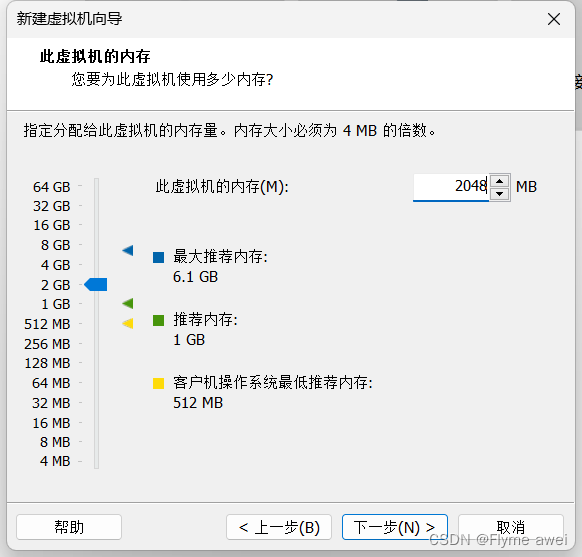
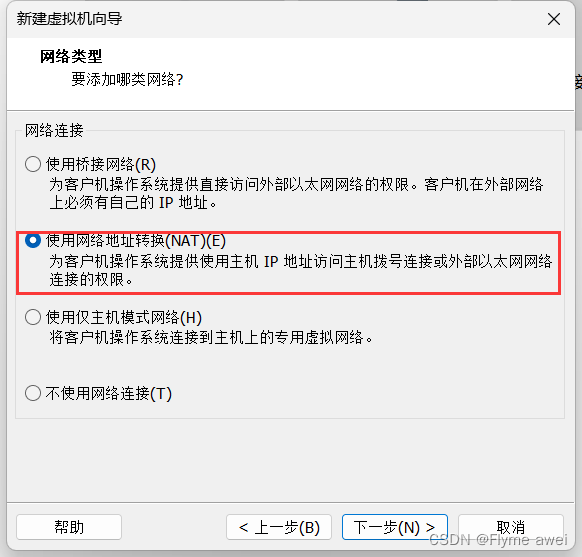
(10) 网络这里存在一些可选择区分,我们先选择
NAT即可。
(11) 这里选择推荐即可
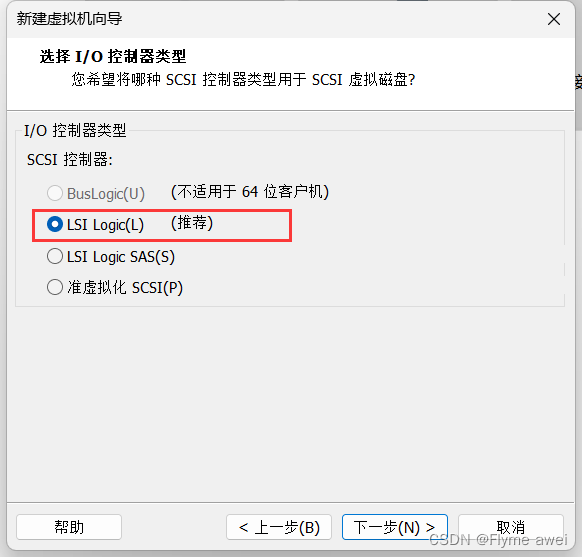
(12) 选择
SCSI
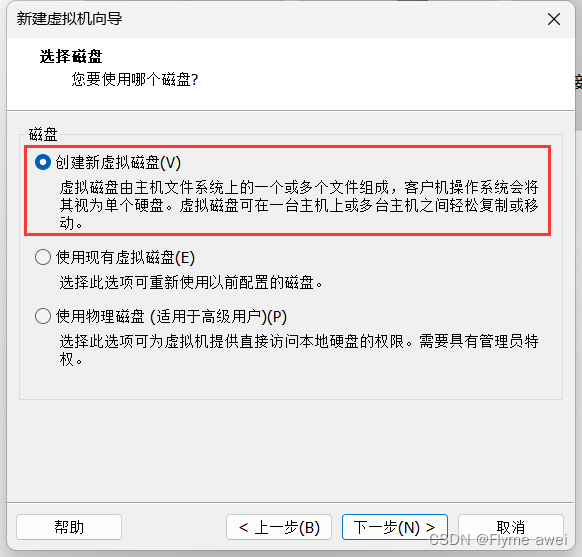
(13) 选择创建虚拟磁盘
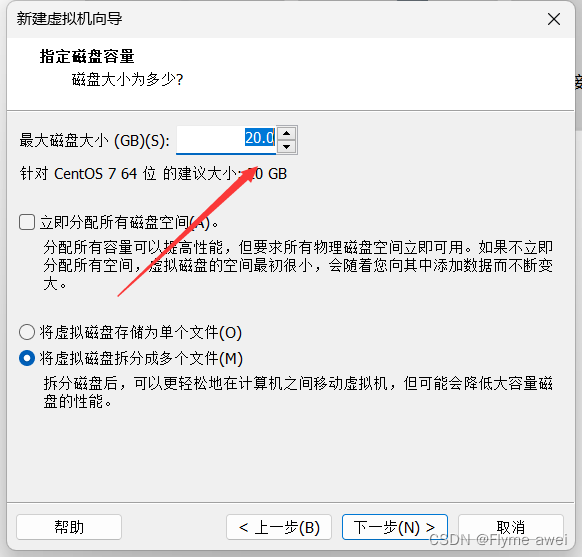
(14) 这里 磁盘容量为20G,选择 将磁盘拆分成多个文件
将文件拆分成多个文件
(15) 磁盘文件明辰及存储位置,一般我们前面设置了安装位置,默认即可不用修改
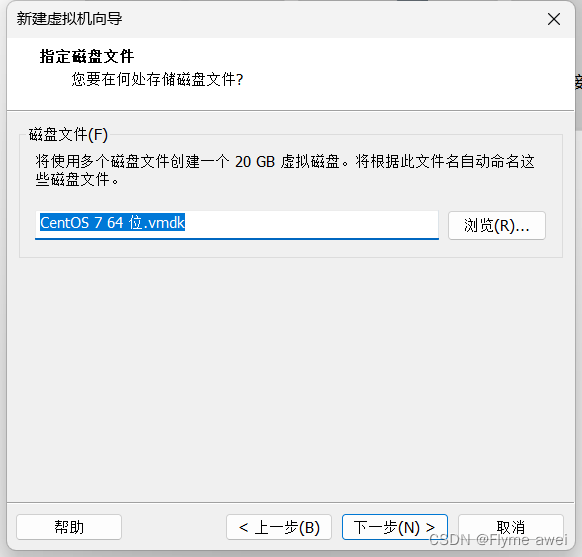
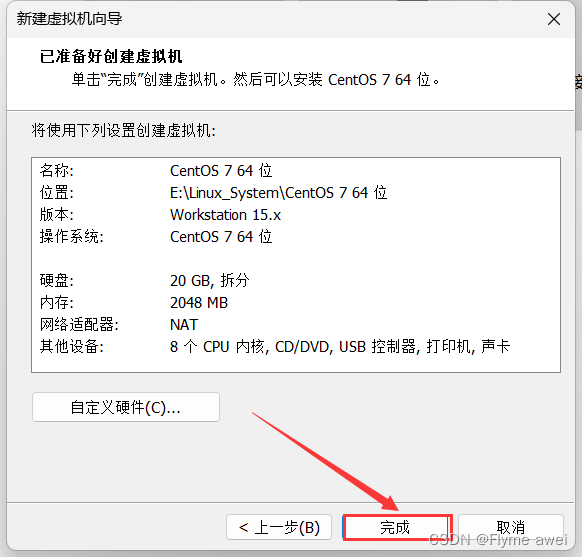
(16) 点击完成
- 通过官网下载
-
相关阅读:
spring boot + springcloud教程
Ubuntu 22.04 安装Nvidia显卡驱动、CUDA、cudnn
HCIA-datacom 4.3 实验三:网络地址转换配置实验
一个案例体会Vue的优势
61 不同路径
BFS:解决最短路问题
FPGA实现SDI硬件解码UDP网络传输,送工程源码和QT上位机显示程序
网络服务器和客户端的编写
manjaro系统无法安装
01-01HTML
- 原文地址:https://blog.csdn.net/m0_68744965/article/details/126471630