-
基于互联网的招聘信息统计与分析(作业)
实习要求:

-
** 一、基于互联网的招聘信息统计与分析:**
项目流程-
1.项目简介:
- 该项目通过挖掘和分析互联网的招聘信息,并将进行数据统计与分析,把不同的岗位薪酬,相同岗位的不同待遇等方面进行对比。可以直观的感受岗位、薪资和就业前景,更加直观的展望行业的未来,把握就业的最新动态。
-
2.数据来源:
- Python爬取拉钩招聘网的关于python岗位的招聘信息。
-
3.环境搭建
- 我使用的是原有的教学中的node-01、node-02、node-03基础上克隆一台node-04作为可视化虚拟机
-
4.数据预处理
- 创建Maven项目,选择jar打包方式,编写MapReduce程序,执行数据预处理
-
5.数据仓库
- 从节点连接至hive服务端,创建名为lagou的数据仓库,创建表,导入数据
-
6.数据分析
- 通过hive将字段明细表继续查询
-
7.数据导出
- 运动sqoop将hive中的表数据导出到MySQL关系数据库中,方便可视化
-
8.可视化
- 将抽象的数据图形化,采用Echarts辅助实现
-
-
二、搭建node-04搭建可视化节点
-
1.克隆


-
2.修改node-04配置
-
(1)修改node-04的ip


-
(2)修改node-04的主机名

-
(3)删除物理地址绑定文件

-
(4)重启查看

-
(5)ping外网

-
(6)修改虚拟机 /etc/hosts

-
(7)修改myid

-
(8)修改zoo.cfg

-
(9)查看集群效果

-
-
-
三、获取数据python爬虫获取
-
1.模拟浏览器爬取拉勾关于python的岗位信息
-
2.爬取

-
-
四、数据预处理 文件传输至hdfs,编写mr清洗数据
-
1.rz导入表格

-
2.flume上传


-
3.flume启动

-
3.flume采集日志
-
-
五、存储数据到hive和hdfs
hive-
1.安装hive

-
2.解压hive

-
3.重命名

-
4.配置

-
5.装载mysql驱动


-
6.删除guava包

-
7. ./schematool -dbType mysql -initSchema

-
错误原因:hadoop和hive的两个guava.jar版本不一致
-
解决办法:删除低版本的那个,将高版本的复制到低版本目录下
-
再次运行,成功


-
-
-
8.修改配置


-
9.启动hive


-
10.hive创建python_job表


-
查看python_job表

-
-
11.尝试hive内部导入 load data inpath “/export/Lagou.csv” into table lagou; 报错

因为我们还没有往hdfs导入文件
-
12.在完成六、七、八后已经可以解决这个问题,同时使用本地内存完成set hive.exec.mode.local.auto=true;再次尝试

-
再次导入数据,成功。经过后面的修改,修改为lagou_data

-
-
-
六、修改hdfs配置
-
节点磁盘、内存全为0,因为多次格式化,需要修正
-
1.搭建好平台后,使用hadoop fs -put向hadoop中上传文件时,报以下错误

-
1.1查看jps发现能查到节点信息

-
1.2使用hadoop dfsadmin -report命令查看磁盘使用情况,发现都是空的

-
-
2.这个问题一般是由于使用hadoop namenode -format 格式化多次,导致spaceID不一致造成的,解决方法如下:
-
2.1停止集群所有的服务。指令为:stop-all.sh
-
2.2删除hdfs中配置的data目录下的所有文件(级core-site.xml中配置的hadoop.tmp.dir)。

-
2.3重新格式化namenode。指令为:hadoop namenode -format


-
2.4重新启动hadoop集群。指令为:start-all.sh 再使用hadoop dfsadmin -report查看

-
成功,进行下一步。
-
-
-
七、向hive导入数据
将数据导入到hive中,便于下一步分析-
1.查看hive里的数据库

-
2.查看hdfs,这里的lagou对应hive里面创建的lagou表

-
3.导入数据,同时存在于dfs和hive


-
4.从hive查看


-
至此,hive存储数据已经完成了,接下来就可以将数据存放在mysql中了
-
-
八、hive数据分析
-
分析:“python开发工程师”,“python数据工程师”等岗位在北京、上海、深圳、程度的岗位数
分析相关岗位学历的薪资水平,并做出条形图展示出来。由于爬取的工资是一个范围,并且是k表示,所以将“k”替换为“000”,并取中间值
分析“python开发工程师”、“python工程师”、“Python后端”等岗位的平均工资、最高工资、最低工资,并作条形图将结果展示出来;-
1.要进行的分析:“python开发工程师”,“python数据工程师”等岗位在北京、上海、深圳、程度的岗位数
-
1.1尝试直接用分析"python数据工程师",发生错误

-
1.2查看错误,发现要开启yarn

-
1.3再次分析,错误


- 1.3.1尝试其他方法
-
1.4 分析“python开发工程师”、“python工程师”、“Python数据工程师”"python后端"等大数据相关岗位在成都、北京、上海、广州、深圳的岗位数,并做饼图将结果展示出来。

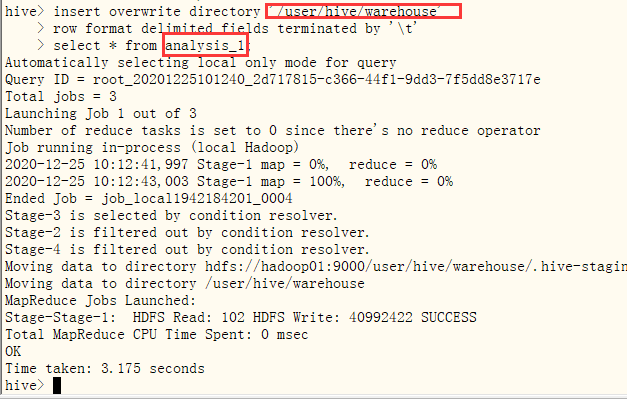
analysis_1:计算python开发工程师岗位数量
analysis_2:计算python工程师岗位数量
analysis_3:计算Python数据工程师岗位数量-
1.4.1计算python开发工程师岗位数量
-
导入

-
①发生错误,查看原因:namenode内存空间不够,jvm不够新job启动导致。解决方法:将hive可以设置成本地模式来执行任务试试:set hive.exec.mode.local.auto=true;

-
②改为本地模式,再次启动,成功

-
③继续分析北京、上海、广东、深圳


-
查看

-
-
1.4.2计算python工程师岗位数量
-
导入


-
查看

-
-
1.4.3计算Python数据工程师岗位数量
-
导入


-
查看

-
发现关于“数据工程师”的岗位为0
-
查看csv文件,发现确实没有相关岗位信息,换一个岗位“%python后端%”
-
-
1.4.4计算python后端岗位数量
-
导入


-
查看,发现仍保留了数据开发的值

-
①删除关于数据开发的结果

-
②再次insert


-
查看

-
-
-
-
2.分析相关岗位学历的薪资水平,并做出条形图展示出来。由于爬取的工资是一个范围,并且是k表示,所以将“k”替换为“000”,并取中间值
-
2.1重新导入数据

-
2.3在hdfs和hive创建表


-
2.4上传数据


-
2.5查看,这一次薪酬输出的是int,可以进行下一步的分析


-
2.6创建表education,存储工作名称,薪资,学历要求

-
重命名为edu

-
-
2.7创建表edu_money,用来存储平均、最高、最低工资

-
2.8将学历分为“本科”“大专”“不限”,求平均、最大、最小薪资


-
查看

-
-
-
3.分析“python开发工程师”、“python工程师”、“Python后端”等岗位的平均工资、最高工资、最低工资,并作条形图将结果展示出来;
-
3.1新建一个的表,名字随便取,我这儿就取的是job_salary,创建四个字段,分别用来存储工作名称,最高,最低,平均工资

-
3.2再创建一个过度表,名字取caiji,用来装名称,薪资,地点三个数据


-
3.3然后就向job_salary表插入数据


-
查看数据

-
经过调整,如下。显示出三种岗位薪资的平均值,最小值和最大值

-
-
-
4.导出数据到hdfs中
-
查看数据


-
4.1python开发工程师饼图

-
4.2python工程师饼图

-
4.3python数据工程师饼图

-
4.4学历

-
4.5三个职业薪资水平
-
-
5.用sqoop将数据存储到mysql中
-
5.1 通过sqoop查看mysql所有数据库和表,可以发现mysql下的表为空。我们要将python_job python_houduan python_shuju python_kaifa job_salary edu_money导入到mysql

-
-
-
九、sqoop连接mysql
-
1下载sqoop

wget http://mirror.bit.edu.cn/apache/sqoop/1.4.7/sqoop-1.4.7.bin__hadoop-2.6.0.tar.gz
-
2.解压、移动、重命名


-
3.修改配置文件并生效


-
4.装载mysql驱动到sqoop/lib


-
5.启动sqoop


-
6.连接数据库出现错误

sqoop list-tables -connectjdbc:mysql://192.168.108.132:3306/mysql -uroot -p密码
-
6.1错误原因:缺少包。解决:在apache 上下载commons-lang-2.6.jar包并上传到lib下即可http://mirrors.tuna.tsinghua.edu.cn/apache//commons/lang/binaries/commons-lang-2.6-bin.zip
-
6.2运行,出现新的错误,是没有导入mysql驱动包导致,将mysql-connector-java-5.xx.x.jar 复制到sqoop安装目录的lib目录中即可!并修改/etc/my.cnf


-
6.3再次运行,成功,输出mysql中的数据库

sqoop list-databases --connect jdbc:mysql://localhost:3306/ --username root -P
-
6.4在mysql中数据库,与sqoop输出的一致,代表连接成功

-
-
-
十、数据导出
用sqoop将数据存储到mysql-
1.导入三种岗位在不同地域的岗位数量:python_kaifa python_shuju python_houduan,首先要在mysql中创建相同数据类型的表。

-
2.尝试导入:先将hive中的python_job导入mysql表中的lagou_data 出现错误


-
2.1解决:在命令行输入:hadoop classpath

-
2.2 把上述输出的值添加到yarn-site.xml文件对应的属性 yarn.application.classpath下面

-
2.3重启yarn,关闭防火墙,再次导入mysql。出现错误:缺少jar包

-
2.4进入/tmp/sqoop-root/compile下查看

-
①选择第一个进入,复制lagou_data.jar到sqoop/bin目录下

-
②运行,出现错误

-
③查询,修改hosts,并且使用主机名

-
-
2.5再次运行,发现map已经跑完了还报错。说明是mysql有问题,可能是mysql创建对应表的字段的长度不够。换一个表:python开发工程师python_kaifa后再次运行。成功 从mysql查看与hive数据一致但是没有jobNumber,需要修改编码格式再导入


-
2.6删除mysql中的表修改mysql端的库和表的格式
-
2.6.1删除表和库


-
2.6.2再次创建python_kaifa

-
2.6.3先查看lagou库的格式,如果不是utf8则修改

SHOW CREATE DATABASE lagou;
-
2.6.4可以发现lagou库的格式为latin1,修改其格式

ALTER DATABASE lagou DEFAULT CHARACTER SET utf8;
-
2.6.5查看库中的表的编码格式,不是则修改为utf8

SHOW CREATE TABLE lagou.python_kaifa;
-
2.6.6同样将其修改为utf8

ALTER TABLE lagou.python_kaifa CONVERT TO CHARACTER SET utf8 COLLATE utf8_general_ci;
-
2.6.7创建其他表,发现全部随lagou库变为utf8


-
-
2.7 同上,将其他数据导入MySQL
-
①python后端python_houduan,在mysql中查看


sqoop export --connect “jdbc:mysql://127.0.0.1:3306/lagouuseUnicode=true&characterEncoding=utf-8” --username root --password Lyh123456! --table python_houduan --export-dir /user/hive/warehouse/lagou.db/python_houduan --input-fields-terminated-by ‘’
-
②python工程师python_shuju,在mysql中查看

sqoop export --connect “jdbc:mysql://127.0.0.1:3306/lagouuseUnicode=true&characterEncoding=utf-8” --username root --password Lyh123456! --table python_shuju --export-dir /user/hive/warehouse/lagou.db/python_shuju --input-fields-terminated-by ‘’
-
③创建学历与薪资的关系表 edu_money并导入数据,并在mysql中查看


sqoop export --connect “jdbc:mysql://127.0.0.1:3306/lagouuseUnicode=true&characterEncoding=utf-8” --username root --password Lyh123456! --table edu_money --export-dir /user/hive/warehouse/lagou.db/edu_money --input-fields-terminated-by ‘’
-
④创建岗位工资的平均最大最小的表job_salary,在mysql中查看


sqoop export --connect “jdbc:mysql://127.0.0.1:3306/lagouuseUnicode=true&characterEncoding=utf-8” --username root --password Lyh123456! --table job_salary --export-dir /user/hive/warehouse/lagou.db/job_salary --input-fields-terminated-by ‘’
-
⑤导入python_kaifa,在mysql中查看,没有乱码,显示完整


sqoop export --connect “jdbc:mysql://127.0.0.1:3306/lagouuseUnicode=true&characterEncoding=utf-8” --username root --password Lyh123456! --table python_kaifa --export-dir /user/hive/warehouse/lagou.db/python_kaifa --input-fields-terminated-by ‘’
-
-
-
-
十一、可视化
利用pymysql和pyecharts实现数据可视化-
1.mysql授权

GRANT ALL PRIVILEGES ON *.* TO ‘root’@‘%’ IDENTIFIED BY ‘Lyh123456!’ WITH GRANT OPTION;
-
1.1mysql-front可以查看数据,代表mysql可以被连接
-
1.2python通过pymysql连接mysql表
-
-
2地区岗位数
-
1.1python开发工程师 后面的表格可视化只需要修改sql = "select * from 表格名称"即可


import pymysql
from pyecharts.charts import Pie
from pyecharts import options as opts
db = pymysql.connect(host=“192.168.137.140”,port=3306,database=“lagou”,user=‘root’,password=‘Lyh123456!’)
cursor = db.cursor()
sql = “select * from python_shuju"cursor.execute(sql)
data = cursor.fetchall()
print(data)
addr = [‘北京’,‘上海’,‘深圳’,‘成都’,‘广东’]
num = [data[0][1],data[1][1],data[2][1],data[3][1],data[4][1]]
data_pair = [list(z) for z in zip(addr, num)]
data_pair.sort(key=lambda x: x[1])
# 画饼图c = (
Pie()
.add(”“, [list(z) for z in zip(addr,num)])
.set_global_opts(title_opts=opts.TitleOpts(title=“python工程师地区岗位分布”,subtitle=‘单位:个数’),toolbox_opts=opts.ToolboxOpts())
.set_series_opts(label_opts=opts.LabelOpts(formatter=”{b}: {c}"))
).render(“python工程师地区岗位分布.html”) -
1.2python工程师

-
1.3python后端

-
-
3学历与薪资


import pymysql
from pyecharts.charts import Bar
from pyecharts import options as opts
db = pymysql.connect(host=“192.168.137.140”,port=3306,database=“lagou”,user=‘root’,password=‘Lyh123456!’)
cursor = db.cursor()
sql = "select * from edu_money"cursor.execute(sql)
data = cursor.fetchall()
print(data)
zhiwei = [data[0][0],data[1][0],data[2][0]]
print(zhiwei)
min_list = [data[0][2],data[1][2],data[2][2]]
max_list = [data[0][3],data[1][3],data[2][3]]
average_list = [data[0][1],data[1][1],data[2][1]]
bar = Bar()
bar.add_xaxis(xaxis_data=zhiwei)
# 第一个参数是图例名称,第二个参数是y轴数据bar.add_yaxis(series_name=“最低工资”, y_axis=min_list)
bar.add_yaxis(series_name=“最高工资”, y_axis=max_list)
bar.add_yaxis(series_name=“平均工资”, y_axis=average_list)
# 设置表的名称bar.set_global_opts(title_opts=opts.TitleOpts(title=‘学历’, subtitle=‘工资单位:元/月’), toolbox_opts=opts.ToolboxOpts(), )
bar.render(“学历与薪资.html”) -
4不同岗位薪资图


import pymysql
from pyecharts.charts import Bar
from pyecharts import options as opts
db = pymysql.connect(host=“192.168.137.140”,port=3306,database=“lagou”,user=‘root’,password=‘Lyh123456!’)
cursor = db.cursor()
sql = "select * from job_salary"cursor.execute(sql)
data = cursor.fetchall()
# print(data)zhiwei = [data[0][0], data[1][0], data[2][0]]
print(zhiwei)
min_list = [data[0][2], data[1][2], data[2][2]]
max_list = [data[0][3], data[1][3], data[2][3]]
average_list = [data[0][1], data[1][1], data[2][1]]
print(min_list)
print(max_list)
print(average_list)
bar = Bar()
bar.add_xaxis(xaxis_data=zhiwei)
# 第一个参数是图例名称,第二个参数是y轴数据bar.add_yaxis(series_name=“最低工资”, y_axis=min_list)
bar.add_yaxis(series_name=“最高工资”, y_axis=max_list)
bar.add_yaxis(series_name=“平均工资”, y_axis=average_list)
# 设置表的名称bar.set_global_opts(title_opts=opts.TitleOpts(title=‘薪资水平图’, subtitle=‘工资单位:元/月’), toolbox_opts=opts.ToolboxOpts(), )
bar.render(“薪资水平图.html”)
-
-
-
相关阅读:
将VMware平台虚拟机瞬时恢复并在线迁移至深信服Sangfor平台
JS for...in 和 for...of 的区别?
#Primavera Unifier:关于零代码/低代码平台特点【2/3】
广州蓝景分享—谈谈JavaScript 的对象复制
CentOS7环境下数据库运维---主从复制、读写分离
安全课堂作业
数据库连接池之c3p0-0.9.1.2,16年的古董,发生连接泄露怎么查(一)
Kubernetes---使用 Helm 安装部署 Dashboard 仪表盘
gtest语法(二)ASSERT_*和EXPECT_*断言
DoozyUI⭐️十六、Progressor Group:可视化帮手,进度条组自动求平均值
- 原文地址:https://blog.csdn.net/jiey0407/article/details/126565581