-
将VMware平台虚拟机瞬时恢复并在线迁移至深信服Sangfor平台
1、进入虚拟机备份系统

2、选择【虚拟机保护】——【瞬时恢复】,新建恢复任务,选择需要进行瞬时恢复任务的源虚拟化平台【VMware vSphere】,勾选需要恢复的备份点,点击【下一步】
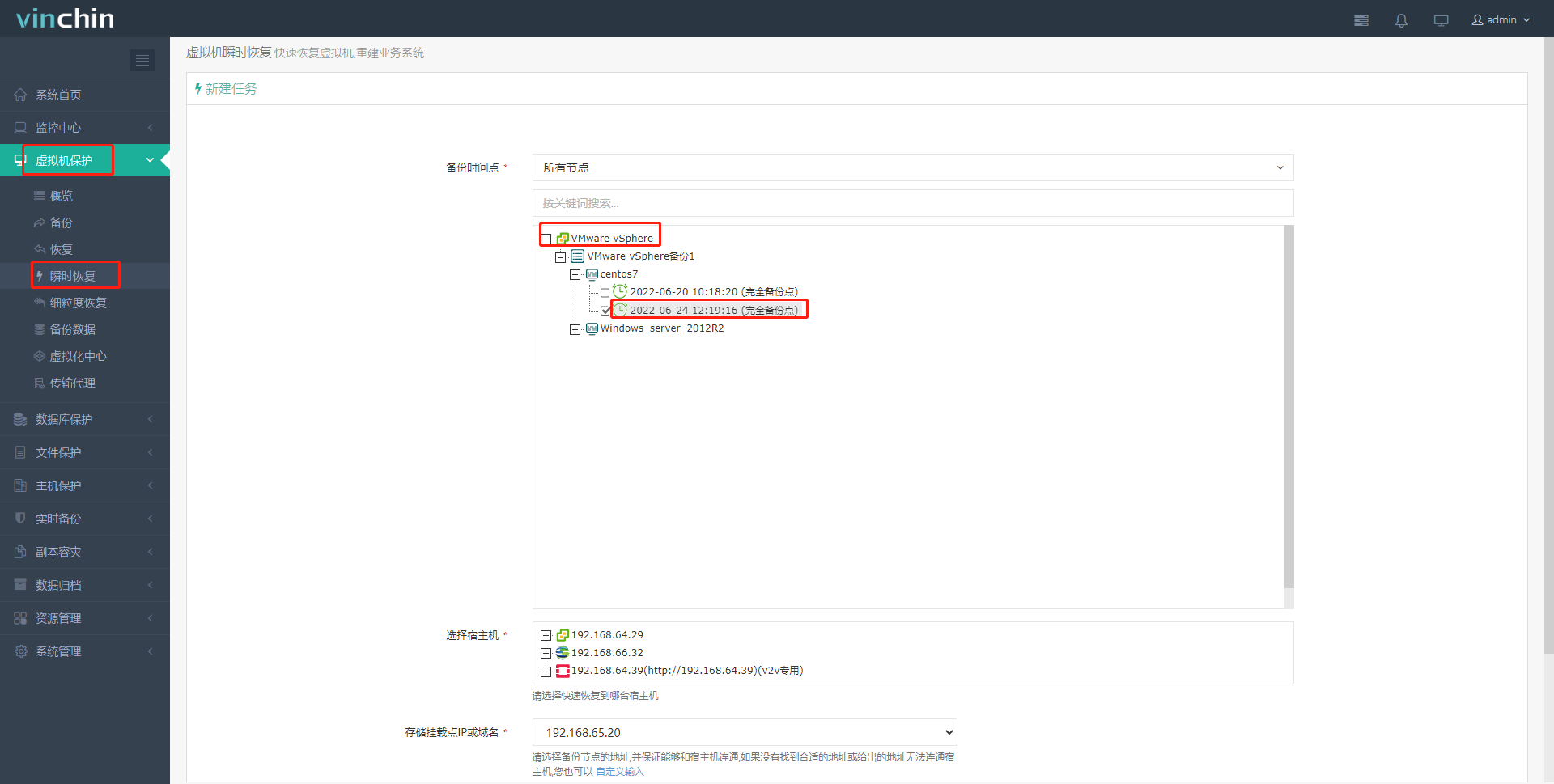
3、设置恢复目标,选择需要进行瞬时恢复的目标虚拟化平台【Sangfor】的宿主机。

4、选择【存储挂载点IP或域名】,选择备份节点的地址,并保证能够与宿主机连通,如果没有找到合适的地址或给出的地址无法连通宿主机,也可以选择自定义输入

5、进行虚拟机配置设置,包括通用设置、磁盘设置、网络配置等,自定义恢复后的虚拟机名,并选择是否在瞬时恢复完成后开机。

可对跨平台瞬时恢复的任务名进行自定义修改,确认无误后选择【确定】
6、提交任务后自动跳转到【当前任务】页面,此时可以看到本次瞬时恢复任务已成功创建。点击右侧的“操作”按钮可以手动运行或停止任务。


7、另外点击任务名称,也可以进入【任务详情】页面,此时可以看到虚拟机瞬时恢复已完成,在【监控中心】中查看已经完成的历史恢复与迁移任务。

8、虚拟机瞬时恢复完成后,可在当前任务页面启动在线迁移功能,将VMware平台虚拟机迁移至深信服Sangfor平台,具体操作如下:

9、选择迁移目的地宿主机,并按需完成虚拟机配置设置,包含通用配置、磁盘配置、网络配置等,自定义恢复后的虚拟机名,并选择是否在迁移任务完成后开机。

10、填写【数据传输网段】,此选项非必填,可以为空,自动选择,如果需要指定,格式为xxx.xxx.xxx.xxx/掩码位数,例如192.168.64.0/18
选择【线程数量】,系统默认为3,若需加快任务进度,可按需进行调整。
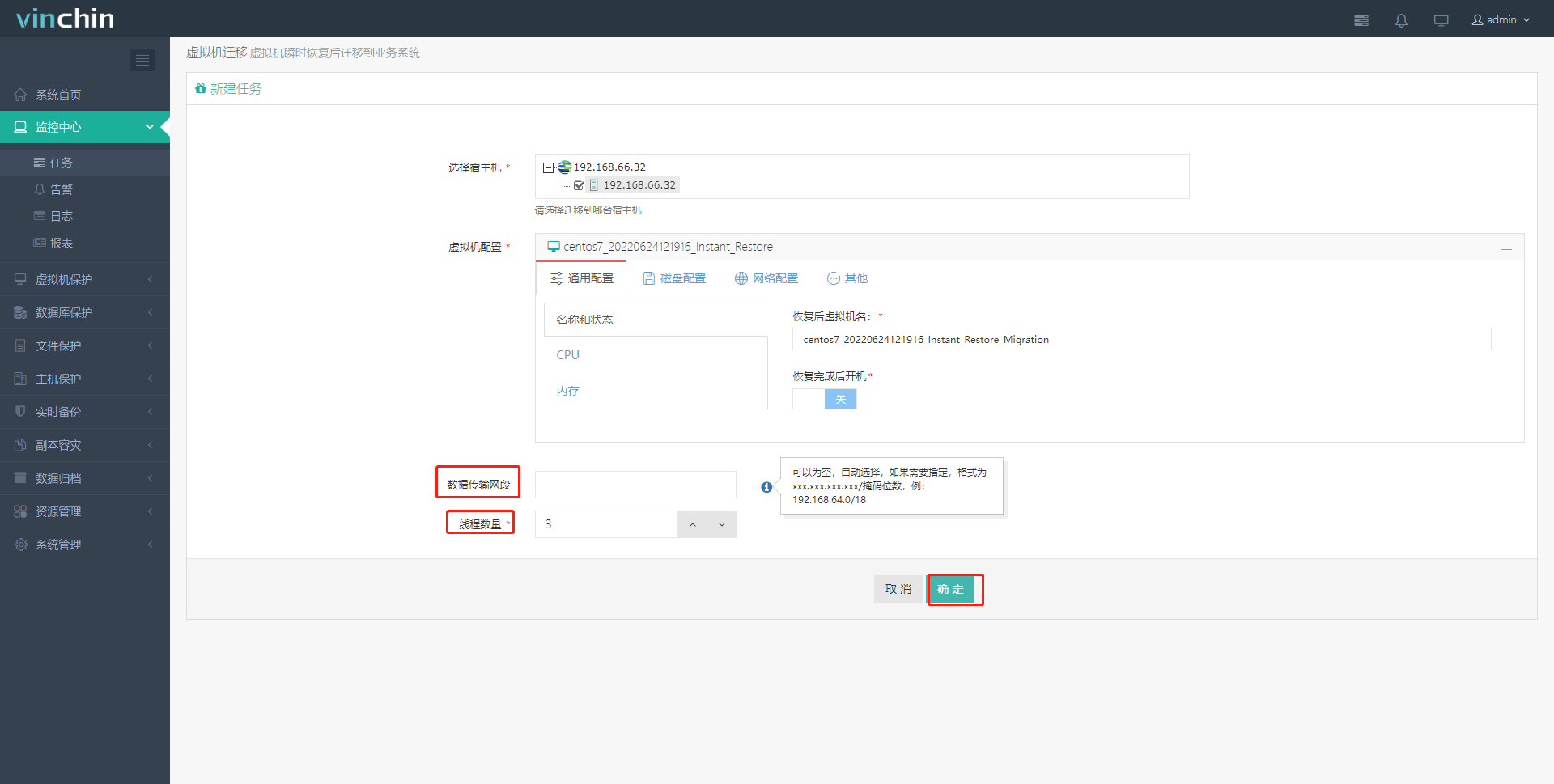
上述选项完成后,点击【确定】,进入下一步
11、提交任务后自动跳转到【当前任务】页面,此时可以看到本次在线迁移任务已成功创建。点击右侧的“操作”按钮可以手动运行或停止任务。

12、点击任务名称,可以进入【任务详情】页面,实时查看迁移任务进度。

13、VMware平台虚拟机瞬时恢复并在线迁移至深信服Sangfor平台任务已完成。

-
相关阅读:
数据结构之顺序表
Solidity 小白教程:22. Call
多对一和一对多的处理P21,P22
vue组件通信方式有哪些?
airplay:发现的实现
基于Halo搭建个人博客
C语言之自定义类型------枚举和联合体
vue3-video-play视频播放组件
从内部失衡到外部失衡-中国视角下的宏观经济
JAVA小游戏 “拼图”
- 原文地址:https://blog.csdn.net/qq_42934452/article/details/127110229