正文
前言
本文记录如何通过jcef源代码去构建自己所需要的jar包,此文章构建的为windows64位jcef 的 jar 包,若需要构建 32 位的 jar 包,则需要按照文章将相关准备软件设置为 32 位版本
准备工作
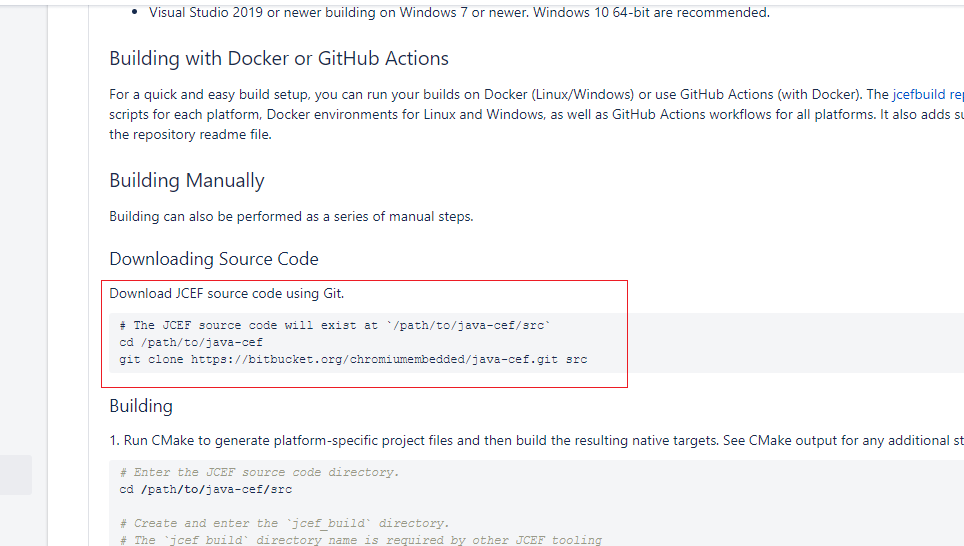
首先我们可以前往JCEF的源代码托管页面去查看,该页面也有详细的构建步骤和所需条件
相关软件准备
此图是官方构建所需要的相关工具软件版本,此文按照此版本进行构建

部分软件安装教程引用互联网上相关安装教程文档
- GIT 软件(没有系统位数要求),安装教程
TortoiseGit(git工具,熟悉git命令的也可不安装此工具) - Java version 7 to 14. JAVA环境,推荐JAVA1.8(有系统位数要求,若想构建32位的jar包,则需要使用JAVA1.8 32位),安装教程
- Python version 2.6+ or 3+. Python环境,推荐Python2.7(没有系统位数要求),安装教程
- CMake version 3.19 or newer. CMake(没有系统位数要求),安装教程
- Visual Studio 2019 VS开发工具,用于生成,安装教程
以下是我的安装环境

注意事项
构建过程需要下载部分文件,需要用到 kx上网,当然我也会提供本文涉及到的文件,若不想用我的,可自行寻找方法
一,获取JCEF源码


二、CMakeLists.txt 文件
-
进入 src 文件夹,打开 CMakeLists.txt 文件,并找到下图处,将对应部分进行注释
搜索 Downloading clang-format from Google Storage 快速导航到此处,将图中红框部分进行注释或删除

-
查看 CMakeLists.txt 文件,可以查看到此源码构建需要使用到的命令和环境,如图,构建64位需要输入命令
cmake -G "Visual Studio 16" -A x64 ..,若构建32位,则需要输入cmake -G "Visual Studio 16" -A Win32 ..。注意,此命令需要在src\jcef_build路径下输入,此步骤不执行此命令

注:过程中会下载对应的 CEF chromium 包,此处需要用到 kx上网工具,不然下载速度比蜗牛还慢,若直接使用我的可跳转至 三.3 -
查看 CMakeLists.txt 文件,搜索 CEF_VERSION ,图中红框处,就是构建所需要的 CEF chromium 包,将其版本号进行复制

三、CEF chromium 包准备
-
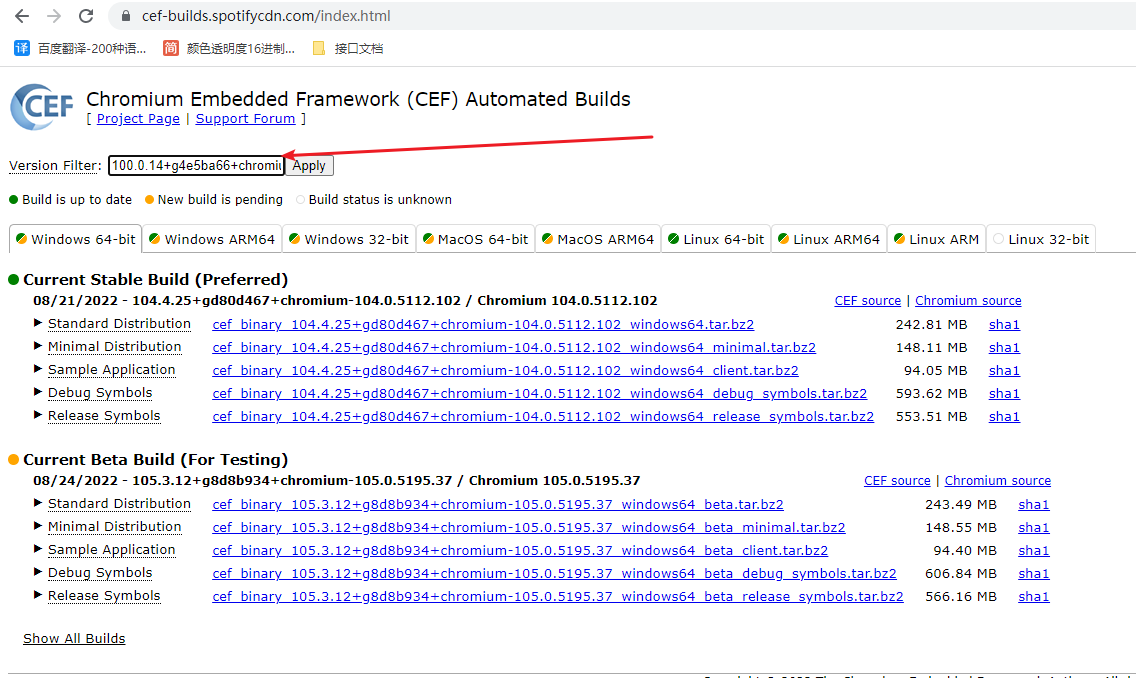
进入CEF各版本下载地址页面,在图中此处粘贴版本号进行搜索
-
上方可选择不同系统位数,本文选择Windows 64-bit,最下方 ALL Builds 类目中第一条就是我们所需要的,直接点击即可进行下载

-
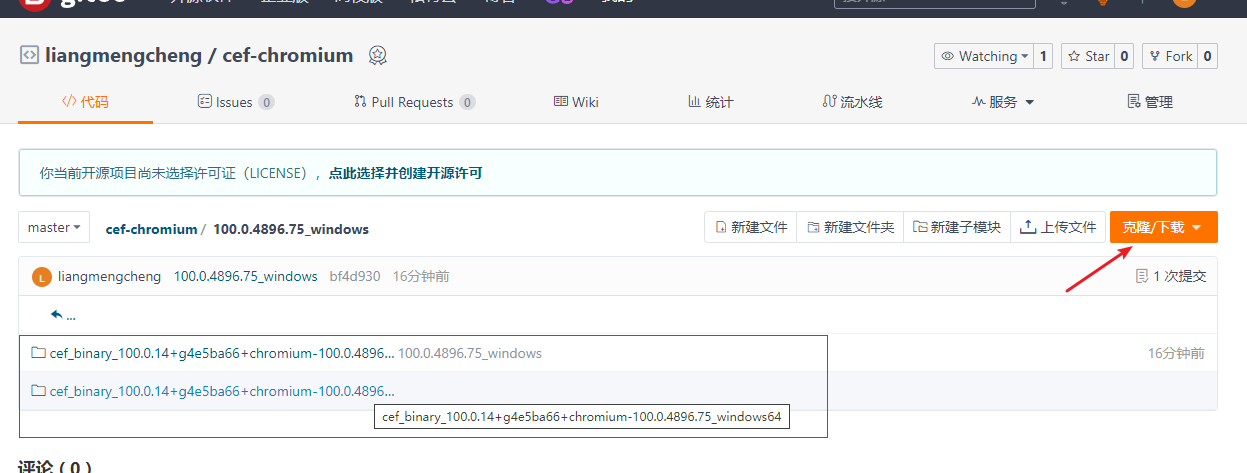
本人也提供下载好的相关版本供各位使用,需要的可以自行下载,git地址
-
进入 src\third_party\cef 文件夹下,将第4步下载好的 CEF chromium 包,解压复制到此路径下(使用我的则不需要解压),注意文件夹名称不能更改(需要构建32位的将32位包解压后复制到此路径下即可)


四、开始构建
4.1 创建 jcef_build 文件夹
在地址栏出输入 cmd 快捷打开命令行窗口

输入如下命令,创建 jcef_build 文件夹并进入,必须为此名称
mkdir jcef_build && cd jcef_build

4.2 通过 cmake 命令进行构建
输入 cmake -G "Visual Studio 16" -A x64 .. 进行构建,此处若是构建失败,大概率是环境版本位数的问题,将环境修改为你需要构建的位数版本,出现下图所示,即构建成功

4.3 VS2019 生成
-
将刚构建好的文件中 jcef.sln 使用vs2019打开

-
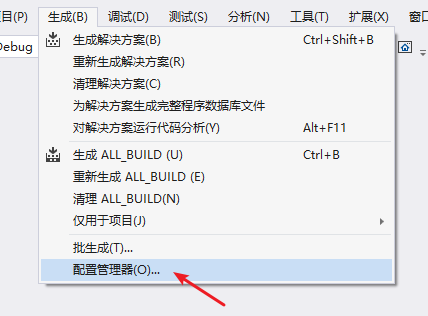
在工具栏中打开 生成->配置管理器
-
在配置管理器中,将 活动解决方案配置 设置为 Release , 活动解决方案平台 设置为 x64

-
点击 生成->生成解决方案 ,然后等待完成

-
等待输出窗口出现 ========== 生成: 成功 4 个,失败 0 个,最新 0 个,跳过 1 个 ========== 即为完成

4.4 构建 JCEF 的 Java 的 class 文件
-
将命令行窗口导航到 src\tools 目录下,运行此命令
compile.bat win64(若是构建32位,把win64改成win32)

-
进行测试,命令行窗口分别运行
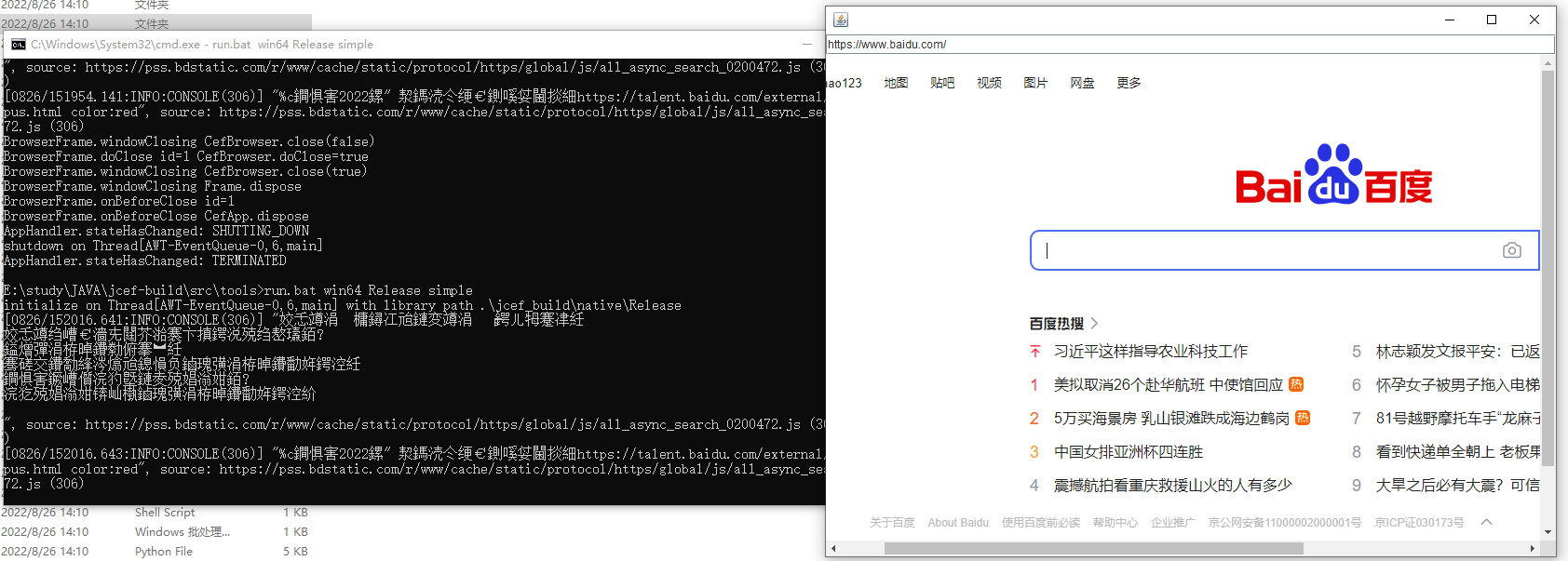
run.bat win64 Release detailed和run.bat win64 Release simple出现以下窗口,即为成功(页面无内容是因为默认访问的 google.com ,可以在地址栏输入百度的地址进行测试 )

五、打包
在命令行窗口导航到 src\tools 目录下,运行 make_distrib.bat win64 (若是构建32位,把win64改成win32)

六、完成
进入此目录 src\binary_distrib ,该目录下就是我们构建好的相关文件和jar包

进行jcef项目开发时,需要将红框中的进行引入

最后
因为项目需要用到,所以研究这个也有一段时间了,期间各种错误,网络上相关资料也少得可怜,最终靠摸索终于初步理解(若是你的构建步骤出错,大概率为版本问题,若版本无问题,可以先在CEF论坛上输入关键字进行查找)
有兴趣的也可查看这篇文章进行开发体验,“JCEF 初体验一,快捷键打开开发者工具”
最后,感谢如下大佬的文章
https://blog.csdn.net/u013642500/article/details/102655124 奔跑的苍狼