-
【UN-JS-工具类】懒加载的实现 -- 两种方式 --- 一种5行JS实现懒加载
懒加载的实现 (两种方式)
- 方法一:scroll + getBoundingClientRect
- 方法二:IntersectionObserver(推荐)
codepen 展示
lazyLoad-scroll-getBoundingClientRect-SAM9029
lazyload-IntersectionObserver-SAM9029进阶–利用getBoundingClientRect实现图片的无限滚动加载 无限滚动懒加载–getBoundingClientRect
- 关于上诉 API 在拓展中有使用介绍!!
- html+css 代码在文章最后(也可在codepen拿到)
一:
scroll+getBoundingClientRect思路:使用scroll事件实时检测 目标图像元素的 是否出现的 浏览器(或拥有滑动块的元素)的可视视图内
- 若是 在浏览器视图内懒加载 利用 window.innerHeight 和 目标图像元素.getBoundingClientReact().top 来作比较
- 若是 在拥有滑动块元素视图内懒加载 利用 el.offsetHeight 和 目标图像元素.getBoundingClientReact().top 来作比较
😱缺点:懒加载后无法取消监听,浪费性能
codepen 展示
源码:
let imgList = document.querySelectorAll('img') window.onscroll = function() { console.log('执行懒加载监听') //imgList 本身是 类数组含有 forEach方法同理实现 //此处使用 map 调用call 只是为了加深 改变执行上下文的方法 使用,不必在意 Array.prototype.map.call(imgList,item =>{ // 目标 对象 距离 xx 的顶部距离 小于 当前浏览器窗口的可视高度 if(item.getBoundingClientRect().top < window.innerHeight){ // 将 存储 在data自定义属性中的src 提出 赋值给 img的src item.src = item.dataset.src } }) }- 1
- 2
- 3
- 4
- 5
- 6
- 7
- 8
- 9
- 10
- 11
- 12
- 13
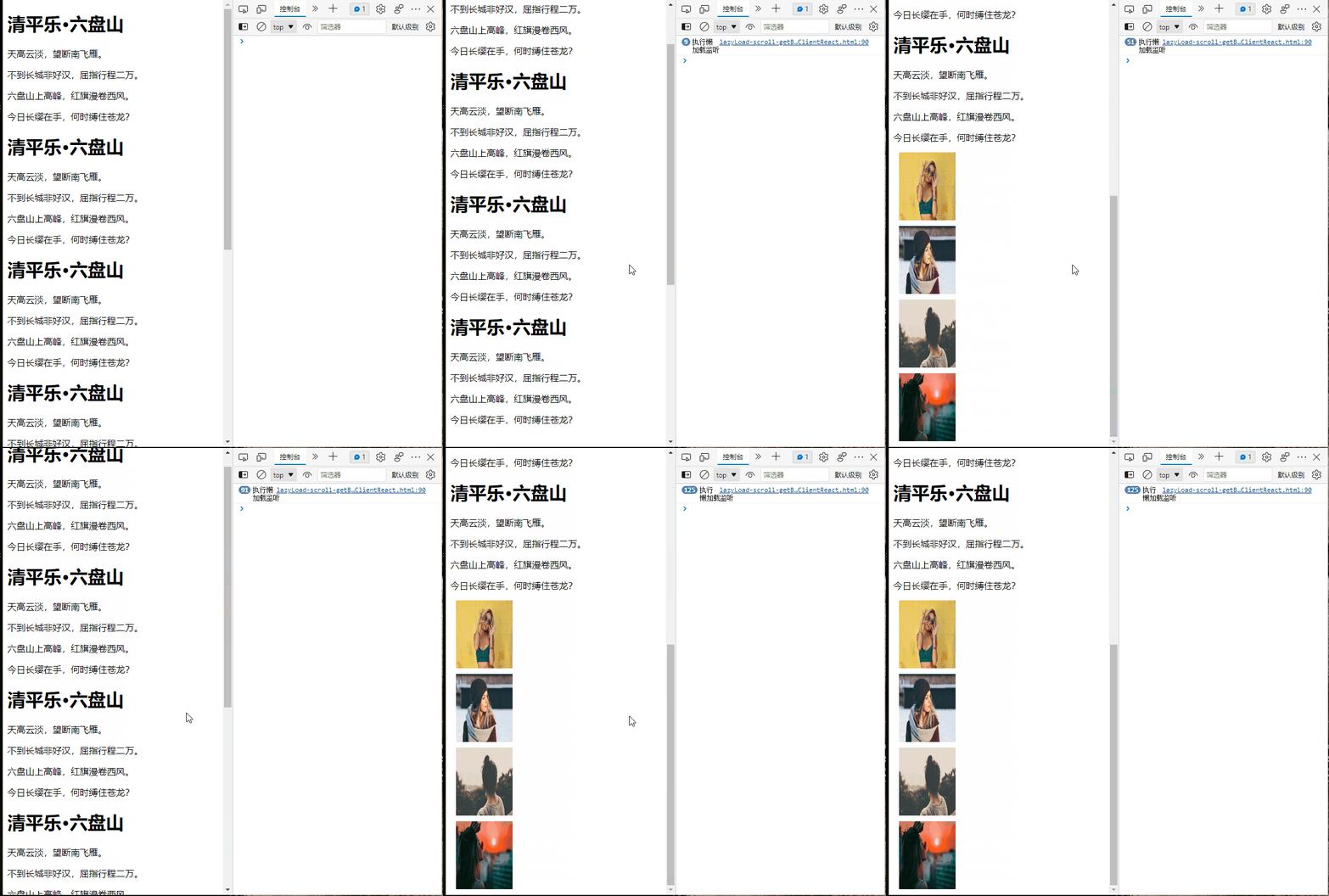
效果图:(待gif)
- 注意 控制台 只要 懒加载完成后,监听依然在执行
二:
IntersectionObserver(推荐)思路:使用 IntersectionObserver (此为构造函数)的observe属性方法,判断目标元素是否出现在可视视图中
😱缺点:暂时没想到(该API好像兼容性要考虑),IntersectionObserver的unobserve取消观察完全弥补第一种方法的缺点
codepen 展示
源码:
let imgList = document.querySelectorAll('img') let imgObserver = new IntersectionObserver(callback) //我把callback 写在 外面,方便理解,亦可直接写在构造函数参数内 function callback(entries){ console.log('执行懒加载监听') //被观察的 图片数组对象 entries.forEach(item=>{ // 调用 被观察的目标元素 是否 与可视窗口 出现交叉区域 if(item.isIntersecting){ //获取 被观察的目标元素 const targetImg = item.target // 将 存储 在data自定义属性中的src 提出 赋值给 img的src targetImg.src = targetImg.dataset.src // 在懒加载完成后可执行 停止观察,节约性能资源 imgObserver.unobserve(targetImg) } }) } //每个图片都进行观察 imgList.forEach(item=>{ imgObserver.observe(item) })- 1
- 2
- 3
- 4
- 5
- 6
- 7
- 8
- 9
- 10
- 11
- 12
- 13
- 14
- 15
- 16
- 17
- 18
- 19
- 20
- 21
- 22
- 23
- 24
- 25
效果图:(待gif)
- 注意 控制台 只要 懒加载完成后,监听就被取消了

拓展
getBoundingClientRect Api
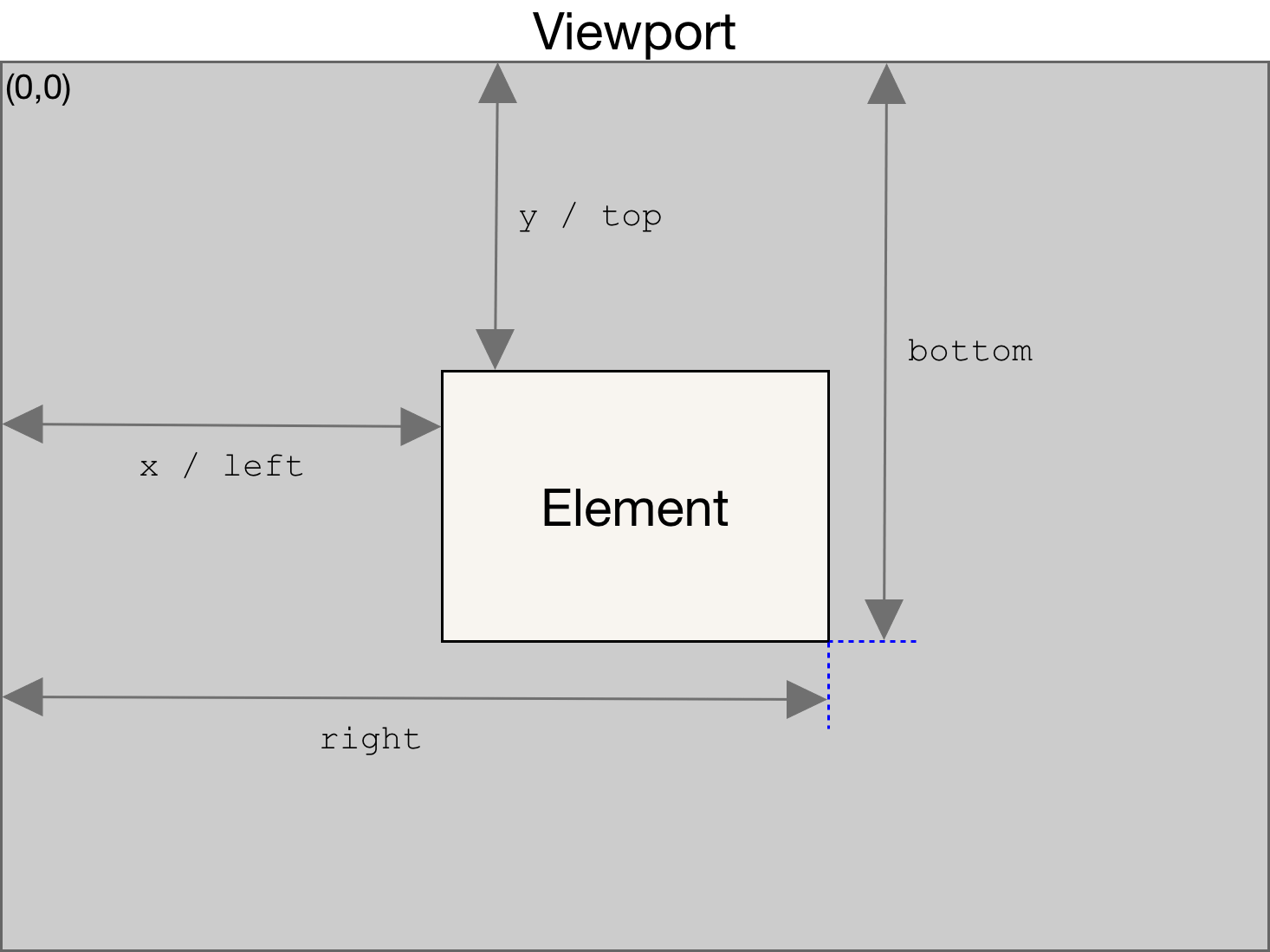
- Element.getBoundingClientRect() 是一个
无参普通函数方法 - 返回一个 DOMRect 对象,其提供了元素的大小及其相对于
视口的位置。 - 注意
视口可☞window,也可指具有滚动条的父元素!!!- 返回值是一个对象,其中有(以下为示意例子):
-
{ //元素大小信息 height: 120 width: 100 //元素在窗口的位置信息 top: 571.5 left: 18 bottom: 691.5 right: 118 y: 571.5 x: 18 } ```- 1
- 2
- 3
- 4
- 5
- 6
- 7
- 8
- 9
- 10
- 11
- 12
示意图
IntersectionObserver Api
- 基本使用讲解:
- 这个 API 叫做"交叉观察器": 观察目标元素与视口是否产生一个交叉区
- 注意:这个 API 是 一个 !!⭐
构造函数, - 基本语法
let targetImgObserver = new IntersectionObserver(callback, option);- callback 必填(用于执行交叉观察函数时,申明做什么操作!!)
- option是配置对象(该参数可选)
- 该 构造函数 有两个原型的内置方法 (_target需要被观察的对象节点)
- targetImgObserver.observe(_target) : 监听目标对象
- targetImgObserver.unobserve(_target) : 停止监听目标对象(该方法可用在图片加载为成功后执行)
- 再讲回构造函数的参数
callback回调函数 (理解起来可能有些难,多看几遍参考文章,多写几遍代码!!)- callback 函数本省也有 参数
_entries一般写成 箭头函数的形式(见基本使用语法) - 关于 参数
_entries我们需要知道 这就是构造函数的.observe(_target)方法调用后拿到的 目标对象(可接受为数组形式,即我们多个对象进行了观察,这种情况下很多见,可结合本次例子理解),并可以调用其的观察信息属性- 常用的
entries.isIntersecting:返回一个布尔值,下列两种操作均会触发callback:1. 如果目标元素出现在root可视区,返回true。2. 如果从root可视区消失,返回false entries.target目标元素:即被观察的目标元素
- 常用的
- callback 函数本省也有 参数
- 基本使用语法
let targetImgObserver = new IntersectionObserver(callback = _entries =>{ //code }, option); //调用该 观察方法后,回调函数的 _entries 就会拿到 被观察的对象 targetImgObserver.observe(_target) // 在懒加载完成后可执行 停止观察 // targetImgObserver.unobserve(_target)- 1
- 2
- 3
- 4
- 5
- 6
- 7
- 当然,这个API 的好用之处不止在于用于 懒加载,还用许多场景可用,待探索🤩(可见参考文章)
innerWidht+innerHeight-
innerHeight 返回窗口的文档显示区的高度,如果有垂直滚动条,也包括滚动条高度。
-
innerWidth 返回窗口的文档显示区的宽度,如果有水平滚动条,也包括滚动条高度。
innerWidth 和 innerHeight 是只读属性。
注意:使用 outerWidth 和 outerHeight 属性获取浏览器窗口的宽度与高度。
所有有关 DOM 和 BOM 操作高宽的API
BOM window 有关高宽的属性
- .innerWidht .innerHeight - .outterWidht .outterHeight - .screenX .screenY- 1
- 2
- 3
DOM element 有关高宽的属性
- .clientTop .clientLeft - .clientWidth .clientHeight - .offsetTop .offsetLeft - .offsetWidth .offsetHeight - .scrollTop .scrollLeft - .scrollWidth .scrollHeight- 1
- 2
- 3
- 4
- 5
- 6
本文例子所用的 HTML+CSS 源码
<style> img{ display: block; margin: 10px; width: 100px; height: 120px; } style> <div> <div> <h1>清平乐·六盘山h1> <p> 天高云淡,望断南飞雁。 p> <p> 不到长城非好汉,屈指行程二万。 p> <p> 六盘山上高峰,红旗漫卷西风。 p> <p> 今日长缨在手,何时缚住苍龙? p> div> <div> <h1>清平乐·六盘山h1> <p> 天高云淡,望断南飞雁。 p> <p> 不到长城非好汉,屈指行程二万。 p> <p> 六盘山上高峰,红旗漫卷西风。 p> <p> 今日长缨在手,何时缚住苍龙? p> div> <div> <h1>清平乐·六盘山h1> <p> 天高云淡,望断南飞雁。 p> <p> 不到长城非好汉,屈指行程二万。 p> <p> 六盘山上高峰,红旗漫卷西风。 p> <p> 今日长缨在手,何时缚住苍龙? p> div> <div> <h1>清平乐·六盘山h1> <p> 天高云淡,望断南飞雁。 p> <p> 不到长城非好汉,屈指行程二万。 p> <p> 六盘山上高峰,红旗漫卷西风。 p> <p> 今日长缨在手,何时缚住苍龙? p> div> div> <img data-src='https://i.postimg.cc/QdzdhHzg/i001.jpg' alt=""> <img data-src='https://i.postimg.cc/RF7S7GZG/i002.jpg' alt=""> <img data-src='https://i.postimg.cc/gJFcL1mn/i003.jpg' alt=""> <img data-src='https://i.postimg.cc/ZqyKRJkG/i004.jpg' alt=""> data-src='https://i.postimg.cc/QdzdhHzg/i001.jpg' alt=""> <img data-src='https://i.postimg.cc/RF7S7GZG/i002.jpg' alt=""> <img data-src='https://i.postimg.cc/gJFcL1mn/i003.jpg' alt=""> <img data-src='https://i.postimg.cc/ZqyKRJkG/i004.jpg' alt="">- 1
- 2
- 3
- 4
- 5
- 6
- 7
- 8
- 9
- 10
- 11
- 12
- 13
- 14
- 15
- 16
- 17
- 18
- 19
- 20
- 21
- 22
- 23
- 24
- 25
- 26
- 27
- 28
- 29
- 30
- 31
- 32
- 33
- 34
- 35
- 36
- 37
- 38
- 39
- 40
- 41
- 42
- 43
- 44
- 45
- 46
- 47
- 48
- 49
- 50
- 51
- 52
- 53
- 54
- 55
- 56
- 57
- 58
- 59
- 60
- 61
- 62
- 63
- 64
- 65
- 66
- 67
- 68
- 69
- 70
- 71
- 72
- 73
- 74
- 75
- 76
- 77
- 78
- 79
-
相关阅读:
JWT认证、drf-jwt安装和简单使用、实战之使用Django auth的User表自动签发、实战之自定义User表,手动签发
自定义View:多点触控(二)-- 多指协作
2022-11-09 git笔记:git第二次提交,git多人提交
Unity之NetCode多人网络游戏联机对战教程(1)
每天学习3个小时能不能考上浙大MBA项目?
java项目 基于springboot儿童福利院申请管理系统
推荐几款简单易用的协作化项目管理工具
如何将JACOCO应用到企业实战中~测试过招,只需6点
【Selenium】Selenium4 Grid
Day 57 django 路由系统 反向解析
- 原文地址:https://blog.csdn.net/m0_61486963/article/details/126519811
