-
Jmeter 快速生成测试报告,学会领导主动给你加薪
我们使用Jmeter工具进行接口测试或性能测试后一般是通过察看结果数、聚合报告等监听器来查看响应结果。
如果要跟领导汇报测试结果,无法直接通过监听器的结果来进行展示和汇报,因为太low了,因此测试完成后去整理一个数据齐全且美观的报告是非常有必要的。
Jmeter配置
首先要保证jmeter命令是ok的,如果你在cmd中输入jmeter -v,有出现如下截图所示的信息,那就说明jmeter环境ok,如果不是,那么可以根据下面的操作进行环境的配置。

- 配置jmeter环境操作:
新增环境变量
变量名:JMETER_HOME
变量值:D:\software\apache-jmeter-5.2.1
【以自己jmeter安装目录为准】

2、编辑CLASSPATH
在CLASSPATH后面加上
%JMETER_HOME%\lib\ext\ApacheJMeter_core.jar;%JMETER_HOME%\lib\jorphan.jar。注意:如果系统变量里面没有CLASSPATH的,可以自己新建一个。

3.编辑Path在path后面加上%JMETER_HOME%\bin,并保存


4.保存后,新打开一个cmd窗口,然后输入jmeter -v。如果显示版本号则表示配置成功(看上面的配图)。Jmeter执行结合命令 生成HTML测试报告
完成脚本的调试、参数化、断言等操作。然后在聚合报告中指定日志文件存储路径,路径中最好不要包含有中文,执行脚本后,会在指定的这个目录下创建一个login.txt的日志文件。


- 日志文件内容如下:

2.打开cmd,切换到日志所在目录,输入命令:jmeter -g 日志文件 -o 报告存放目录
注意:指定的报告存放目录,如果目录不存在,则会自动创建。如果是已经存在的目录,一定要保证的空目录,否则会出现报错。
3.进入report打开index.html,就可以看到HTML报告了
三、 使用命令执行jmeter脚本 并生成测试报告
完成脚本的调试、参数化、断言等操作后,在脚本存放目录下打开cmd,通过执行命令来执行脚本,并同步输出HTML测试报告。命令:jmeter -n -t 脚本名称.jmx -l 日志名称.txt -e -o 报告存放目录
注意:指定的报告存放目录,如果目录不存在,则会自动创建。如果是已经存在的目录,一定要保证的空目录,否则会出现报错。


2.进入report打开index.html,就可以看到HTML报告了
四、 Jmeter命令参数解析

最后也给大家分享一下我的一些学习资料: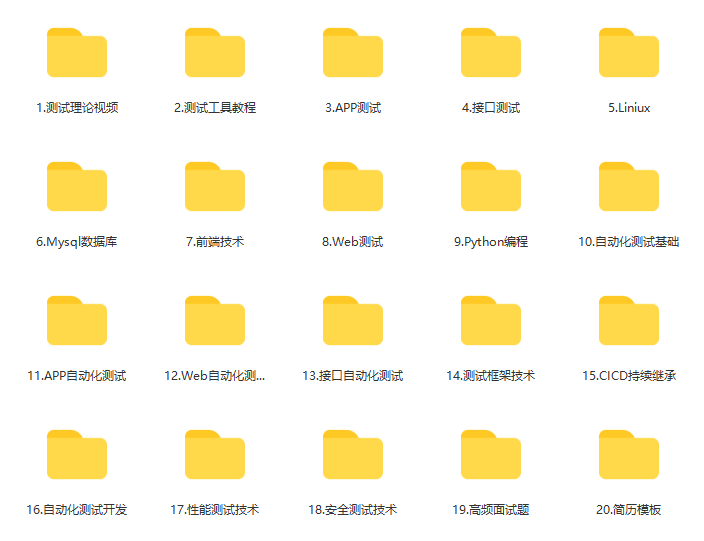
以上内容,对于软件测试的朋友来说应该是最全面最完整的备战仓库了,为了更好地整理每个模块,我也参考了很多网上的优质博文和项目,力求不漏掉每一个知识点,很多朋友靠着这些内容进行复习,拿到了BATJ等大厂的offer,这个仓库也已经帮助了很多的软件测试的学习者,希望也能帮助到你。加入下方我的交流群免费领取! -
相关阅读:
AR贴纸特效SDK,无缝贴合的虚拟体验
权限模型 DAC ACL RBAC ABAC
离线 Linux 开发环境搭建
杭电多校-Shinobu loves trip-(预处理+同余定理)
Web前端:开发人员如何为React Native App选择合适的数据库?
TLS/SSL(十) session缓存、ticket 票据、TLS 1.3的0-RTT
音视频从入门到精通——FFmpeg结构体:AVFrame分析
[python3] 责任链模式
力扣算法题——828.统计子串中的唯一字符
【JavaEE】多线程(Part3线程安全)
- 原文地址:https://blog.csdn.net/weixin_54696666/article/details/126503885