-
【前端】Vue实现个人空间
AcWing Web应用课 (y总yyds)
文章目录
Vue3——网站整体布局、用户动态页面
1. 前端渲染逻辑
前端渲染:只有第一次打开页面的时候,向服务器发送请求,服务器返回所有js, 之后再打开页面,前端用返回的js文件将页面渲染出来。
2. vue文件
一个vue文件由三部分组成,html,js,css
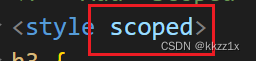
css部分标签 ,加上scoped,不同组件之间的css选择器就不会相互影响到了。
3. 组件化的框架
- 可以拆分实现

- 引入组件的方式(根组件App.vue)
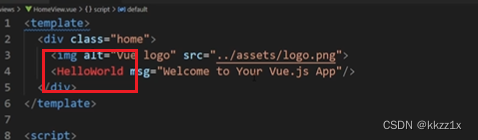
项目练习:

4. 一些准备
- 引入bootstrap
也是根组件app.vue中引入
<script> import 'bootstrap/dist/css/bootstrap.css'; import 'bootstrap/dist/js/bootstrap' </script>- 1
- 2
- 3
- 4

有一个模块需要单独装

5. 实现导航栏
- 实现导航栏组件——直接使用bootstrap选取需要的元素,将组件export出去

NavBar.vue
<template> <nav class="navbar navbar-expand-lg bg-light"> <div class="container-fluid"> <a class="navbar-brand" href="#">MySpace</a> <button class="navbar-toggler" type="button" data-bs-toggle="collapse" data-bs-target="#navbarText" aria-controls="navbarText" aria-expanded="false" aria-label="Toggle navigation"> <span class="navbar-toggler-icon"></span> </button> <div class="collapse navbar-collapse" id="navbarText"> <ul class="navbar-nav me-auto mb-2 mb-lg-0"> <li class="nav-item"> <a class="nav-link active" aria-current="page" href="#">首页</a> </li> <li class="nav-item"> <a class="nav-link" href="#">好友列表</a> </li> <li class="nav-item"> <a class="nav-link" href="#">用户动态</a> </li> </ul> <ul class="navbar-nav me-auto mb-2 mb-lg-0"> <li class="nav-item"> <a class="nav-link" href="#">登录</a> </li> <li class="nav-item"> <a class="nav-link" href="#">注册</a> </li> </ul> </div> </div> </nav> </template> <script> export default{ name: "NavBar", } </script> <style scoped> </style>- 1
- 2
- 3
- 4
- 5
- 6
- 7
- 8
- 9
- 10
- 11
- 12
- 13
- 14
- 15
- 16
- 17
- 18
- 19
- 20
- 21
- 22
- 23
- 24
- 25
- 26
- 27
- 28
- 29
- 30
- 31
- 32
- 33
- 34
- 35
- 36
- 37
- 38
- 39
- 40
- 41
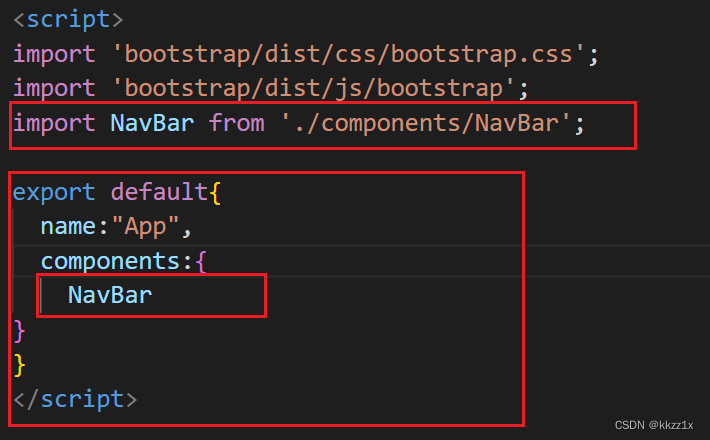
- 在根组件将 实现的NavBar引入——引入路径,在components对象中添加组件名,同时在template中引入组件

App.vue
<template> <NavBar/> <router-view/> </template> <script> import 'bootstrap/dist/css/bootstrap.css'; import 'bootstrap/dist/js/bootstrap'; import NavBar from './components/NavBar'; export default{ name:"App", components:{ NavBar } } </script> <style> #app { font-family: Avenir, Helvetica, Arial, sans-serif; -webkit-font-smoothing: antialiased; -moz-osx-font-smoothing: grayscale; text-align: center; color: #2c3e50; } </style>- 1
- 2
- 3
- 4
- 5
- 6
- 7
- 8
- 9
- 10
- 11
- 12
- 13
- 14
- 15
- 16
- 17
- 18
- 19
- 20
- 21
- 22
- 23
- 24
- 25
- 26
- 27
- 28
- 29
6. 写六个小组件
对于一个比较大的组件,可以拆分为多个组件
首页组件
可以在bootstrap中找个card组件,然后用container包起来,container是用来动态调位置的

发现这一部分的html和css其实每个页面都一样,要将这块公共部分提取出来作为单独的组件,方便后期整体修改。可以将内容渲染到 slot标签中(slot可以用来获取子元素):

contentElem.vue<template> <div class="home"> <div class="container"> <div class="card"> <div class="card-body"> <slot></slot> </div> </div> </div> </div> </template> <script> export default { name: "contentElem", } </script> <style scoped> .container{ margin-top: 20px; } </style>- 1
- 2
- 3
- 4
- 5
- 6
- 7
- 8
- 9
- 10
- 11
- 12
- 13
- 14
- 15
- 16
- 17
- 18
- 19
- 20
- 21
- 22
- 23
HomeView.vue
<template> <contentElem> 首页 </contentElem> </template> <script> import contentElem from "../components/contentElem.vue"; export default { name: 'HomeView', components: { contentElem, } } </script> <style scoped> </style>- 1
- 2
- 3
- 4
- 5
- 6
- 7
- 8
- 9
- 10
- 11
- 12
- 13
- 14
- 15
- 16
- 17
- 18
- 19
- 20
- 21
- 22
图片也是可以渲染的:
<template> <contentElem> 首页 <img src="https://cdn.acwing.com/media/user/profile/photo/108069_sm_fb7fff1e8d.jpg" alt="my head pic"> </contentElem> </template>- 1
- 2
- 3
- 4
- 5
- 6
- 7
7. 添加路由
-
引入所有组件(页面)

-
更新路由列表即可
import { createRouter, createWebHistory } from 'vue-router' import HomeView from '../views/HomeView.vue' import LoginView from '../views/LoginView.vue' import NotFoundView from '../views/NotFoundView.vue' import RegisterView from '../views/RegisterView.vue' import UserList from '../views/UserList.vue' import UserProfile from '../views/UserProfile.vue' const routes = [ { path: '/', name: 'home', component: HomeView }, { path: '/login', name: 'login', component: LoginView }, { path: '/404', name: '404', component: NotFoundView }, { path: '/register', name: 'register', component: RegisterView }, { path: '/userlist', name: 'userlist', component: UserList }, { path: '/userprofile', name: 'userprofile', component: UserProfile }, ] const router = createRouter({ history: createWebHistory(), routes }) export default router- 1
- 2
- 3
- 4
- 5
- 6
- 7
- 8
- 9
- 10
- 11
- 12
- 13
- 14
- 15
- 16
- 17
- 18
- 19
- 20
- 21
- 22
- 23
- 24
- 25
- 26
- 27
- 28
- 29
- 30
- 31
- 32
- 33
- 34
- 35
- 36
- 37
- 38
- 39
- 40
- 41
- 42
- 43
- 44
- 45
- 46
- 47
- 48
- 49
- 50
8. 实现前端渲染的属性

想要实现前端渲染,将原本的a标签换成router-link标签,有特殊的属性: to,注意在vue中绑定属性需要用冒号:,传入name,param

这样就能跳到home对应的路径。
NavBar.vue<template> <nav class="navbar navbar-expand-lg bg-light"> <div class="container"> <router-link class="navbar-brand" :to="{name:'home',param:{}}">MySpace</router-link> <button class="navbar-toggler" type="button" data-bs-toggle="collapse" data-bs-target="#navbarText" aria-controls="navbarText" aria-expanded="false" aria-label="Toggle navigation"> <span class="navbar-toggler-icon"></span> </button> <div class="collapse navbar-collapse" id="navbarText"> <ul class="navbar-nav me-auto mb-2 mb-lg-0"> <li class="nav-item"> <router-link class="nav-link active" aria-current="page" :to="{name:'home',param:{}}">首页</router-link> </li> <li class="nav-item"> <router-link class="nav-link" :to="{name:'userlist',param:{}}">好友列表</router-link> </li> <li class="nav-item"> <router-link class="nav-link" :to="{name:'userprofile',param:{}}">用户动态</router-link> </li> </ul> <ul class="navbar-nav me-auto mb-2 mb-lg-0"> <li class="nav-item"> <router-link class="nav-link" :to="{name:'login',param:{}}">登录</router-link> </li> <li class="nav-item"> <router-link class="nav-link" :to="{name:'register',param:{}}">注册</router-link> </li> </ul> </div> </div> </nav> </template> <script> export default{ name: "NavBar", } </script> <style scoped> </style>- 1
- 2
- 3
- 4
- 5
- 6
- 7
- 8
- 9
- 10
- 11
- 12
- 13
- 14
- 15
- 16
- 17
- 18
- 19
- 20
- 21
- 22
- 23
- 24
- 25
- 26
- 27
- 28
- 29
- 30
- 31
- 32
- 33
- 34
- 35
- 36
- 37
- 38
- 39
- 40
- 41
9. 用户动态页面的实现(三个组件)

userProfileInfo/userProfileWrite/userProfilePosts
使用bootstrap的grid- 先对最大的一块进行划分


- 再实现用户信息组件,对用户信息这个vue进行划分;以此类推
- 对于图片:
Bootstrap 中的图像使用.img-fluid. 这适用于图像max-width: 100%;,height: auto;以便它随父宽度缩放。
图片变为圆形:
img{ border-radius: 50%; }- 1
- 2
- 3
然后把文字等元素放进去,调调样式,用卡片包起来,即可完成这个模块。
卡片:
<div class="card"> <div class="card-body"> This is some text within a card body. </div> </div>- 1
- 2
- 3
- 4
- 5
- 帖子列表
对于展示的个人信息、帖子列表都需要参数,这三个模块是相互交互的,对于这样的情况,需要将数据存到上层组件中。

上层组件UserProfileView.vue:
// setup:()=>{ // } // 当一个对象是函数时,可以简写为以下: setup(){ const user =reactive({ id:1, username:"ZhuJiaxuan", lastName:"Zhu", firstName:"Jiaxuan", followerCountL:0, is_followed:false, }); //要用到的属性需要return return { user, } }- 1
- 2
- 3
- 4
- 5
- 6
- 7
- 8
- 9
- 10
- 11
- 12
- 13
- 14
- 15
- 16
- 17
- 18
那么如何使用呢?(在不同组件之间传递信息)
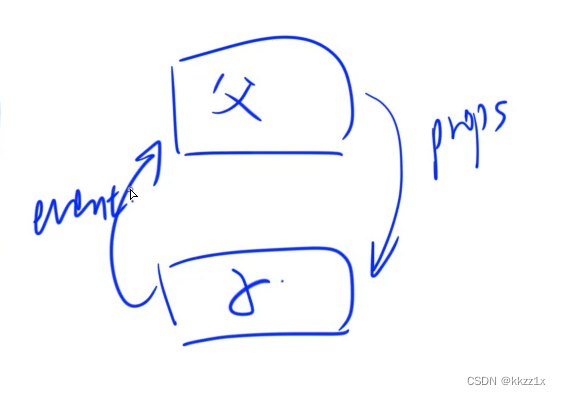

子组件接收:(props)

使用:

如果想要的数值需要被计算,如果需要用到传过来的属性
使用computed,参数是一个函数

setup(props){ let fullname=computed(()=>props.user.lastName+" "+props.user.firstName); return { fullname } }- 1
- 2
- 3
- 4
- 5
- 6
- 7
使用:直接使用
{{fullname}}即可- 实现关注按钮
逻辑: 如果没有关注,则显示 “关注”;如果已经关注,则显示 “取消关注”字样
实现: 使用template的v-if

关注完以后,还需要更新user状态,此时需要定义事件处理函数。
举例:

将这两个函数绑定起来:

子组件要向父组件传递消息:
父组件:


子组件:用context.emit可以出发父组件的事件
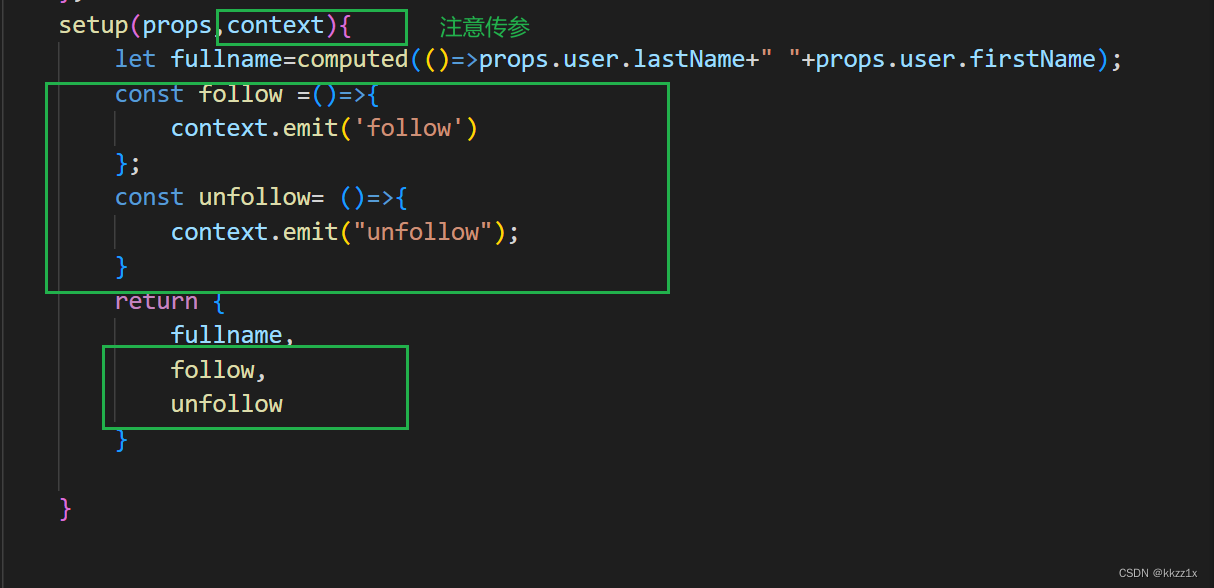
- 对于帖子列表,同理
v-for

- 发帖区也是同理:
UserProfileWrite.vue
<template> <div class="card edit-field"> <div class="card-body"> <label for="edit-post" class="form-label">编辑帖子</label> <textarea class="form-control" id="exampleFormControlTextarea1" rows="3"></textarea> <button type="button" class="btn btn-outline-primary btn-sm">发帖</button> </div> </div> </template> <script> export default { name:"UserProfileWrite", } </script> <style> .edit-field{ text-align: left; margin-top: 20px; } textarea{ margin-bottom: 15px; } button{ float:right; padding:2px 4px; font-size: 12px; } </style>- 1
- 2
- 3
- 4
- 5
- 6
- 7
- 8
- 9
- 10
- 11
- 12
- 13
- 14
- 15
- 16
- 17
- 18
- 19
- 20
- 21
- 22
- 23
- 24
- 25
- 26
- 27
- 28
- 29
- 30
- 31
- 32
- 33
- 34
- 35
- 现在要将发帖区的内容显示在帖子列表区域
子组件向父组件传递信息,然后父向子传递信息?!

- 首先要获取textarea里的信息

利用v-model,v-model的标签与内容绑定起来
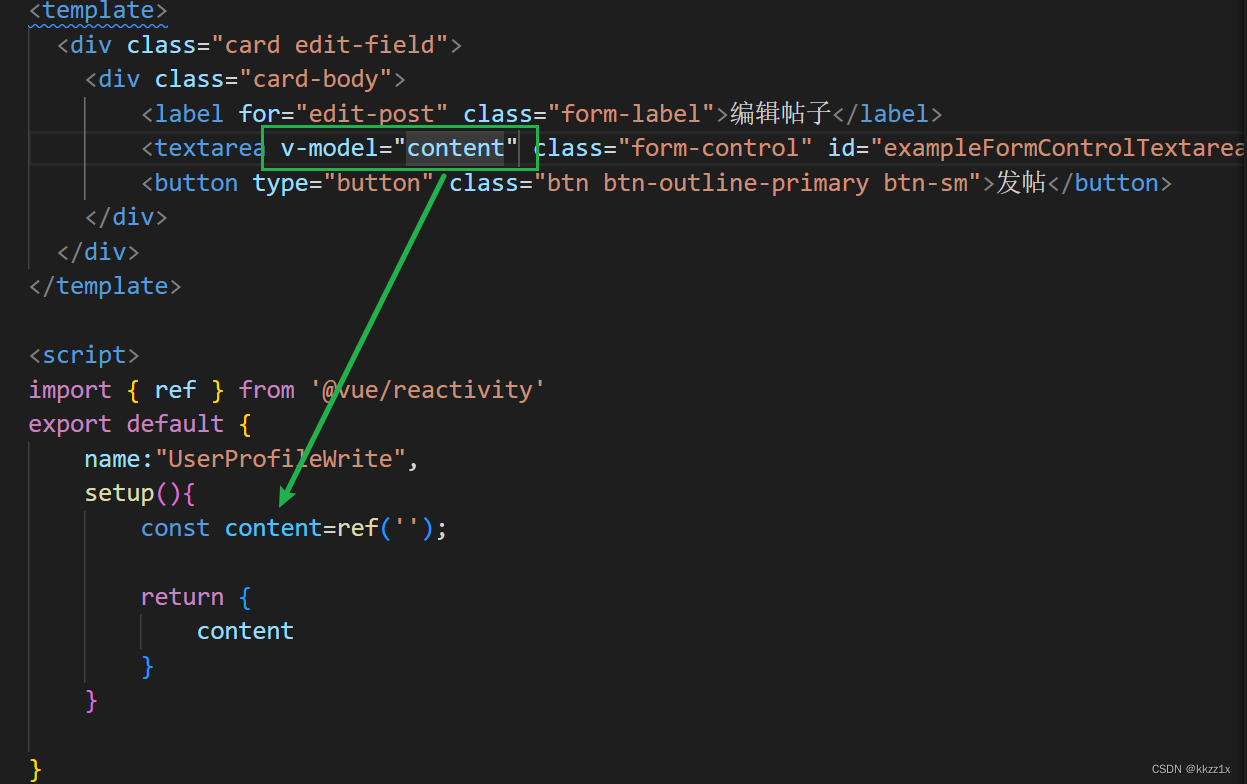
举例:


- 还需要一个触发函数。当click的时候,将textarea里的内容发成帖子。
父组件需要一个函数, 并把这个函数暴露给按钮页即可
const post_a_post =(content)=>{ posts.count++; posts.posts.unshift({ id:posts.count, userId:1, content:content, }); }- 1
- 2
- 3
- 4
- 5
- 6
- 7
- 8
10. 用户列表页面实现
从云端将用户列表读进来
- 安装
npm i jquery使用ajax - 页面中
import $ from 'jquery';
从云端动态获取用户(使用AJAX)
<template> <contentElem>用户列表</contentElem> </template> <script> import contentElem from "../components/contentElem.vue"; import $ from 'jquery'; import { ref } from 'vue'; export default { name: 'UserList', components: { contentElem, }, setup(){ let users= ref([]); $.ajax({ url:"https://app165.acapp.acwing.com.cn/myspace/userlist/", type:"get", success(resp){ console.log(resp); } }); return { users } }, } </script> <style scoped> </style>- 1
- 2
- 3
- 4
- 5
- 6
- 7
- 8
- 9
- 10
- 11
- 12
- 13
- 14
- 15
- 16
- 17
- 18
- 19
- 20
- 21
- 22
- 23
- 24
- 25
- 26
- 27
- 28
- 29
- 30
- 31
- 32
- 33
- 34
使用bootstrap的 Grid system进行布局:

微调样式,

访问不存在的页面,则跳转到404:

给链接加上id
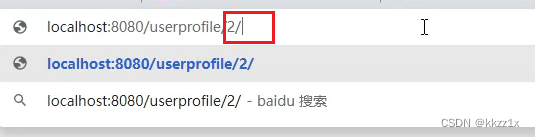
路由中需要添加参数,用:
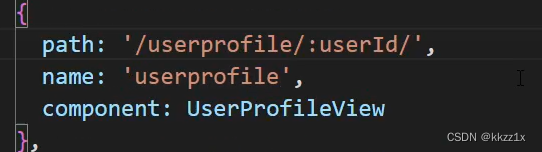
对应的UserProfileView中,使用提供的useRoute接口,即可获取这个参数


11. 实现登录页面
需要双向绑定两个变量username,password





ref中的值需要.value访问

阻止默认行为11.1 vuex
因为很多前端行为需要获得用户信息,所以要将登录的用户信息存到全局变量中——此时需要vuex
交互:

vuex创建的全局唯一对象:
/store/index.js


访问:
11.1.1 传统登录方式
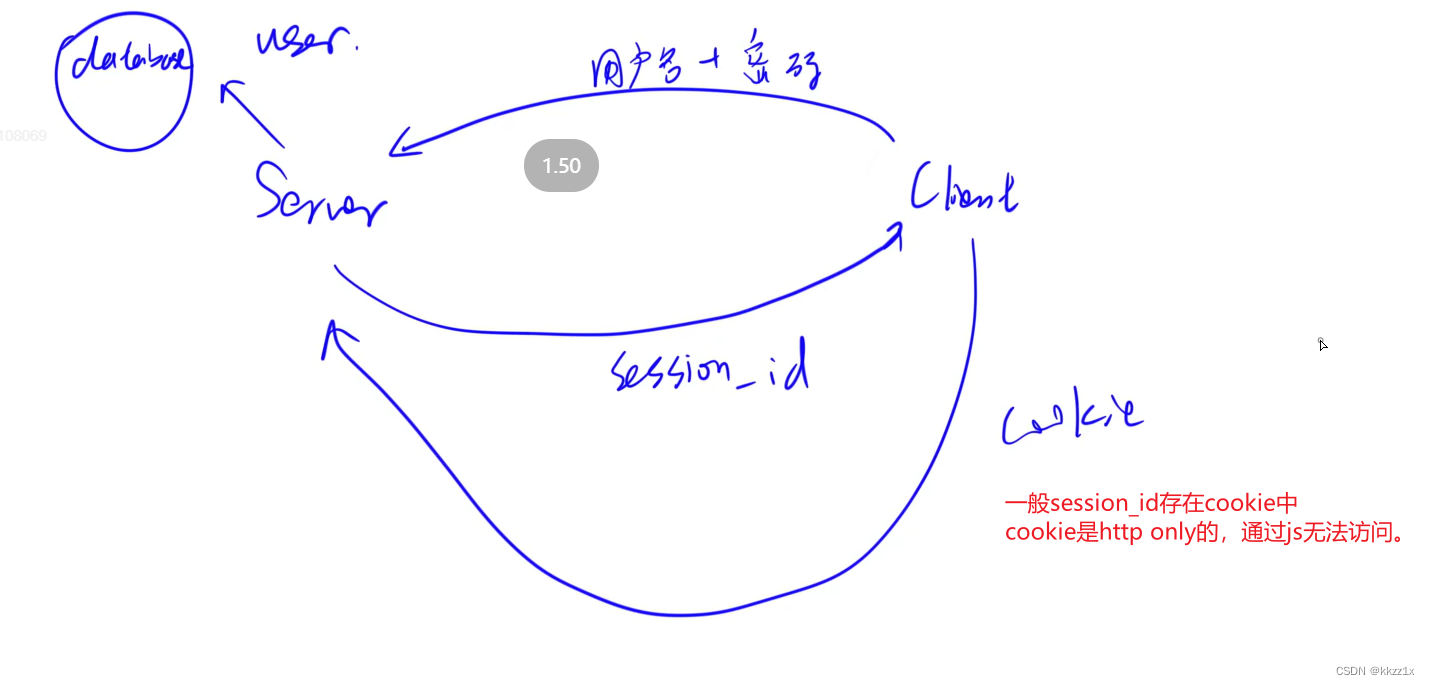
存到cookie中,跨域时难处理。11.1.2 JWT方式
json web token

11.2 实现登录
vuex:存储全局状态,全局唯一。 state: 存储所有数据,可以用modules属性划分成若干模块 getters:根据state中的值计算新的值 mutations:所有对state的修改操作都需要定义在这里,不支持异步,可以通过$store.commit()触发 actions:定义对state的复杂修改操作,支持异步,可以通过$store.dispatch()触发。注意不能直接修改state,只能通过mutations修改state。 modules:定义state的子模块- 1
- 2
- 3
- 4
- 5
- 6
dispatch调用store中的事件

附注:使用ajax需要import $ from 'jquery';\
从获得的access字符串中解码出用户信息,需要安装一个解码包
然后在user.js中引入
import jwt_decode from 'jwt-decode';使用:
const access_obj=jwt_decode(access);纯背过:用于授权

可以成功获得现在登录的用户信息:

有了这些信息后,要将这些信息存到state里面:
但是action里面是不能直接更新的,要通过mutations
完整版user.jsimport $ from 'jquery'; import jwt_decode from 'jwt-decode'; const ModuleUser={ state: { id:"", username:"", photo:"", followerCount:"", access:"", refresh:"", is_login:false, }, getters: { }, mutations: { updateUser(state,user){//第一个参数是state,第二个参数是自己定义的 state.id=user.id; state.username=user.username; state.photo=user.photo; state.followerCount=user.followerCount; state.access=user.access; state.refresh=user.refresh; state.is_login=user.is_login; } }, actions: { login(context,data){ //context 传api,data传一些信息(dispatch的参数) $.ajax({ url:"https://app165.acapp.acwing.com.cn/api/token/", type: "POST", data:{ username: data.username, password: data.password, }, success(resp){ // console.log(resp); // const access=resp.access; // const refresh=resp.refresh; const {access,refresh}=resp; //ES6语法 const access_obj=jwt_decode(access); // console.log(access_obj,refresh); //然后可以根据其中的user_id和我们的api去获取信息 $.ajax({ url:"https://app165.acapp.acwing.com.cn/myspace/getinfo/", type:"GET", data:{ user_id:access_obj.user_id, }, headers:{ 'Authorization':"Bearer "+access, }, success(resp){ context.commit("updateUser",{ ...resp, access:access, refresh:refresh, is_login:true, }); data.success(); }, error(){ data.error(); } }) } }) } }, modules: { } }; export default ModuleUser;- 1
- 2
- 3
- 4
- 5
- 6
- 7
- 8
- 9
- 10
- 11
- 12
- 13
- 14
- 15
- 16
- 17
- 18
- 19
- 20
- 21
- 22
- 23
- 24
- 25
- 26
- 27
- 28
- 29
- 30
- 31
- 32
- 33
- 34
- 35
- 36
- 37
- 38
- 39
- 40
- 41
- 42
- 43
- 44
- 45
- 46
- 47
- 48
- 49
- 50
- 51
- 52
- 53
- 54
- 55
- 56
- 57
- 58
- 59
- 60
- 61
- 62
- 63
- 64
- 65
- 66
- 67
- 68
- 69
- 70
- 71
- 72
- 73
- 74
- 75
- 76
- 77
- 78
LoginView.vue
<template> <contentElem> <div class="row justify-content-md-center"> <div class="col-3"> <form @click.prevent="login"> <div class="mb-3"> <label for="username" class="form-label">用户名</label> <input v-model="username" type="text" class="form-control" id="username"> </div> <div class="mb-3"> <label for="password" class="form-label">密码</label> <input v-model="password" type="password" class="form-control" id="password"> </div> <div class="error-message">{{error_message}}</div> <button type="submit" class="btn btn-primary">登录</button> </form> </div> </div> </contentElem> </template> <script> import contentElem from "../components/contentElem.vue"; import { ref } from "vue"; import { useStore } from "vuex"; export default { name: 'UserList', components: { contentElem, }, setup(){ let username=ref(''); let password=ref(''); let error_message=ref(''); const store=useStore(); const login=()=>{ // console.log(username.value); // console.log(password.value); //如果想调用外面action中的一个api,用dispatch store.dispatch("login",{ username:username.value, password:password.value, success(){ console.log("success"); }, error(){ console.log("fail"); } }) } return { username, password, error_message, login } } } </script> <style scoped> .error-message{ color: red; } button{ float: right; } </style>- 1
- 2
- 3
- 4
- 5
- 6
- 7
- 8
- 9
- 10
- 11
- 12
- 13
- 14
- 15
- 16
- 17
- 18
- 19
- 20
- 21
- 22
- 23
- 24
- 25
- 26
- 27
- 28
- 29
- 30
- 31
- 32
- 33
- 34
- 35
- 36
- 37
- 38
- 39
- 40
- 41
- 42
- 43
- 44
- 45
- 46
- 47
- 48
- 49
- 50
- 51
- 52
- 53
- 54
- 55
- 56
- 57
- 58
- 59
- 60
- 61
- 62
- 63
- 64
- 65
- 66
- 67
- 68
- 69
- 70
- 71
- 72
- 73
- 74
- 75
11.3 使用refresh刷新access
因为5分钟access会过期,所以需要用到refresh进行刷新。
方法1. 访问的时候发现access过期了,此时去获取一个新的access
方法2. 每隔五分钟获取一次access,调用刷线access的接口,每五分钟一次setInterval(()=>{ $.ajax({ url:"https://app165.acapp.acwing.com.cn/api/token/refresh/", type:"POST", data:{ refresh:access_obj.refresh, }, success(resp){ context.commit("updateAccess",resp.access); }, error(){ data.error(); } }); },4.5*60*1000);- 1
- 2
- 3
- 4
- 5
- 6
- 7
- 8
- 9
- 10
- 11
- 12
- 13
- 14
- 15
- 16
- 17
- 18
- 19
- 20
- 21
12. 登录后跳转到用户列表页面
-
引入router

-
使用api

13. 登录后修改展示页面
NavBar修改一下。让这些页面都符合逻辑
想要获取store中的全局变量,可以使用$ xxx

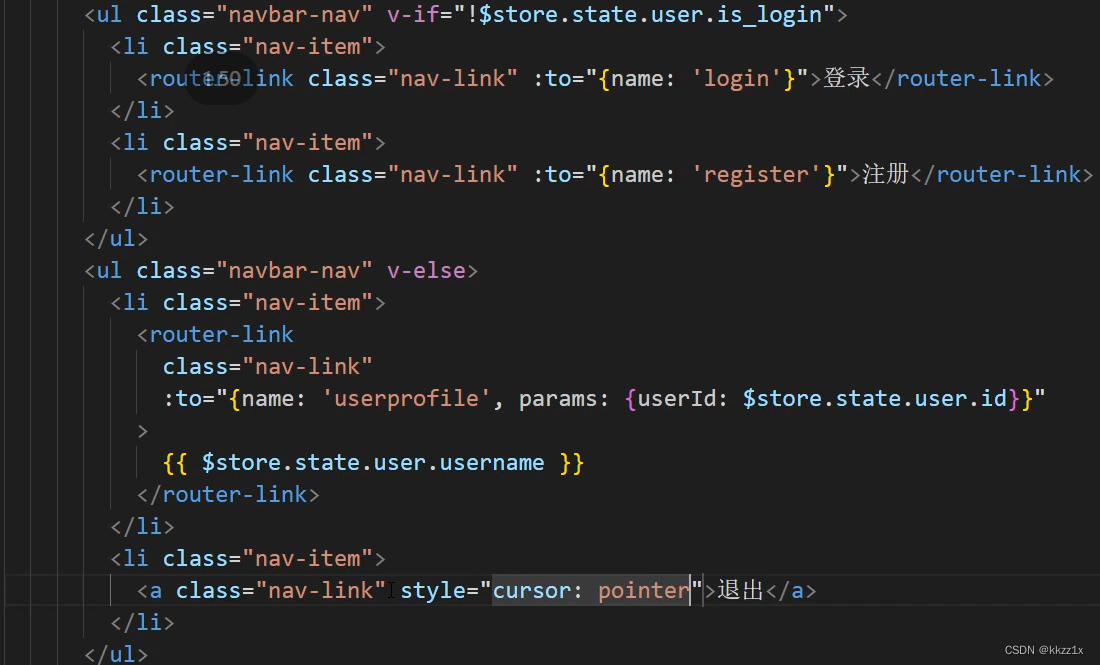
14. 实现退出
只需要写一个事件即可。

凡是要修改全局state,要把事件写到action/mutations里面 (需要store)
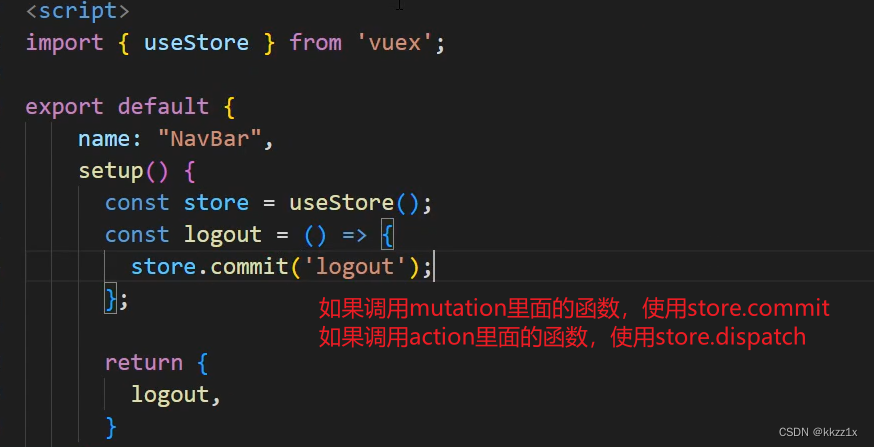
15. 未登录时的跳转
userList.vue

点击时触发函数:

16. 用户动态从云端获取
用户动态页面根据userId的改变而改变。
还是ajax!

17. 判断发帖子模块是否需要
只有在自己的页面才能发帖子。

18. 用完整链接判断页面是否相同
App.vue

默认是用页面的name判断的,都叫userprofile,所以到别人页面,再点击自己的,就会出现不刷新不跳转的情况。19. 从前端删除到真的删除


20. 部署
- build 打包成可以发布的版本

2. 打包

3. 传到服务器上 - 可以拆分实现
-
相关阅读:
ArcGIS绘制地球
WoShop分销积分直播短视频商城全开源无加密商城源码
C语言:指针数组与数组针的应用
探索未来,开启无限可能:打造智慧应用,亚马逊云科技大语言模型助您一臂之力
1382. 将二叉搜索树变平衡 ●●
网络安全漏洞分析与漏洞复现
github访问不进去,浏览器证书不安全,访问失败,证书失效,证书颁发者为VMware,谷歌浏览器小bug
持续集成实战 —— Jenkins自动化测试环境搭建
C++零碎记录(二)
用ScheduledExecutorService接口,Quartz框架等创建定时任务
- 原文地址:https://blog.csdn.net/qq_39679772/article/details/126367296
