-
MYSQL5.7下载安装详细教程
前言
MySQL我认为是一个比较奇怪的东西,当初刚接触的时候,就因为下载版本和安装的时候,差点劝退,但是其实只是版本和操作的步骤繁琐一点,没有什么技术难度,而且最奇葩的是,明明操作和教程一样,但是总是到自己的电脑就会错误百出,下面详细讲解一下Mysql。
建议:如果报错一直搞不定,直接全部删掉重新下载!!!一、版本选择
建议选择5.6或者5.7的版本,版本太高其实MySQL会不太稳定,而且每个版本解决bug的方法也会有所不同,所以debug的时候就要留意一下版本问题,可以少走很多弯路。
二、如何下载
mysql官网地址
说明:最好自己去官网下载,我也从百度网盘直接拷贝过,但是不要感觉那样会更快,相反,那样会更慢。
1、点击download

2、点击MySQL Community(GPU) Downloads

3、点击MySQL Community Server

4、选择版本

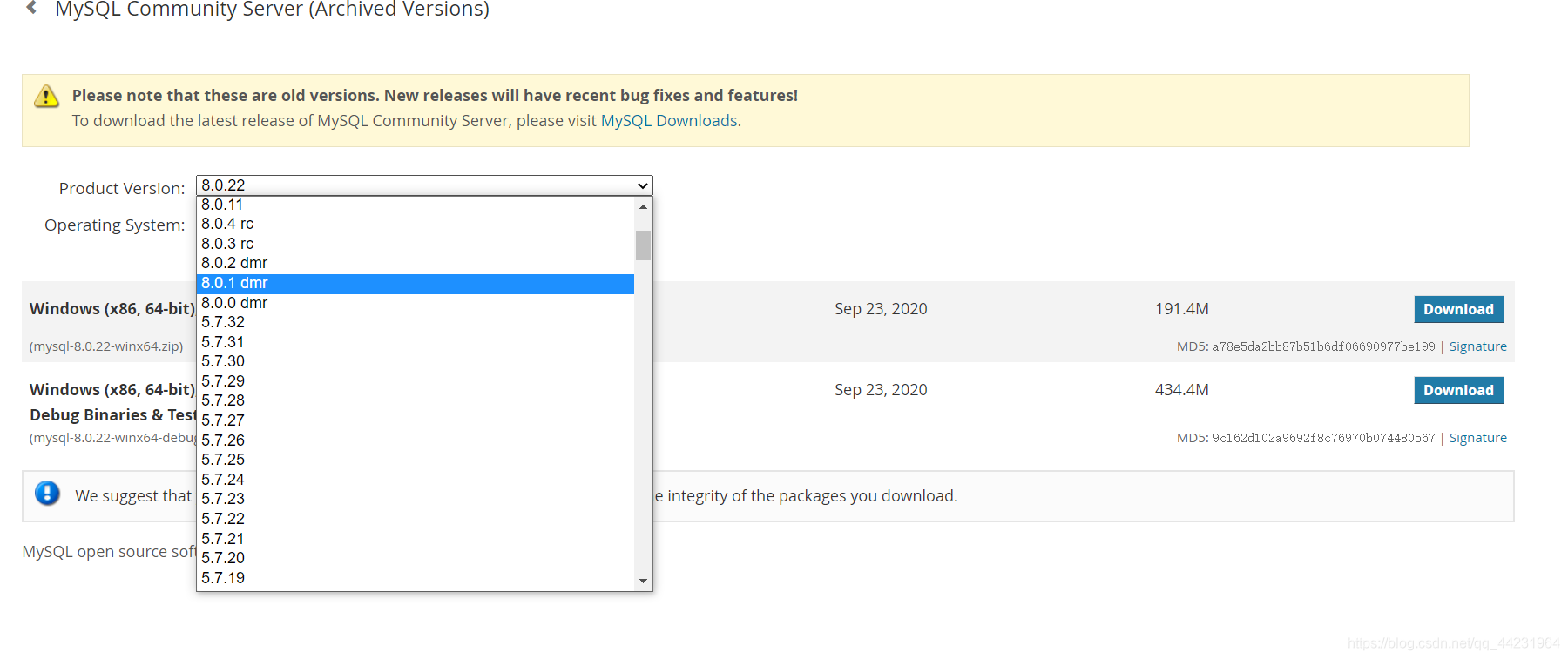
5、根据自己的电脑选择64or32位,下载解压即可。

三、环境配置
找到系统变量中的path路径,这里应该都会,但是要注意,如果选择编辑添加,路径后面不要加 ;(英文符号),如果选择编辑文本,注意末尾不要忘记了;(英文符号),如下是我的路径:找到刚刚下载的mysql的bin目录:D:MysqlTestmysqlmysql-5.7.22-winx64mysql-5.7.22-winx64in
这是选择编辑:

这是选择编辑文本:

四、如何安装
建议初学者使用cmd的方式,这样可以更好的理解mysql
1、切换到bin路径下:输入mysqld --initialize --user=mysql --console

最后一行是初始密码,因为mysql刚安装的时候会随机生成一个密码,后期可以自己该。不用管,现在开始下一步。
2、启动mysql------发现报错

错误提示:
发生系统错误 2。
系统找不到指定的文件。
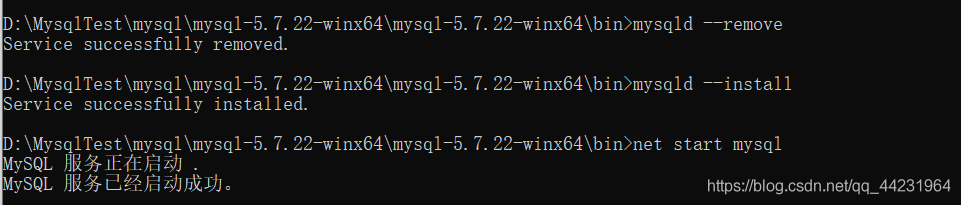
这是由于我之前安装过好几次mysql,有的服务没有终止,配置环境的时候也没有改。解决办法:输入命令:mysqld --remove
再次重新启动:mysqld --install
连接mysql:net start mysql
3、输入登录命令:mysql -u root -p
密码填写的是:初始密码(随机生成的那个)

4、修改初始密码:ALTER USER ‘root’@‘localhost’ IDENTIFIED WITH mysql_native_password BY ‘123456’;(将密码改为123456,你也可以自己改成其他的),出现ok就大功告成了。

·························································································································
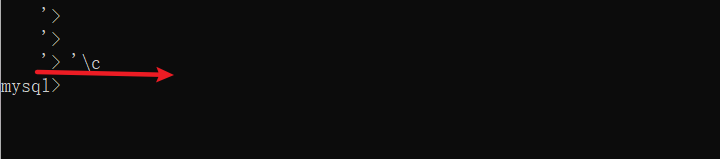
’c //退出mysql- 1
-
相关阅读:
(JAVA)认识Java中的数据类型和变量
JVM常见面试题
中国大模型语料数据联盟迎来9家新成员,开源第二批语料数据
常见的文件格式
Java Instrumentation
Django(6):详解Django路由设计
你还不进来看看C++类与对象【7】 —— 动态多态底层原理剖析&&(纯)虚析构解决父类指针不能释放子类属性问题嘛
【VS Code 神奇小插件】Code Runner
区块链相关
TASK04|数理统计
- 原文地址:https://blog.csdn.net/m0_67400972/article/details/126470803