-
新手福利IDEA安装、配置及使用教程
一. 前言
正所谓工具善其事必先利其器,一个好的集成开发工具对于提高编码效率和提升编程体验来说非常重要。IntelliJ IDEA作为业界公认最好用的JAVA开发工具,在代码提示、语法检查、程序调试、MAVEN、GIT的整合等各方面的表现都非常优异,逐渐成为JAVA开发人员的首选工具。最近建哥在带新班的过程中,发现IDEA的安装对于很多准备开启JAVA学习之旅的学员,特别是之前没有软件安装经验的同学来说并不是一件很轻松的事情。所以建哥今天就为大家精心准备了一篇关于IDEA安装、配置以及基本使用的详细教程,希望能给各位小伙伴带来帮助。
二. IDEA下载
如果我们想要安装IDEA,首先就需要获取到它的安装包,建哥这里要特别提醒一下各位初学者,我们应该养成尊重知识产权的意识,请从正规渠道的官网去下载对应的软件安装文件【请不要做一个伸手党,这对我们后期的学习和工作都是非常被动滴】。
2.1 IDEA下载
https://www.jetbrains.com/idea/download/#section=windows

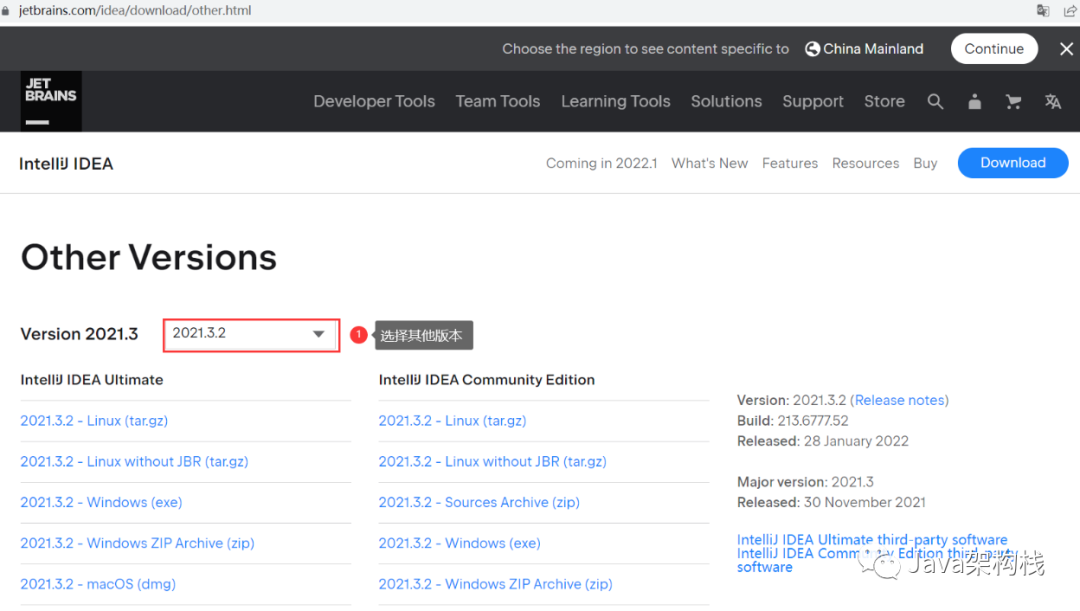
2.2 其他版本下载
https://www.jetbrains.com/idea/download/other.html
三. IDEA安装
这里以2020.3.1版本为例进行演示,其他版本的安装过程大同小异。
3.1 选择安装目录
温馨提示:
最好不要安装在C盘,因为C盘属于系统盘,一方面C盘的文件太多会影响到系统的运行速度,另一方面如果将来小伙伴重装了系统还得重新去安装和配置IDEA。

3.2 创建桌面快捷方式

3.3 等待安装

3.4 启动IDEA

四. IDEA配置
为了后期能更好地使用IDEA进行编码,我们在软件安装完成后还需要对它进行一些个性化的配置,因配置项太多且考虑到有些配置前期用不上,建哥这里主要针对初学者列举一些常用的设置。
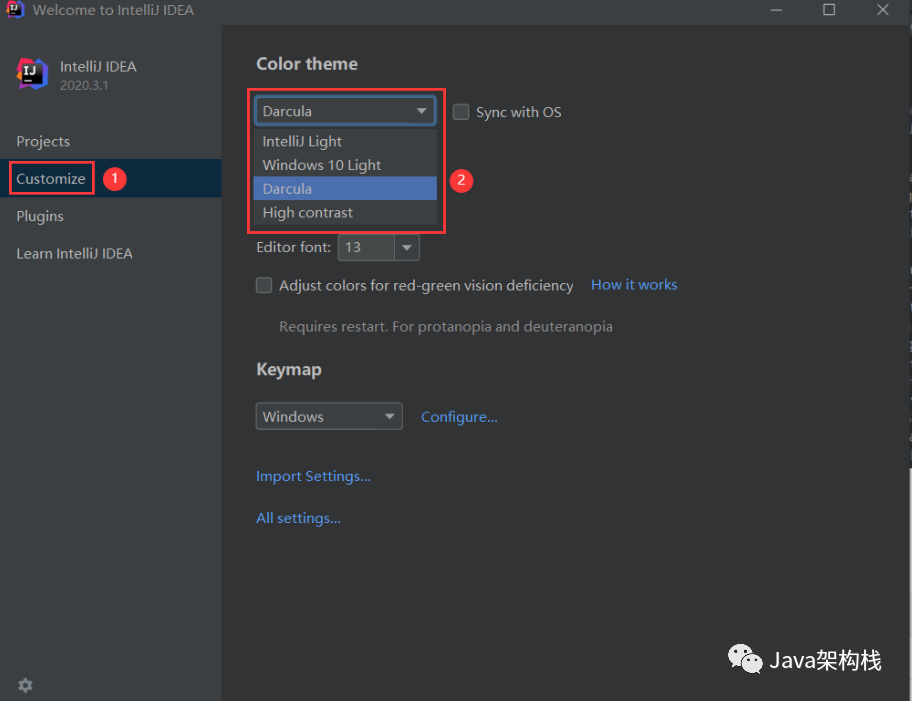
4.1 设置主题
小伙伴们在这里可以根据个人喜好选择自己喜欢的主题风格。
4.2 其他设置

4.3 设置字体大小

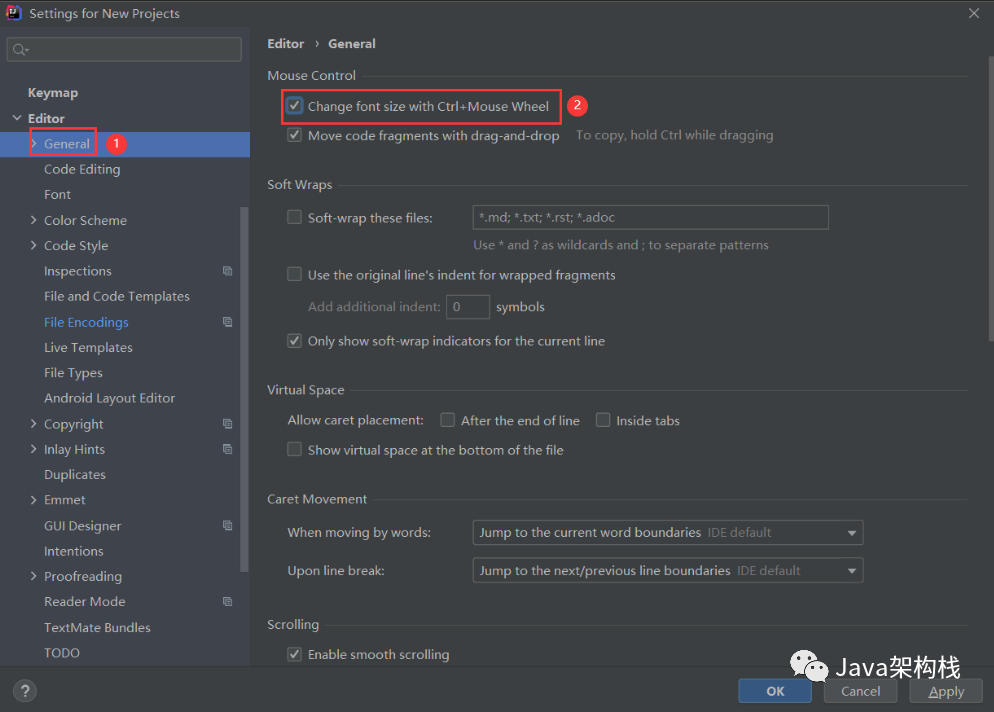
4.4 设置滚轮调整字体显示的大小
4.5 设置编码格式

4.6 设置自动导包

4.7 设置显示行号分隔符

4.8 设置代码提示

4.9 设置注释颜色

4.10 设置文件模板

五. 使用IDEA创建项目
配置完成后,我们就可以开心地使用IDEA了~~~
5.1 创建IDEA项目
-
选择新建项目

-
选择java项目以及JDK

-
不要使用自带模板

-
选择项目路径以及项目名称

5.2 项目结构
-
项目结构介绍

5.3 创建类
-
创建Java类

5.4 编写并运行程序
-
运行Java程序

六. IDEA代码模板
这里我给大家整理了开发中常用的代码模板,熟练使用这些模板可以帮助我们高效地进行代码编写。
6.1 常用快捷模板

七. IDEA快捷键
7.1 常用快捷键

7.2 自定义快捷键
-
打开搜索

-
修改对应的快捷键

好了,到此为止,涛哥就带各位小伙伴把IDEA的下载、安装及配置都了解完毕,现在你知道该怎么使用IDEA了吗?
*威哥Java学习交流Q群:691533824
加群备注:CSDN推荐 -
-
相关阅读:
java.util.ConcurrentModificationException: null(已解决)
vue-router路由守卫
Bankless:NFT版税的未来 创作者拥有的定制NFT市场
LeetCode刷题之数组篇(二)
加速可编程创新,2023年英特尔FPGA中国技术日披露全矩阵FPGA产品与应用方案
Cinema 4D初学者终极指南
音视频项目—基于FFmpeg和SDL的音视频播放器解析(十五)
一文教你Kali信息收集
mybatis基础
Springboot快递代拿系统43l40计算机毕业设计-课程设计-期末作业-毕设程序代做
- 原文地址:https://blog.csdn.net/finally_vince/article/details/126426648